眾所周知,Windows 10系統帶有稱為Windows Defender的內置防病毒保護。該程式通過掃描電腦上的資料並刪除可能損壞系統的威脅來保護您的系統免受病毒和惡意軟體的侵害。雖然它是保護系統的重要工具,但有時Windows Defender卻不分青紅皂白地將無害檔案識別為威脅的檔案刪除掉。如果Windows Defender刪除了您的重要資料,請不要擔心。本文詳細介紹如何救援被Windows Defender刪除的檔案以及如何避免Windows Defender誤刪重要檔案這種情況。
如何救援被Windows Defender刪除的檔案
要找回被 Windows Defender 刪除的檔案,最可靠的技術是使用專業的檔案救援軟體。它旨在徹底掃描您的裝置以查找已刪除的檔案並幫助您救援它們。
如果您需要救援已知已被Windows Defender刪除的檔案,則本解決方法非常有用。Bitwar檔案救援軟體是您救援此類已刪除 Windows Defender 檔案的首選解決方案。該工具不僅可以救援Windows 10上已刪除的檔案,您還可以復原意外刪除或磁碟機格式化、電腦故障而丟失的各種檔案類型,包括音頻、視頻、圖像、文檔等的檔案。
Bitwar檔案救援軟體官網:https://www.bitwarsoft.com/zh-tw/data-recovery-software
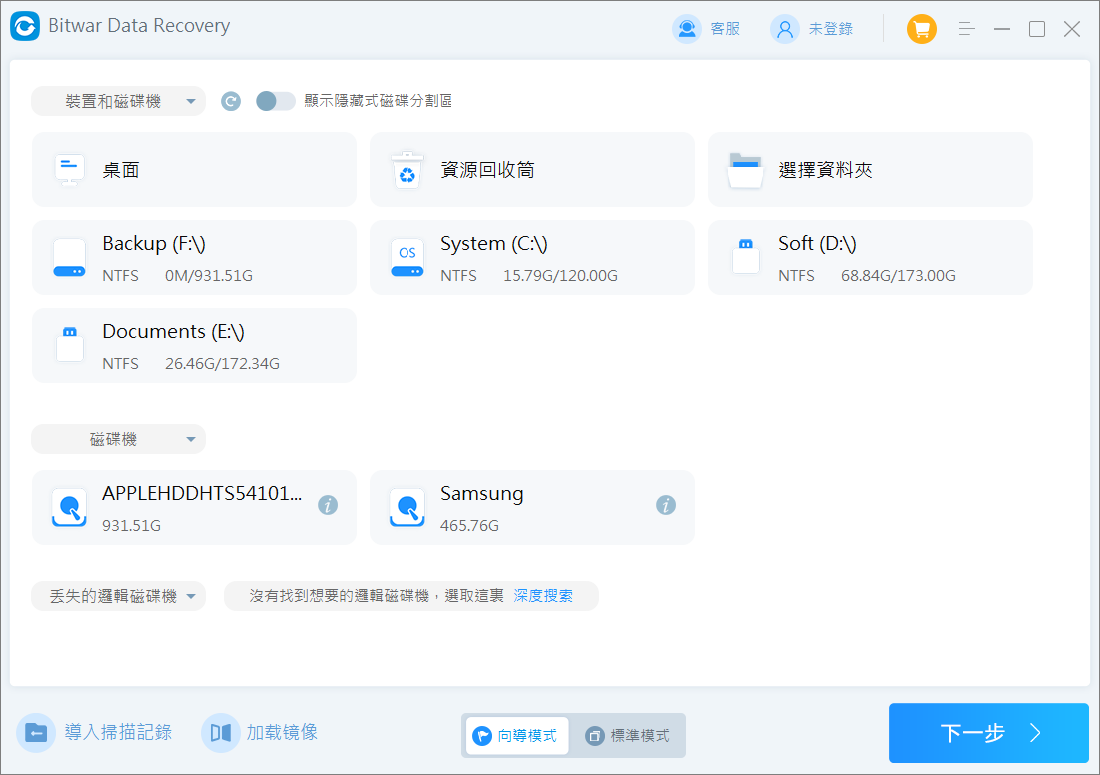
步驟1:啟動安裝後的Bitwar檔案救援軟體,選擇檔案被隔離和消除前存在的分區。若是檔案從外接存儲裝置中消失,請將該裝置連接到電腦並選擇該存儲裝置。
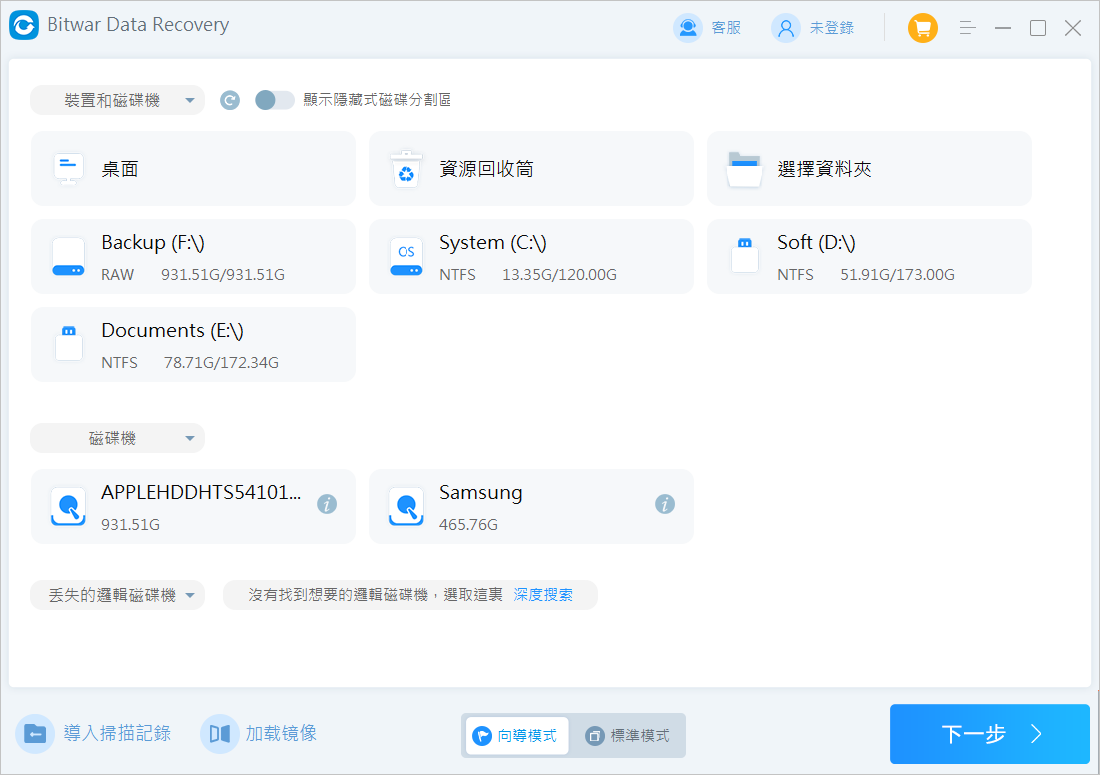
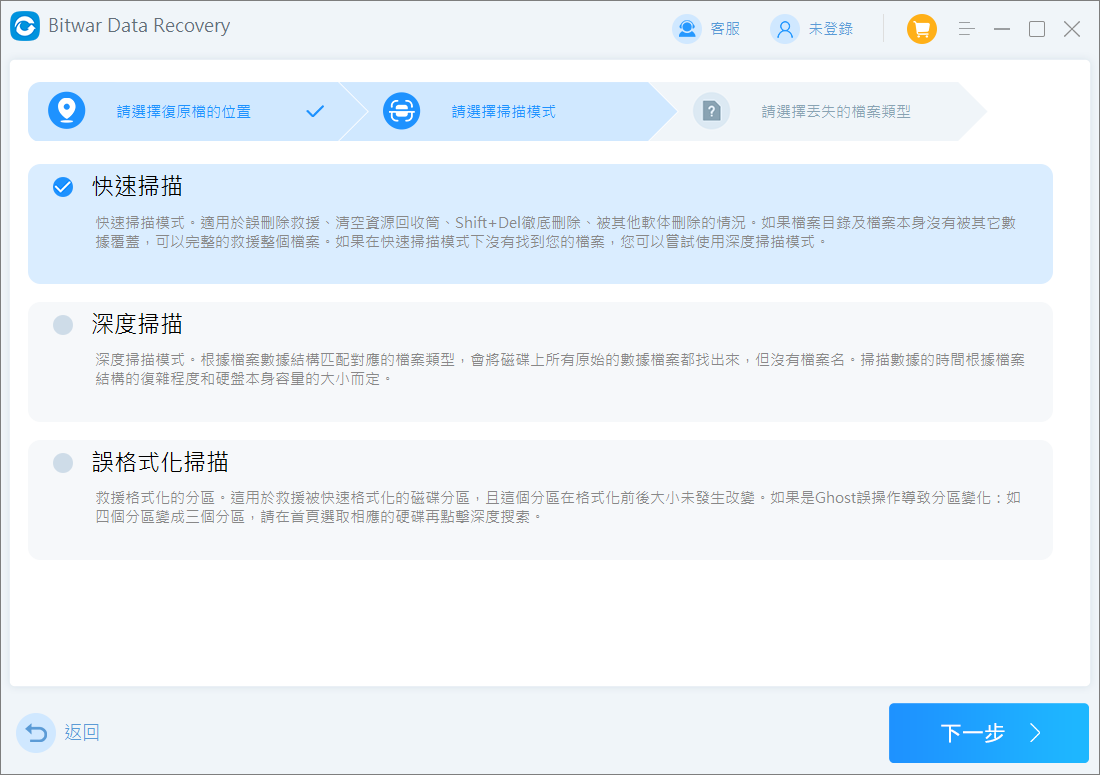
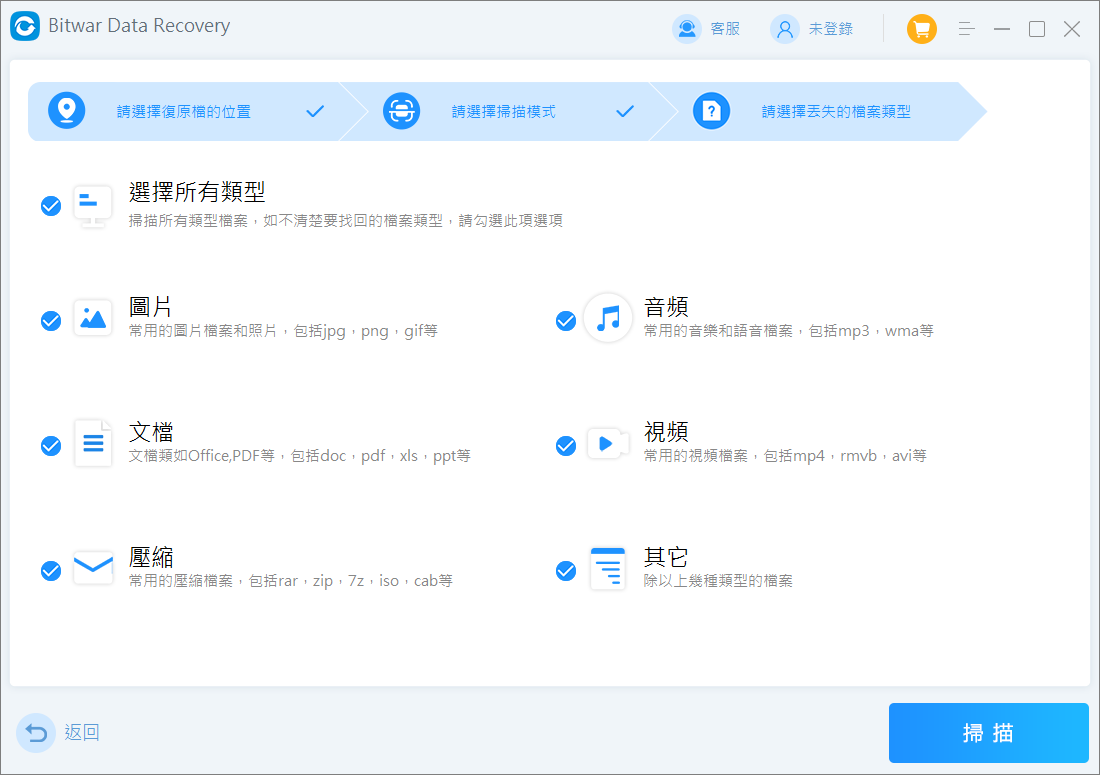
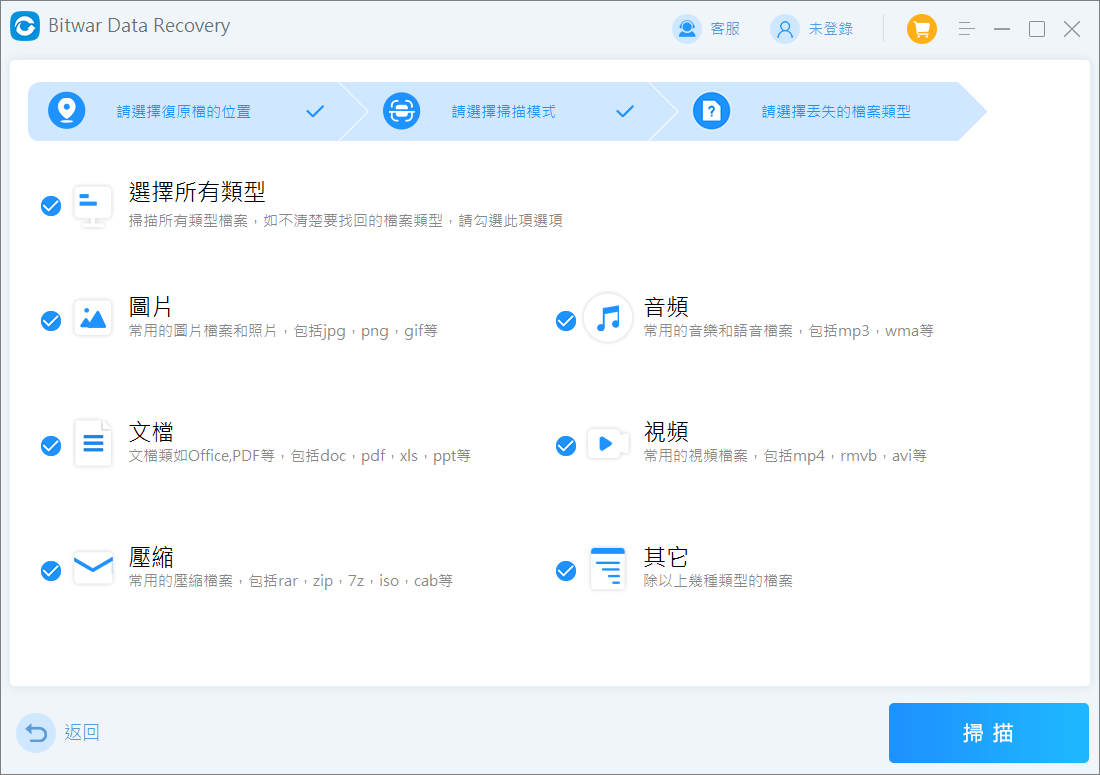
步驟2:選擇快速掃描和檔案類型,然後單擊掃描按鈕。請注意,掃描過程中您可以隨時暫停或停止以預覽和救援檔案。
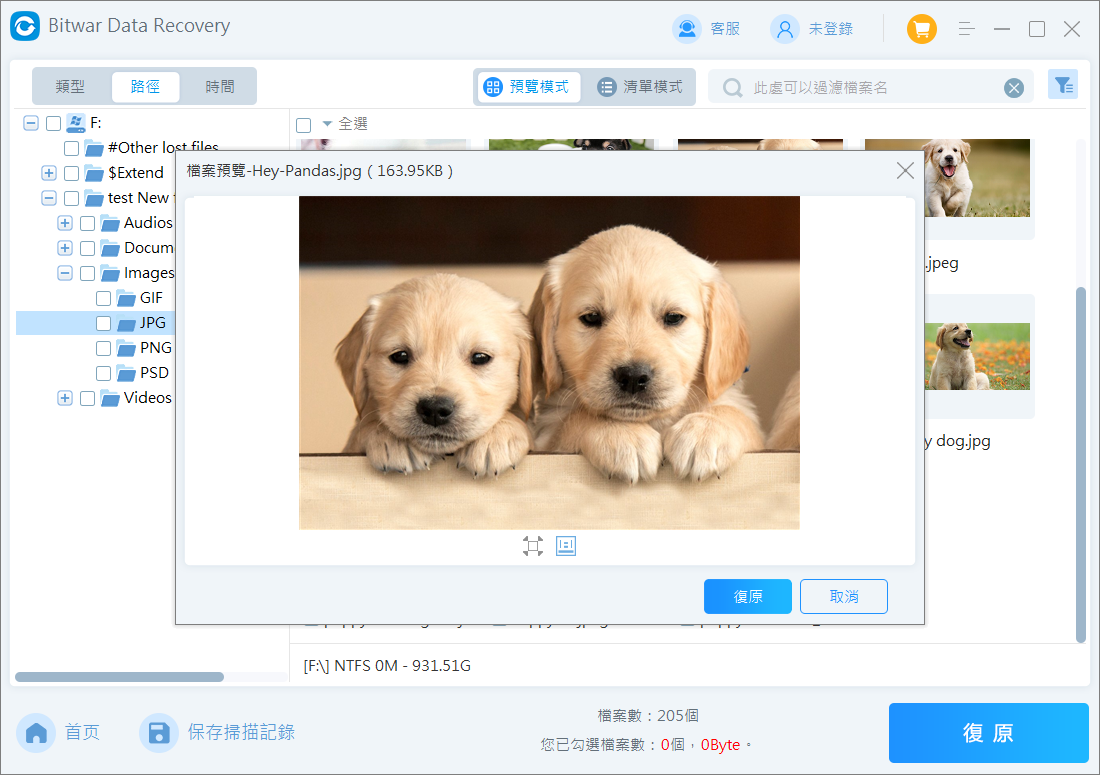
步驟3:您可以通過檔案名、類型、路徑等資訊找到檔案並預覽它。確定後選中所有要救援的檔案,然後單擊復原按鈕將其保存到其他分區或其他存儲裝置。
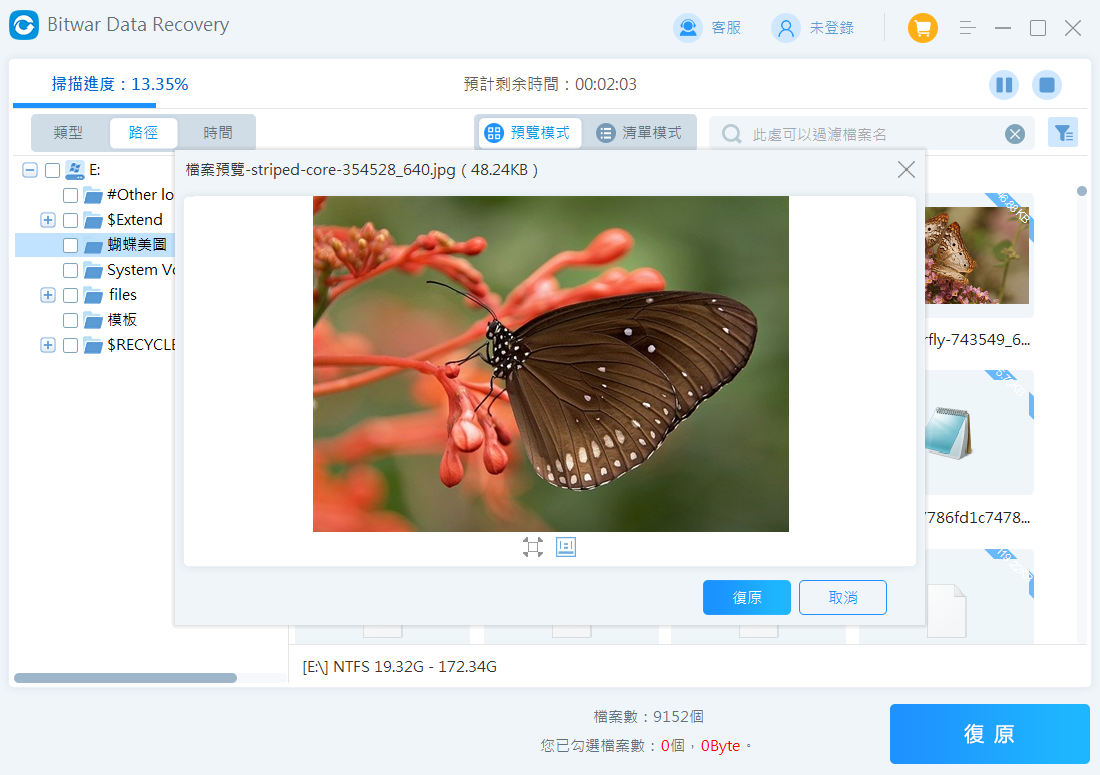
按照以上方法,您可以成功救援Windows Defender刪除和隔離的檔案。
另外,如果不用恢復的辦法,也有時候做更多操作,還有一些方法可以用於尋找被WindowsDefender 刪除的檔案。
尋找被 Windows Defender 刪除的檔案
如果您不想使用資料救援軟體找回檔案,您可以使用以下方法尋找被Windows Defender 刪除的檔案。
方法 1:使用 Windows 安全救援隔離的檔案
如果你已打開 Microsoft Defender 防病毒軟體並將其配置為檢測和修復計算機系統上的威脅,Windows Defender 將隔離可疑檔案。在檔案被刪除之前,Windows Defender 始終將其置於隔離區。這些檔案存儲在一個安全資料夾中,以防止它們被使用。
Windows Defender 具有隔離和消除瀏覽器下載的訣竅:尤其是 .exe 檔案和存檔。已被系統隔離技術上尚未刪除。如果您完全確定隔離的檔案不是威脅,您可以嘗試還原它。
但是要注意:Windows Defender 不會總是錯誤地刪除或隔離檔案。在大多數情況下,刪除的檔案實際上可能對您的裝置有害。因此,請確保您確信隔離檔案在救援之前是安全的。
以下是在 Windows 10 上使用Windows 安全中心還原隔離檔案的方法:
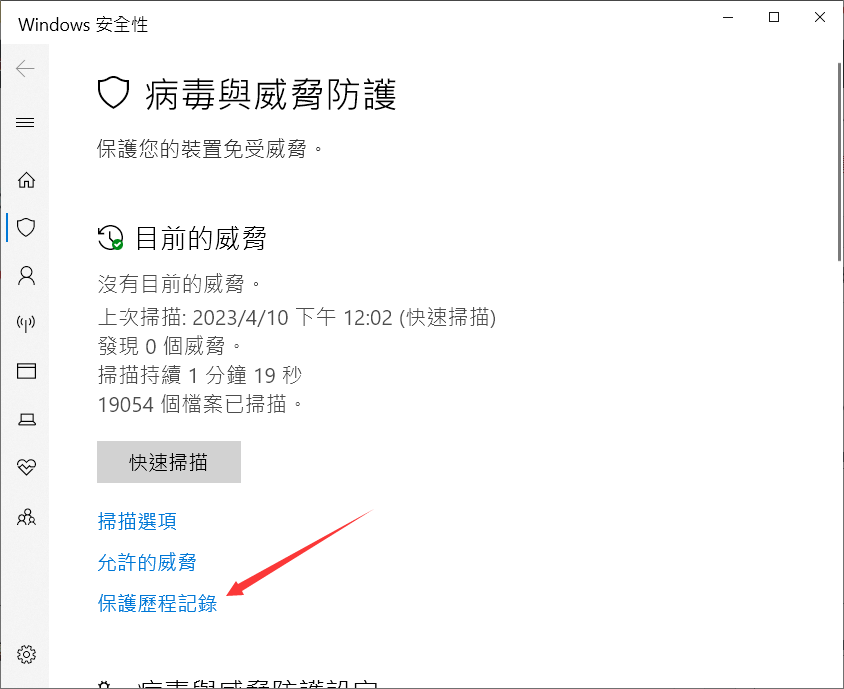
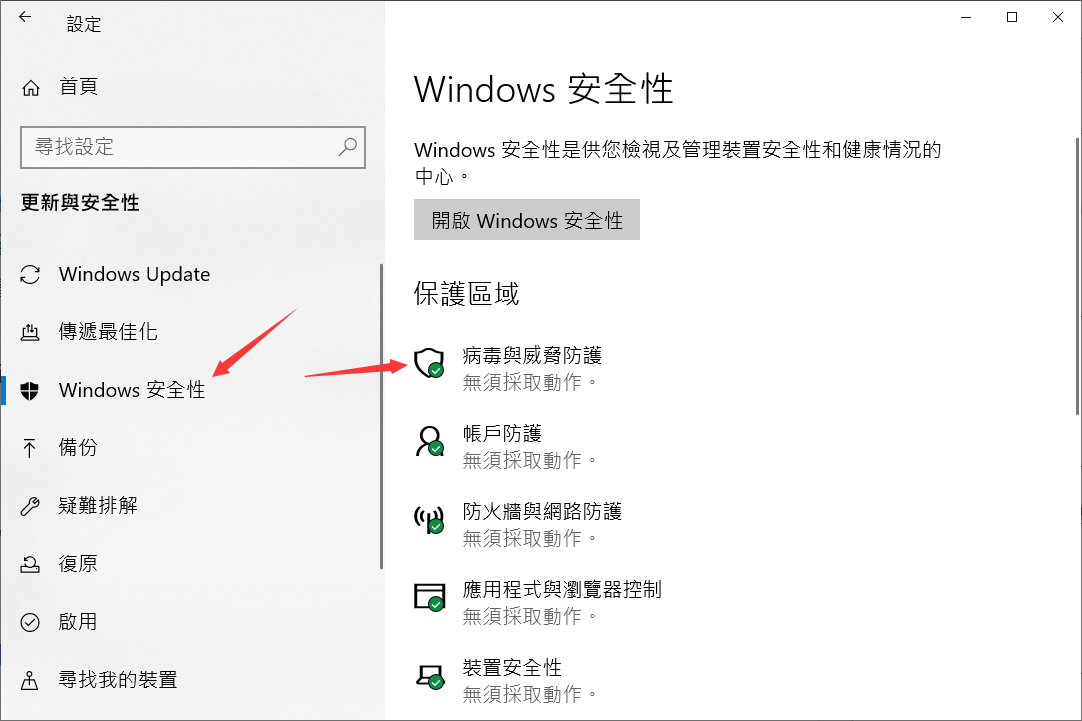
- 轉到Windows 設定>Windows安全性。
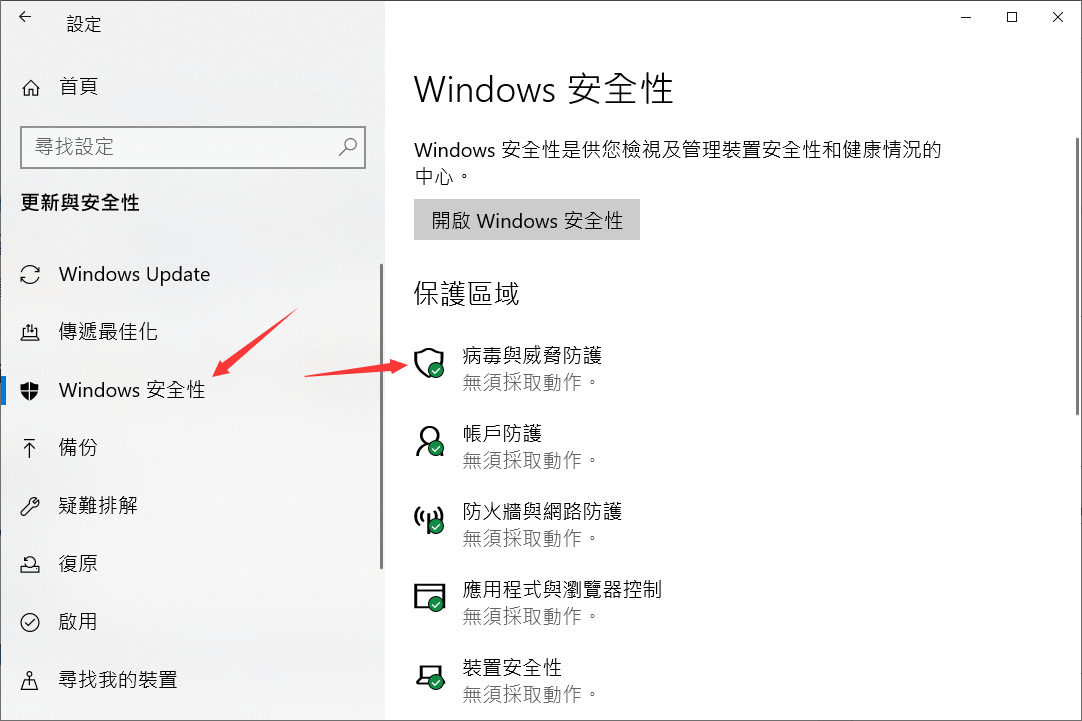
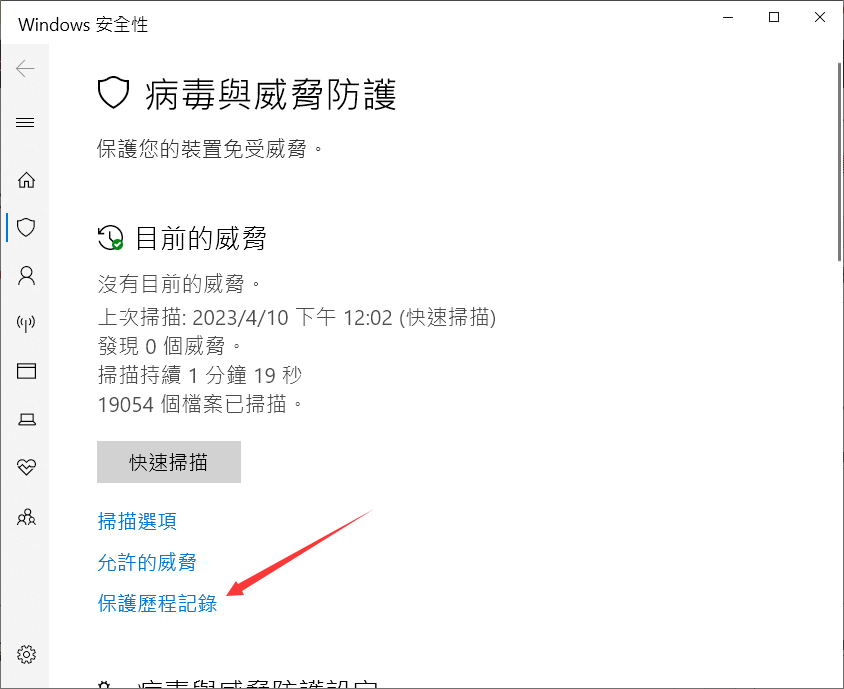
- 選擇病毒與威脅防護,然後單擊保護歷程記錄。
- 在最近使用的所有項目的列表中,篩選隔離的項目。
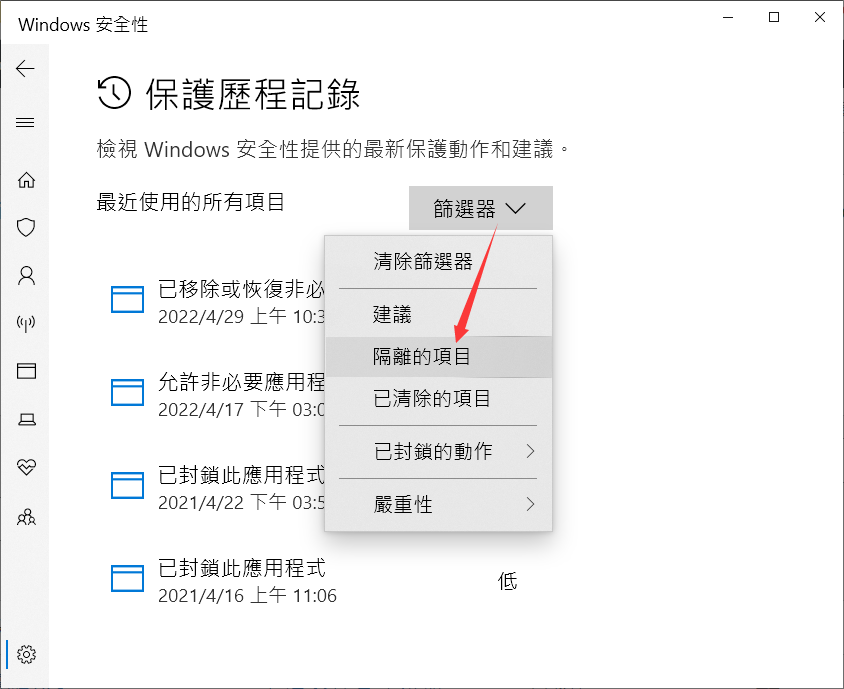
- 選擇您希望保留的項目並採取措施,例如還原它。
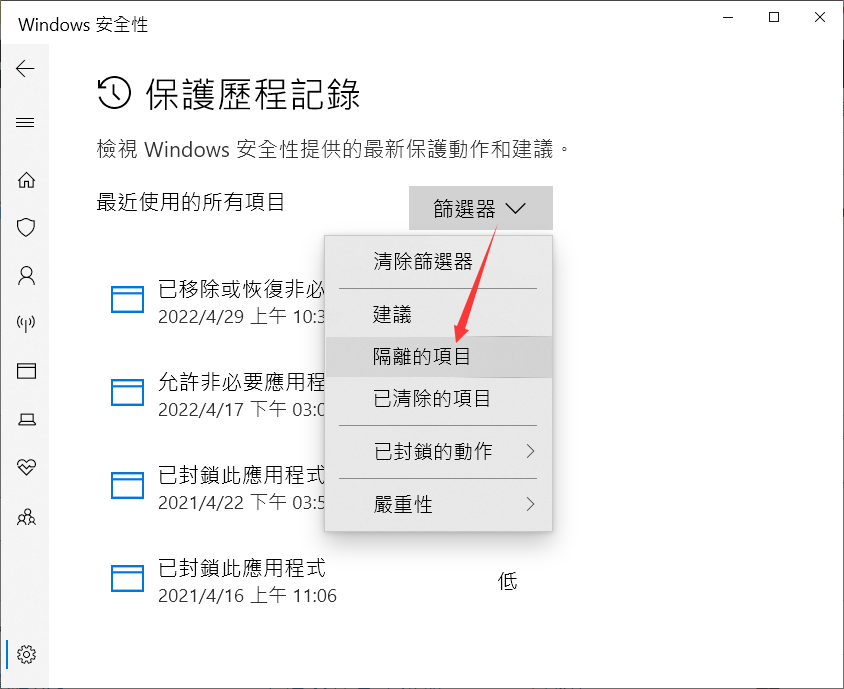
如果項目列表為空,則 Windows Defender 可能已經刪除了隔離項目。在這種情況下,您可以使用Bitwar檔案救援軟體來救援被Windows Defender 刪除的檔案。
方法 2:使用 CMD 救援隔離項目
救援隔離項目的另一種方法是使用命令提示字元。如果您在 Windows安全性中找不到任何被隔離的項目,如決定取回已刪除的檔案,請在 CMD 上執行行命令以復原被 Windows Defender 刪除的項目。以下是在 Windows 10 上使用CMD救援隔離檔案的方法:
- 在搜索框中鍵入cmd,並右鍵單擊命令提示字元並選擇以系統管理員身份執行。
- 鍵入以下命令以導航到Windows Defender 資料夾:cd C:\Program Files\Windows Defender 。
鍵入mpcmdrun -restore -listall命令並再次點擊Enter以列出系統中所有被隔離的項目。 - 輸入MpCmdRun -Restore -Name ITEM-NAME命令並按下Enter以成功將隔離的項目還原到其較早的目的地。 注意:請記住將“ITEM-NAME”替換為您要救援的隔離項目的名稱。
如何阻止 Windows Defender 隔離檔案?
雖然您的可疑檔案隨時會被Windows Defender刪除,讓您防不勝防。但您可以通過多種方式阻止Windows Defender 完全刪除或隔離檔案。您可以啟用這些設定或使用這些方法來防止刪除某些重要檔案。
方法 1:添加排除項
您可以在 Windows 安全下添加“排除項”,以防止具有特定檔案、資料夾或檔案類型的檔案被 Windows Defender 刪除。這些排除項將阻止您的檔案在被視為威脅時被自動刪除。以下是在 Windows 10 上的 Windows 安全下添加排除項的方法:
- 轉到設定> Windows安全性>病毒與威脅防護。
- 選擇病毒與威脅防護,然後單擊管理設定。
- 向下滾動找到排除項目並單擊新增或移除排除項目。
- 單擊新增排除範圍並選擇“檔案”、“資料夾”、“檔案類型”或“處理程序”以指定您不希望 Windows Defender 刪除的確切檔案或檔案類型。
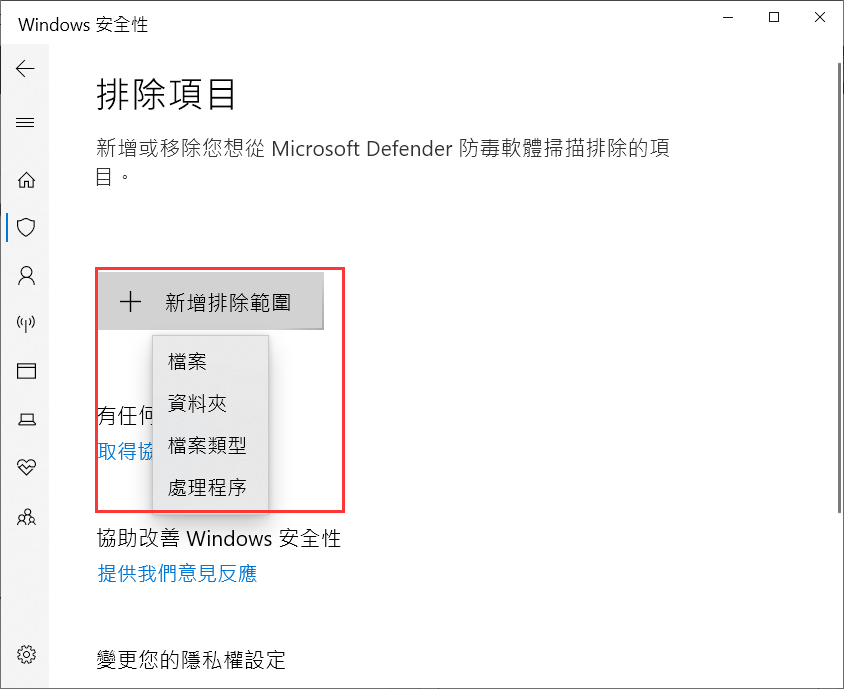
- 保存更改後,您設定為“排除項”的所有檔案都不會被刪除或再次刪除。
方法 2:暫時禁用 Windows Defender
暫時禁用Windows Defender也可以阻止Windows Defender錯誤隔離檔案。但是,您只能暫時禁用它,然後它會自動重新打開。
強烈建議您不要使用該方法,因為它會使您的系統容易受到惡意軟體和病毒的攻擊。
- 轉到設定 > Windows安全性> 病毒與威脅防護
- 單擊管理設定。
- 找到即時保護並關閉其下方的撥動開關。
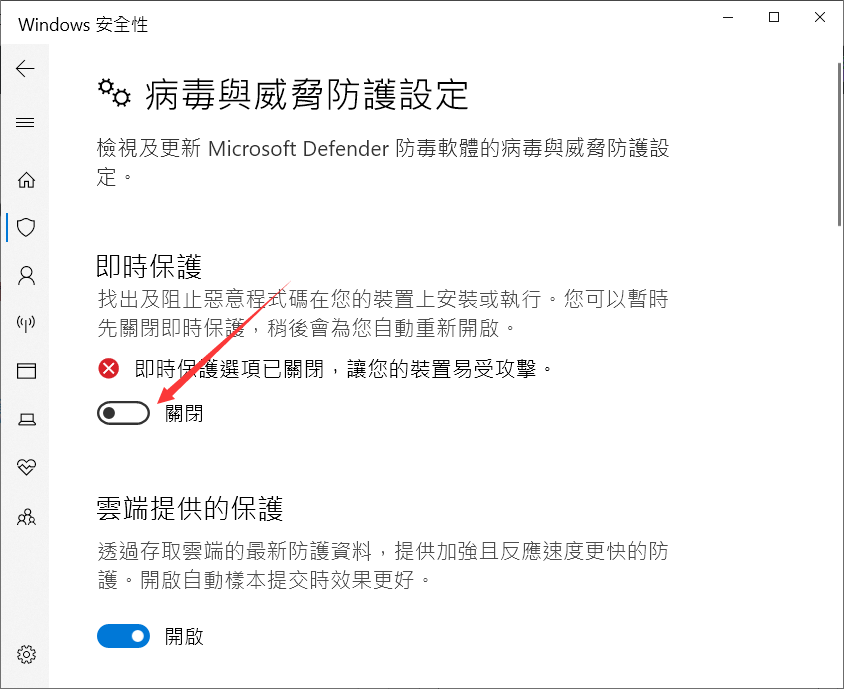
如果您想閱讀更多關於Windows Defender刪除的相關資訊,請點擊即刻救援。