2024年10月22日星期二

如何修復無法啟動的Mac並從無法啟動的Mac復原檔案?

如果您的Mac無法啟動,您需要快速從電腦中緊急備份重要檔案。但從無法啟動的 Mac 中及時備份是可能的,這是最糟糕的情況。但我們不能不防範,如何從無法啟動的Mac復原檔案

MacBook或iMac無法啟動的原因

有多種原因可以使Mac無法開機啟動。

    • 組件故障:您的Mac連接的鍵盤、螢幕、SSD 硬碟、電池和触摸板、存儲裝置等,如果任何組件出現異常,它可能會阻止Mac啟動。
    • 系統管理控制器 (SMC) 問題:SMC 負責處理 Mac 的所有電源。因此,無論何時打開 Mac,SMC都會處理所有與電源相關的問題。如果SMC失敗,Mac將無法啟動。
    • 電池:如果沒有連接電源線,您的 Mac 將依靠電池運行。電池電量不足可能會導致您的Mac無法工作。
    • 主機板異常:主機板是Mac的硬體核心,如果發生潮濕、短路以及長時間的使用因素,都可能導致主機板的異常,特別在Macbook發生泡水和濺到液體的情況下,主機板很容易受損。
    • 損壞的應用程式:任何固件或啟動應用程式行為不當或不工作也可能導致 Mac 啟動出現問題。
    • 系統更新中斷或失敗:在Mac作業系統更新中斷或失敗時,往往會導致系統損壞並無法正常開機。
    • 儲存空間不足:當硬碟的空間接近飽和,系統可能無法運作並導致無法開機。這是一個常見的情況,特別是在長時間使用或安裝大容量程式後。

如何從無法啟動的Mac復原檔案

方法 1:使用檔案救援軟體從無法啟動的Mac復原檔案

我們可以使用最快、最有效的方法從無法啟動的Mac救援檔案。資料復原是一個複雜的過程,通常需要技術技能和複雜的技術。除非你有一個優秀的工具。Bitwar Data Recovery是市場上最受好評的解決方案之一。它可以從許多不同的裝置(包括無法啟動的 Mac)中檢索遺失或刪除的資料。

Bitwar檔案救援軟體官網:https://www.bitwarsoft.com/zh-tw/data-recovery-software

免費下載安裝Bitwar檔案救援軟體:

下載windows版Bitwar Data Recovery 下載MAC版Bitwar Data Recovery

步驟 1. 使用可啟動USB隨身碟啟動Mac:

  1. 在無法啟動的Mac 插入可啟動USB隨身碟。關於如何製作可啟動USB隨身碟,請參考:如何為 macOS 製作可開機安裝磁碟?
  2. 然後您可以使用已建立的可啟動隨身碟插入崩潰的Mac系統,然後按電源按鈕。
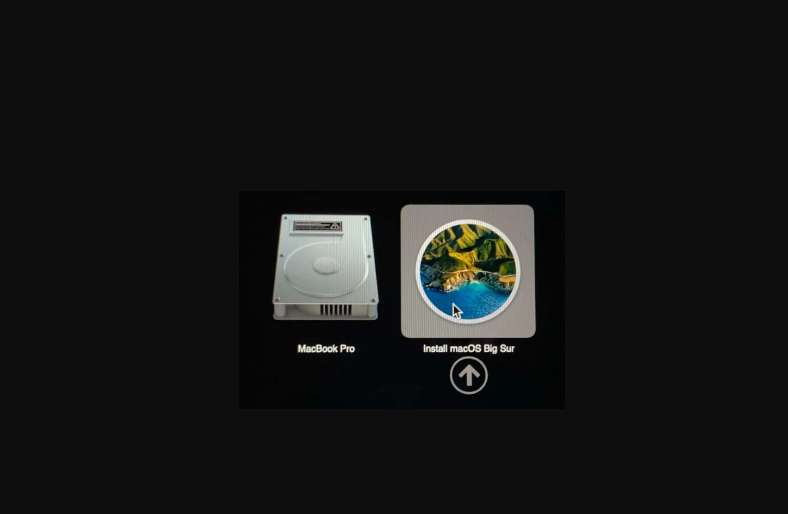
  3. 按住Option鍵。直到出現顯示可啟動磁碟機選項的黑色畫面時,放開 Option 鍵。
  4. 選擇可啟動USB隨身碟,然後按一下螢幕上的箭頭或按Return鍵。請確保「開機安全性工具程式」已設定為允許從外接或可卸除式媒體開機。
  5. 從「工具程式」視窗中選擇「Install macOS」(或「安裝 OS X」),然後按一下「繼續」就可以從可啟動的USB隨身碟啟動了。macos-開機選擇從外部或可卸除式媒體開機

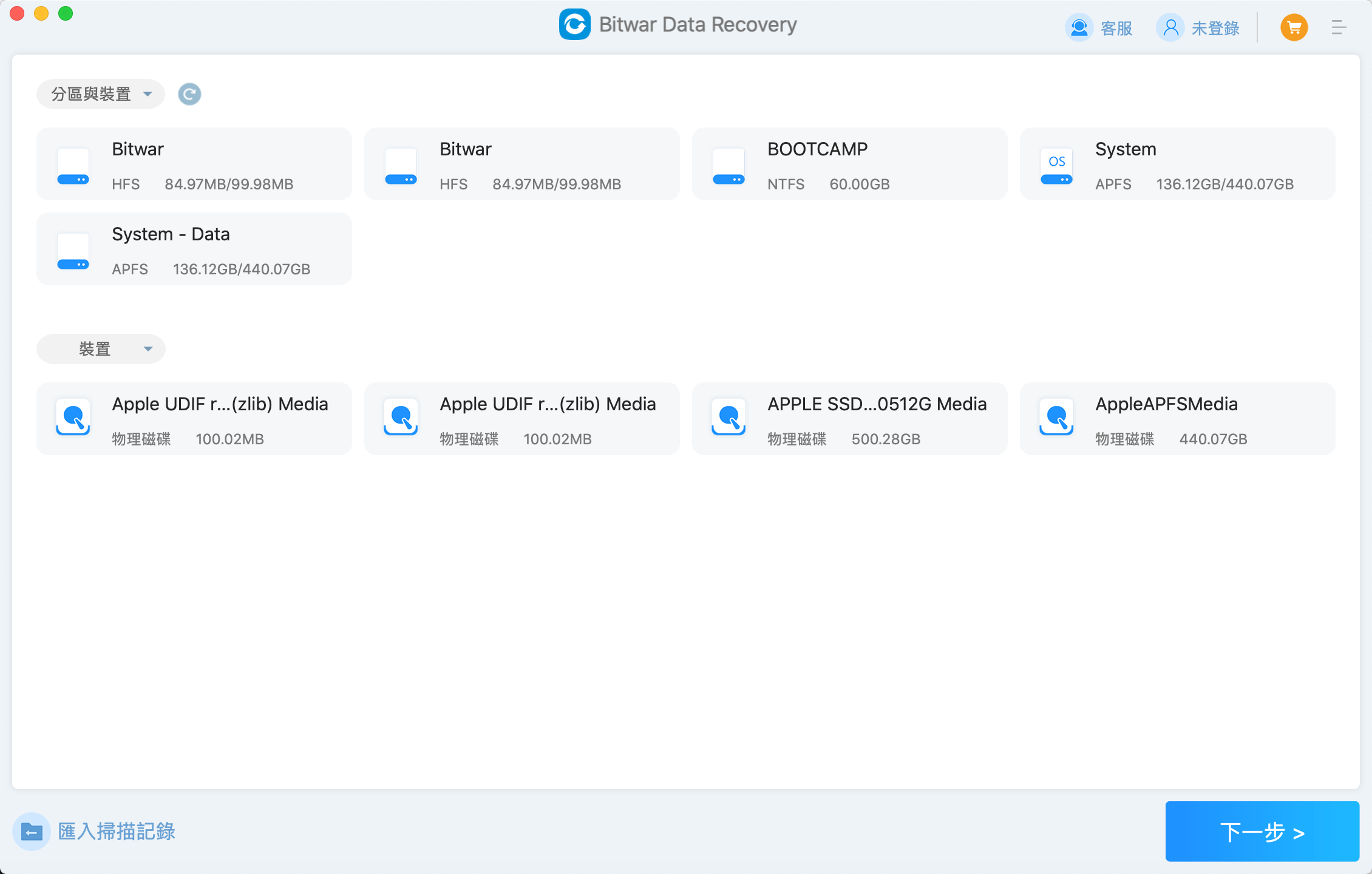
步驟 2. 在啟動後的Mac電腦上安裝Bitwar檔案救援軟體,選擇要救援檔案的Mac磁碟機。

bitwar data recovery for mac-磁碟機

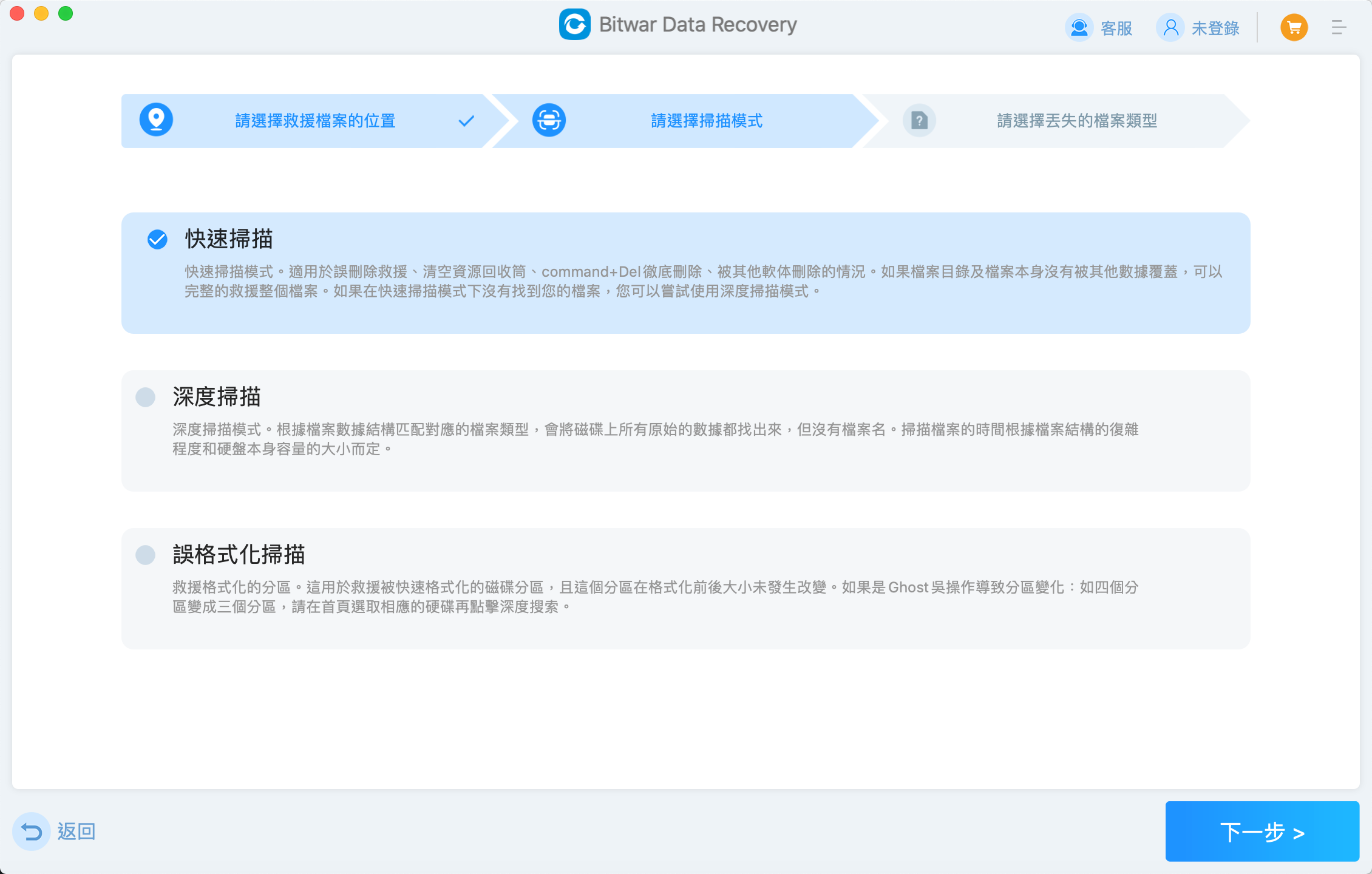
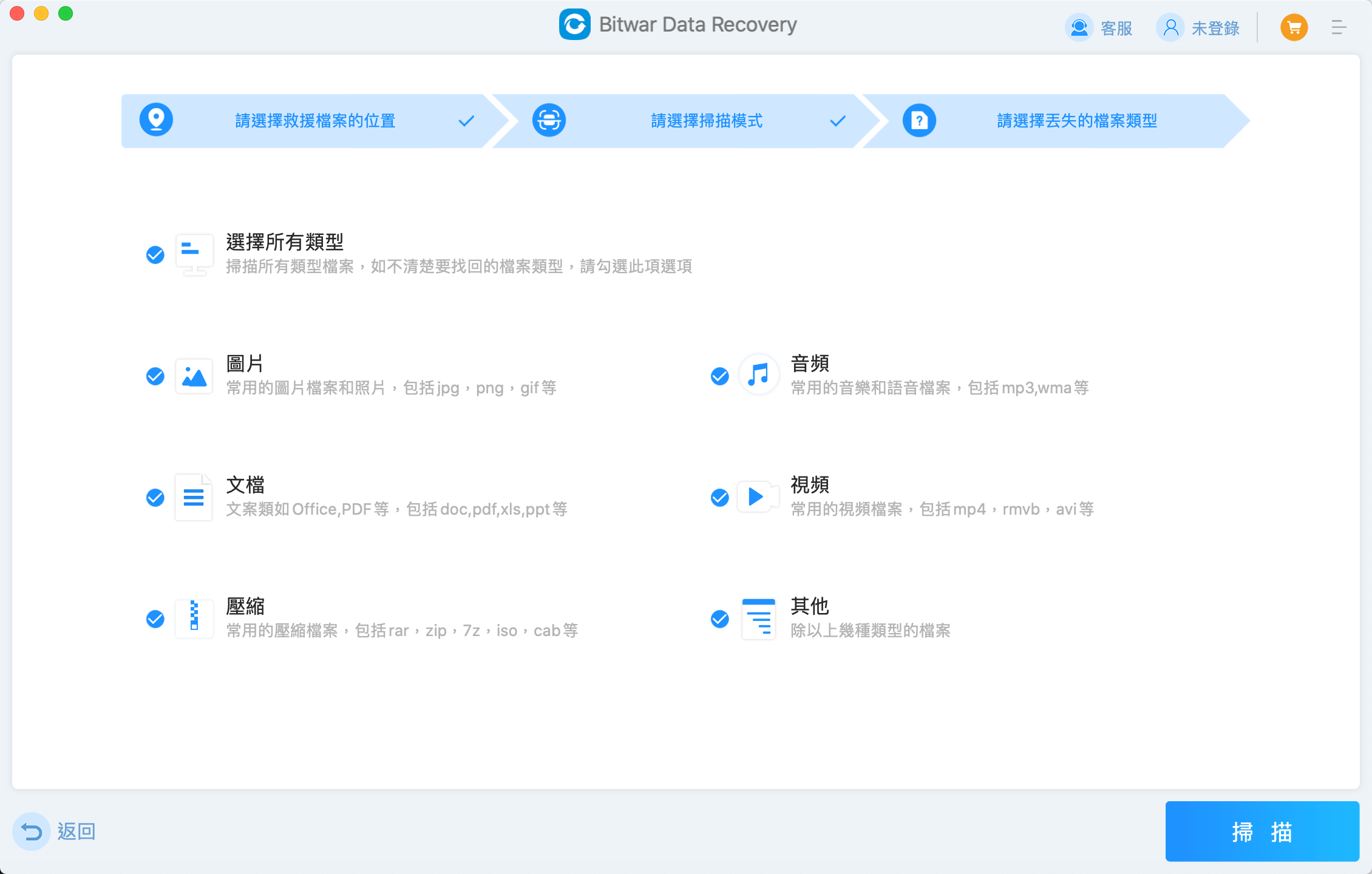
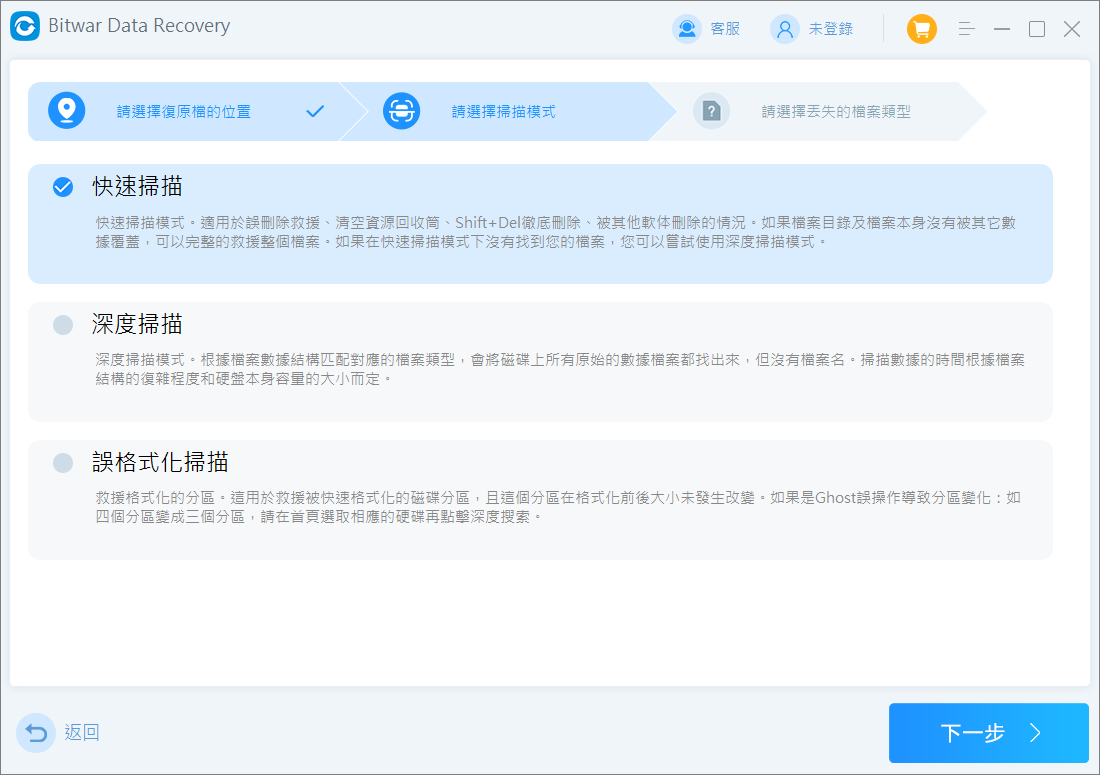
步驟 3. 選擇掃描模式與要救援的檔案類型,然後單擊掃描按鈕。

bitwar data recovery for mac-掃描模式 bitwar data recovery for mac-檔案類型

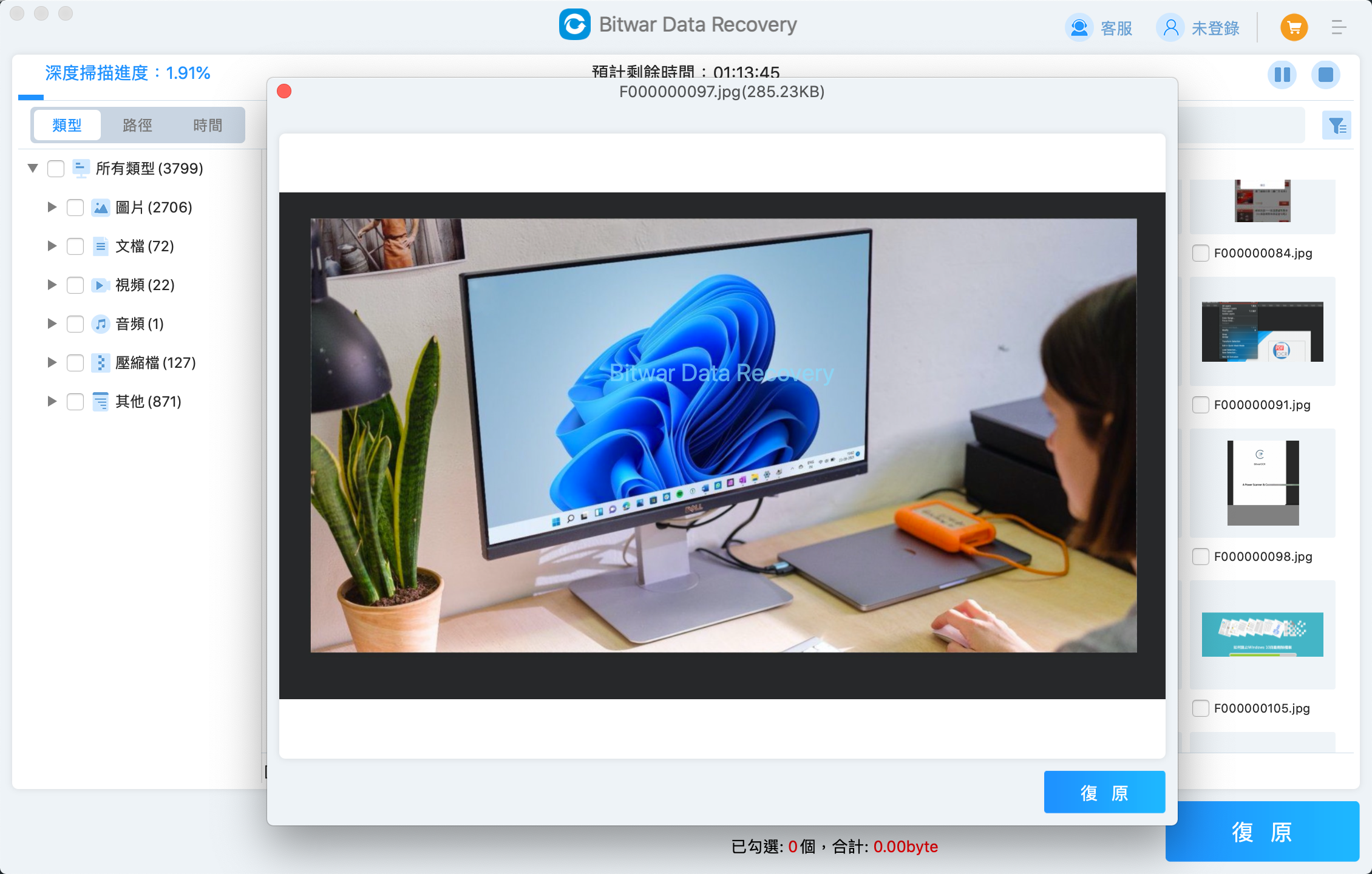
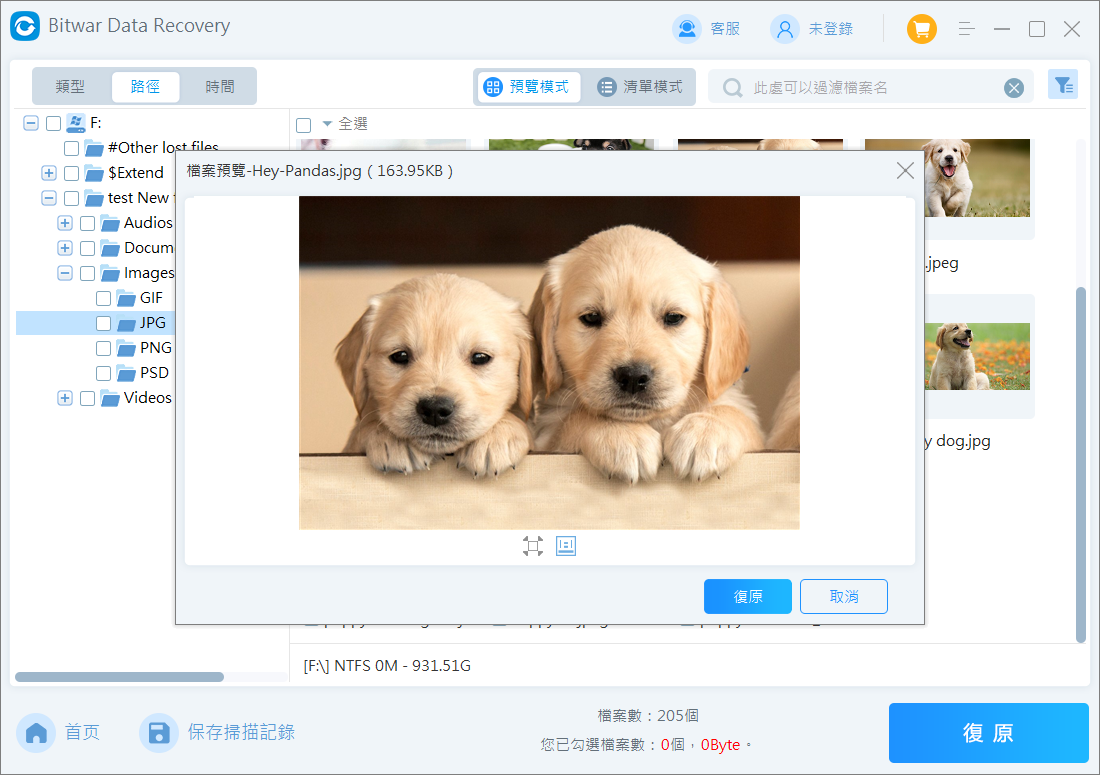
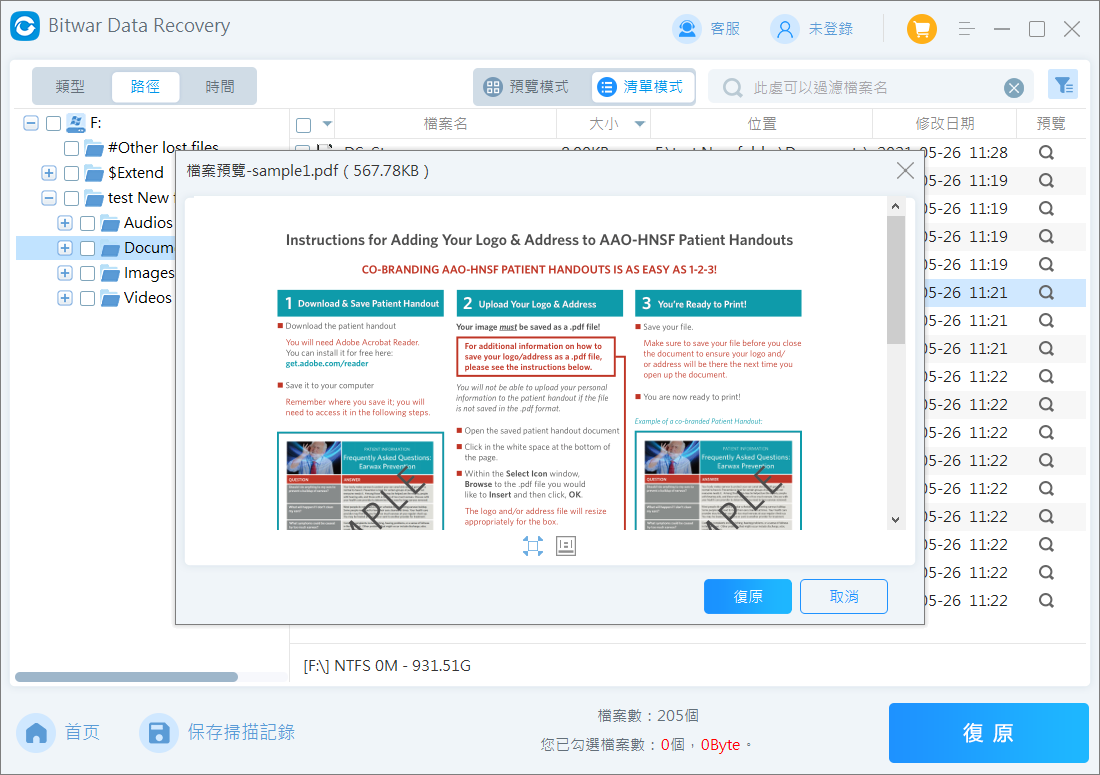
步驟 4. 掃描將快速地執行。您可以看到所有符合條件的檔案將被一一列出。等待掃描完成,找到要救援的檔案並單擊預覽它們。確定您要的檔案後選中它們,然後單擊復原按鈕將其保存到安全的分區或存儲裝置。

bitwar data recovery for mac-圖片預覽

方法 2. 從時光機回復檔案

另一種選擇是從 Apple 的本機備份系統——時光機回復檔案。如果您時光機預設處於啟用狀態,它可能會備份您的珍貴檔案。但是如果您停用了時光機,此方法將不起作用。

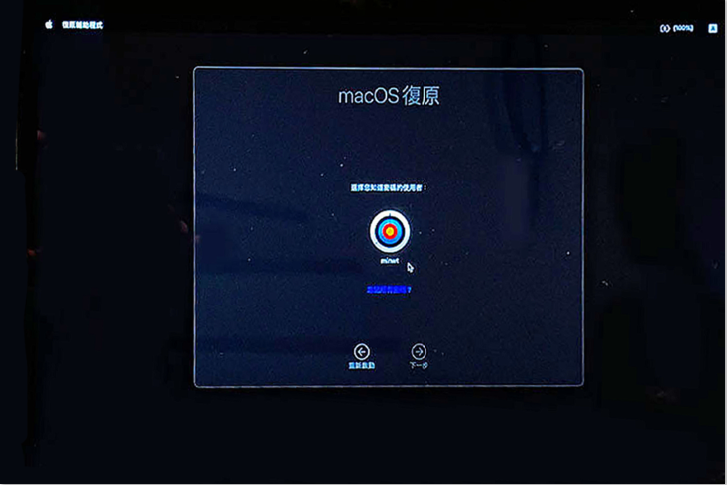
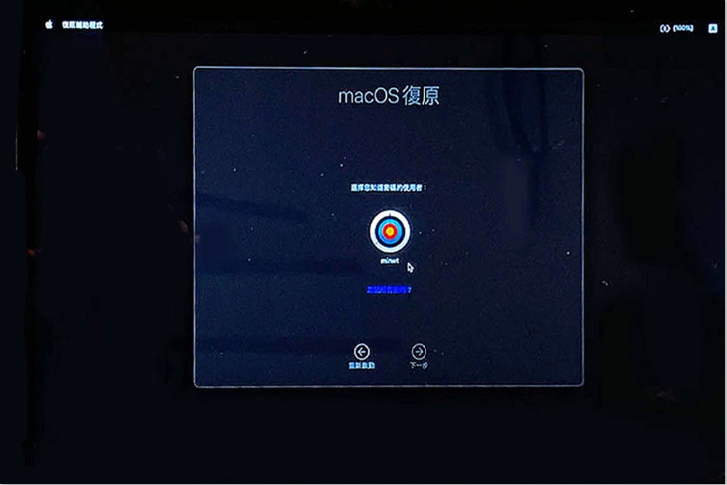
  1. 按住電源按鈕(在基於 Intel 的 Mac 上按住Command + .),然後按一下選項>繼續進入復原模式。macos復原模式
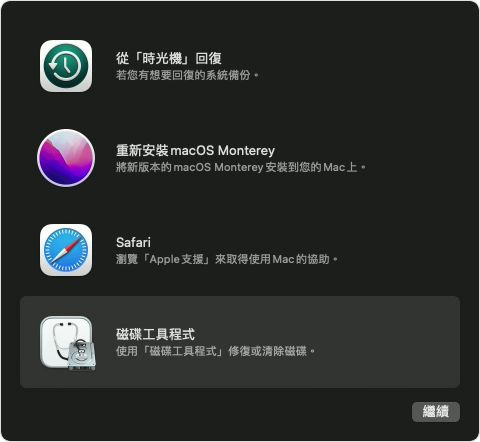
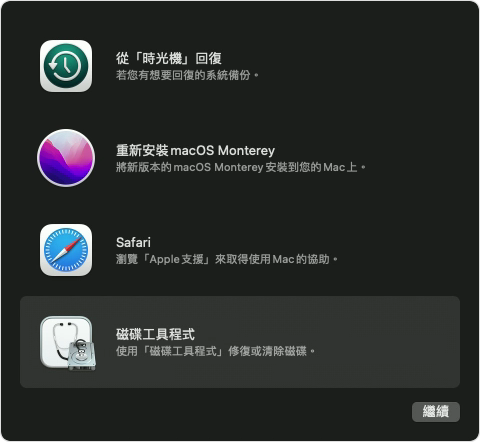
  2. 選擇“從時光機回復”選項,然後再次按一下“繼續”。從時光機回復
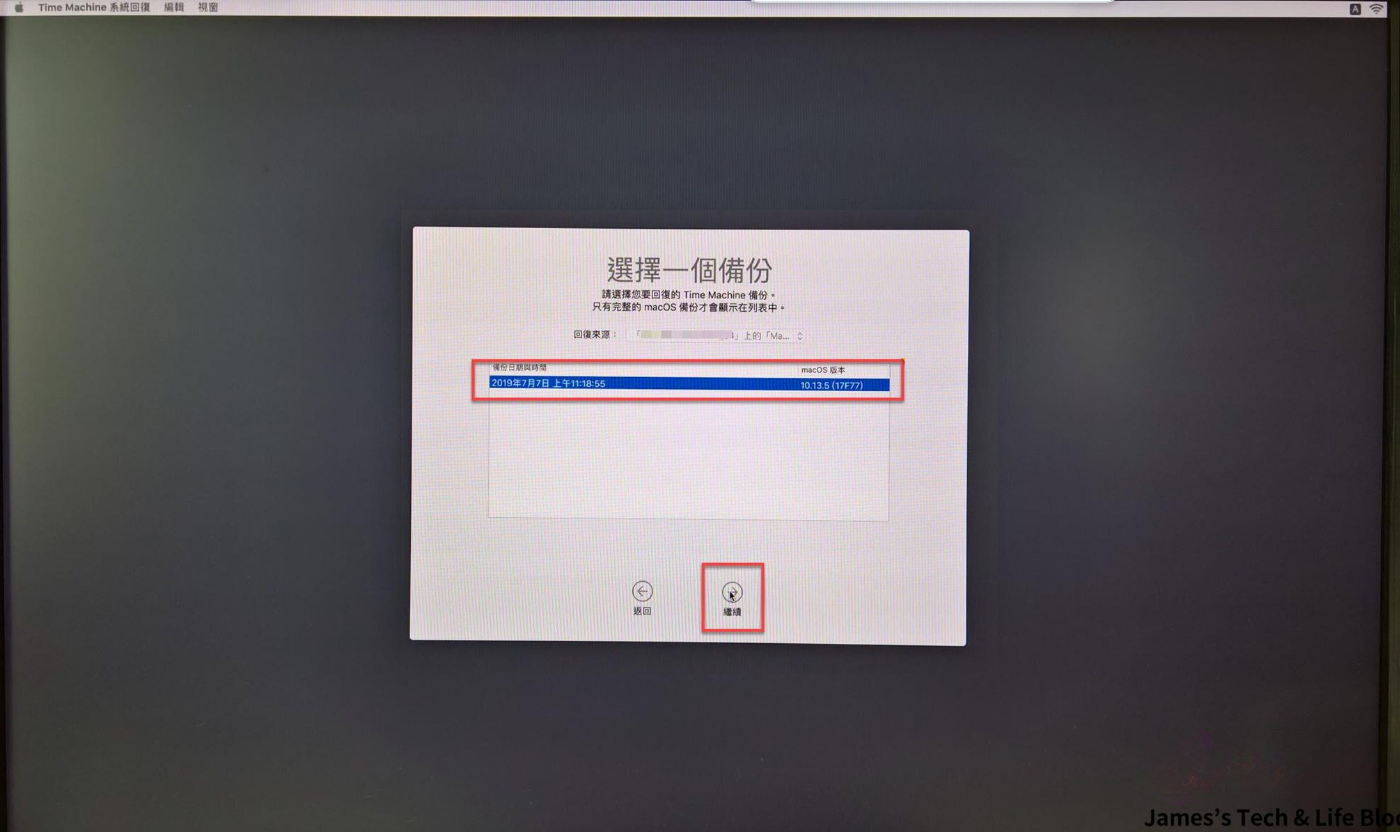
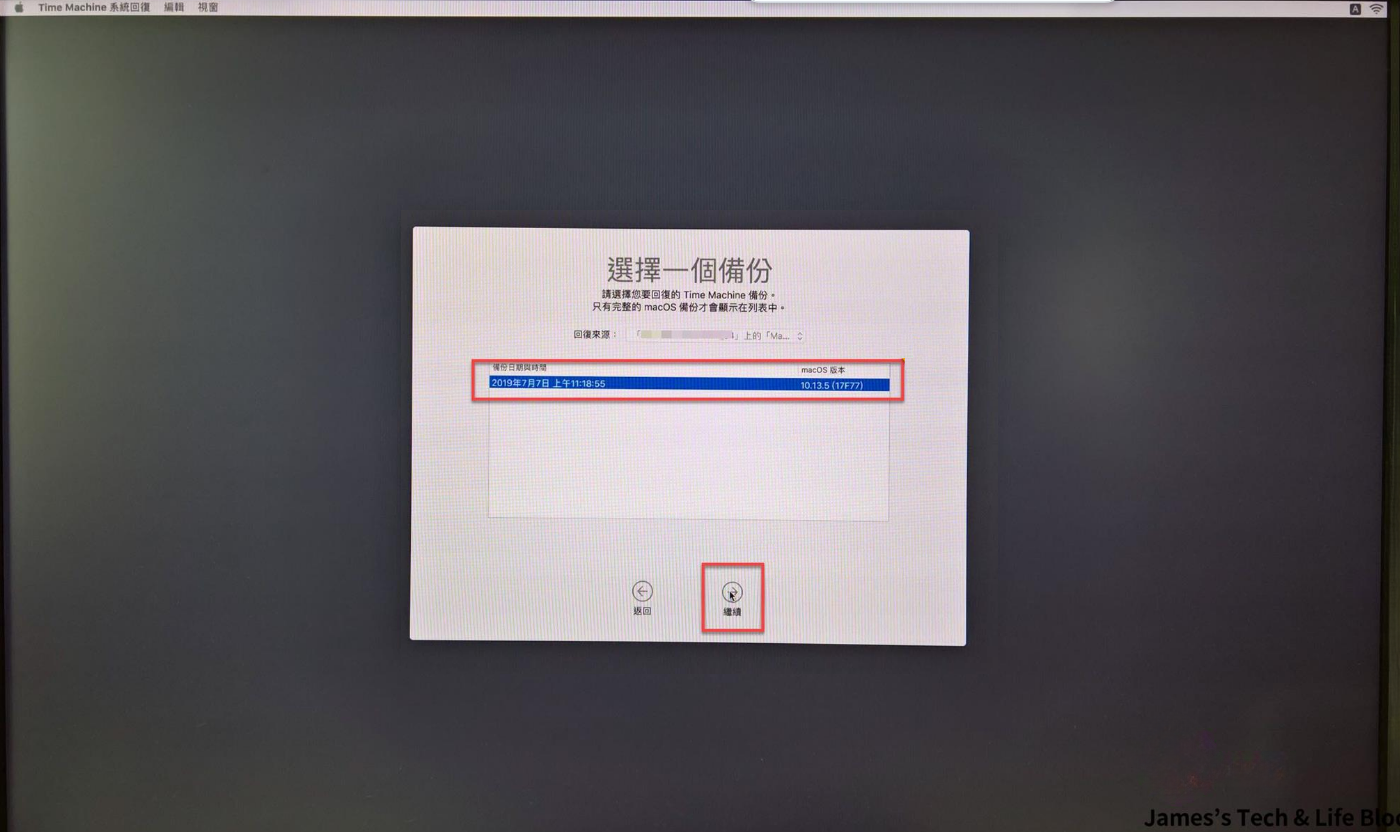
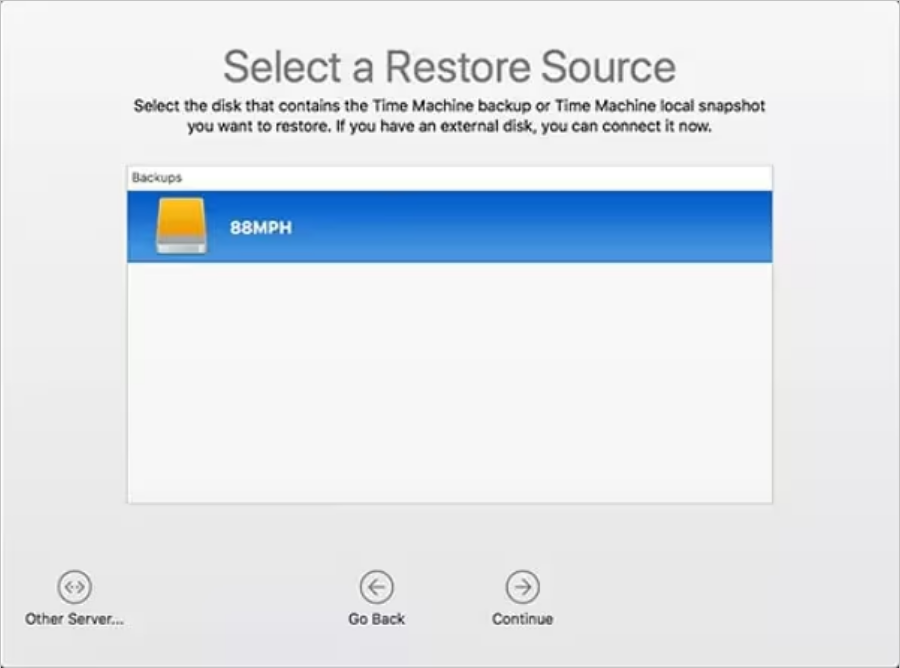
  3. 進入時光機後,選擇 Mac 磁碟的先前備份進行還原。從時光機回復2-選擇回復來源-選擇一個備份
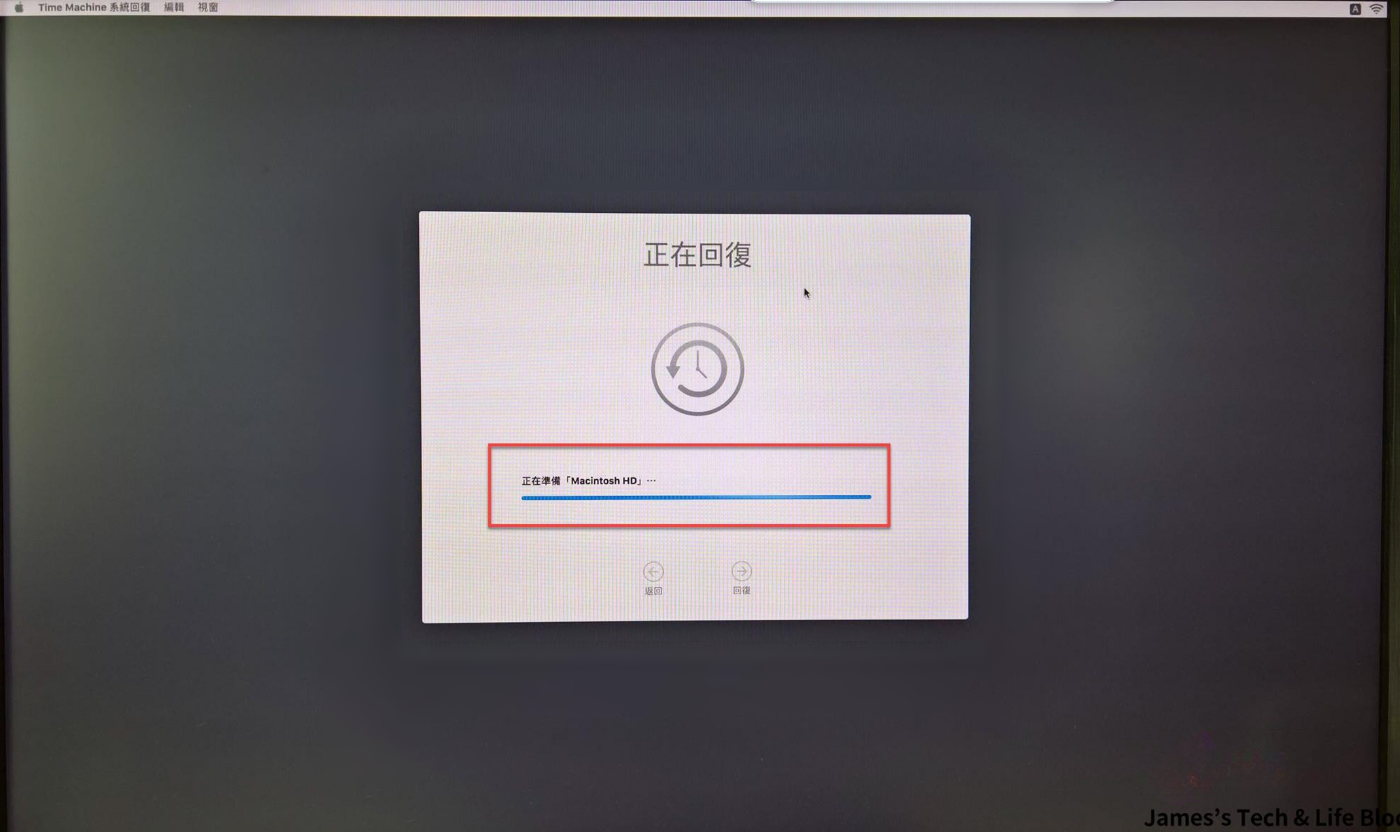
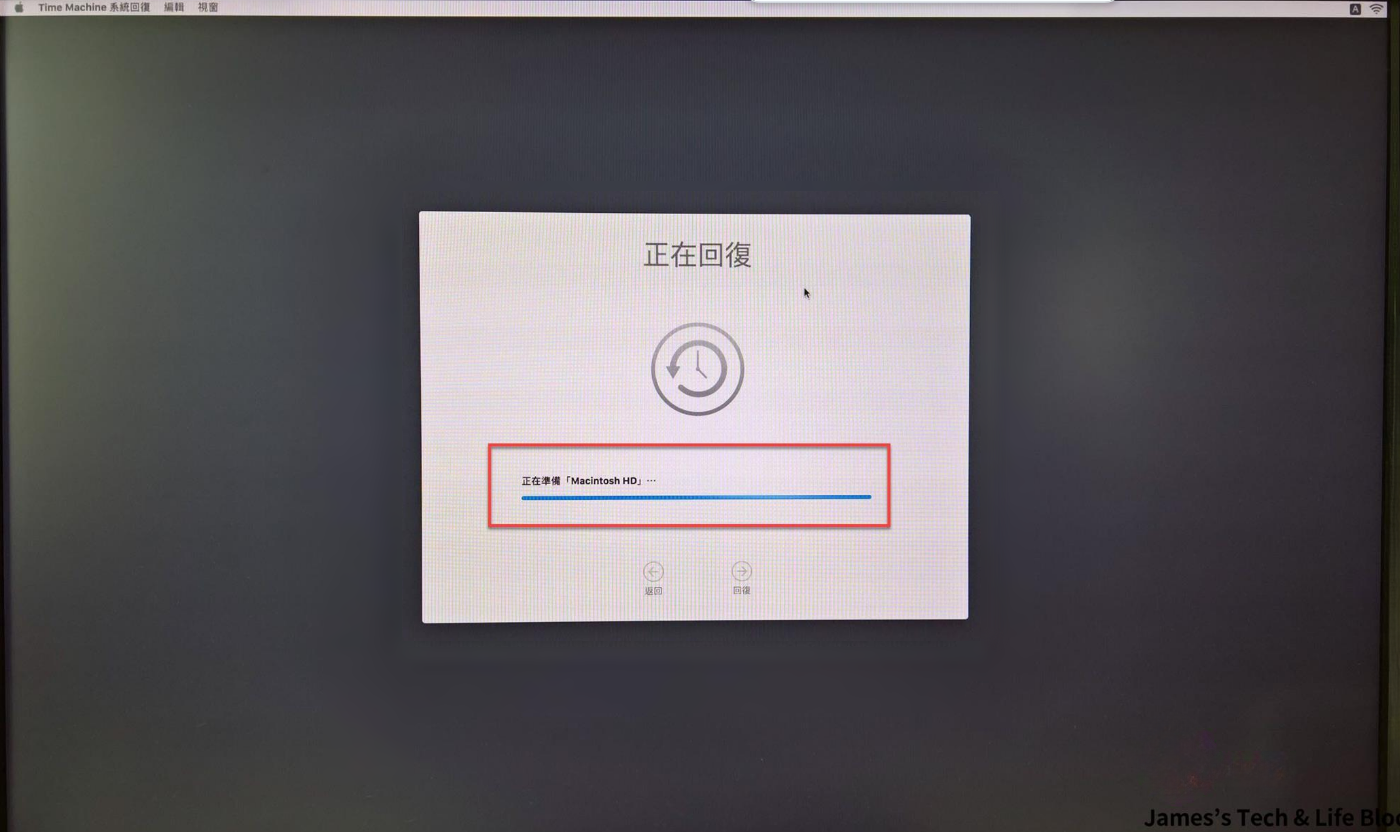
  4. 選擇要復原檔案的目標位置,然後按一下「回復」。從時光機回復2-選擇回復來源-選擇一個備份-選擇目標-清除磁碟-正在回復

方式3. 建立磁碟映像來回復檔案

如果您的Mac無法啟動,您可以從建立的磁碟映像來回復檔案。磁碟映像是一個檔案,其中包含硬碟及其作業系統、應用程式和資料的副本。

如果您要建立 MacOS 的磁碟映像,則需要確保您的 Macintosh 磁碟未損壞。棘手的一點是您無法自行執行診斷程式。如果您仍想建立 MacOS 的磁碟映像,請依照下列步驟操作:

  1. 準備一個可靠的大容量外部儲存裝置並將其插入。
  2. 按住電源按鈕(和Command + .)進入回復模式。
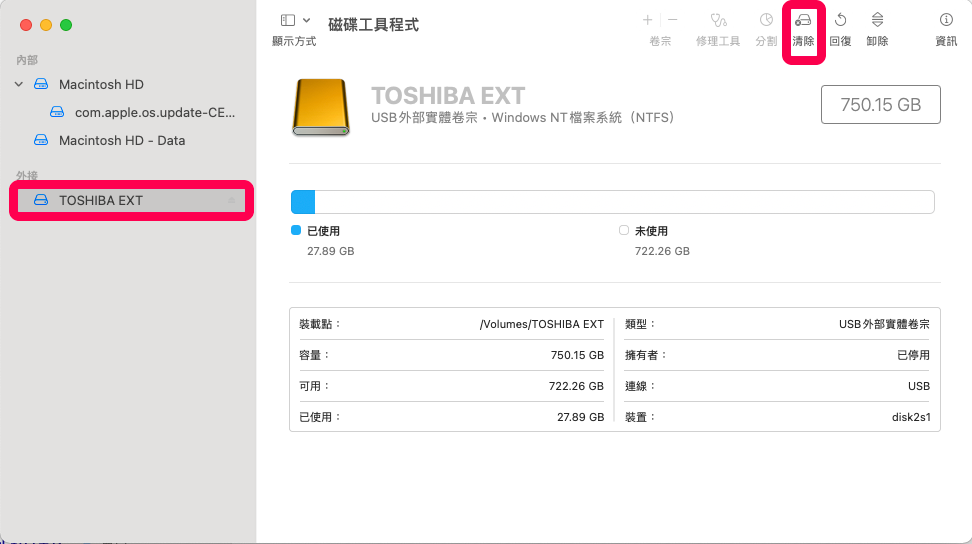
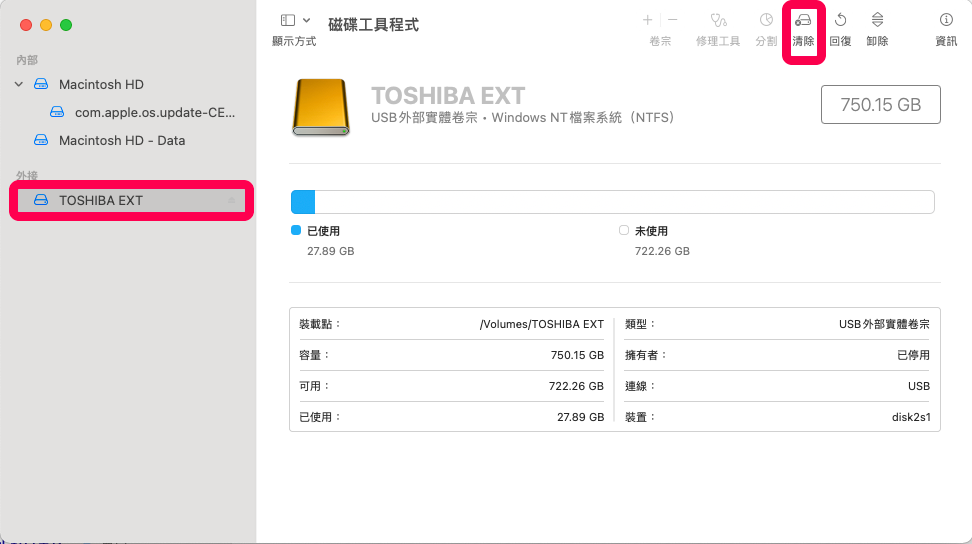
  3. 選擇“磁碟工具”並從側邊欄清單中選擇您的外部儲存裝置。
  4. 按一下清除按鈕首先重新格式化磁碟機。mac外接硬碟格式化
  5. 為您的裝置命名並選擇以下規格:「格式」為「Mac OS 擴充(日誌式)」,「方案」為GUID 分割區圖。點選“清除”。
  6. 從側邊欄清單中選擇您的內部磁碟,然後開啟「檔案」標籤。
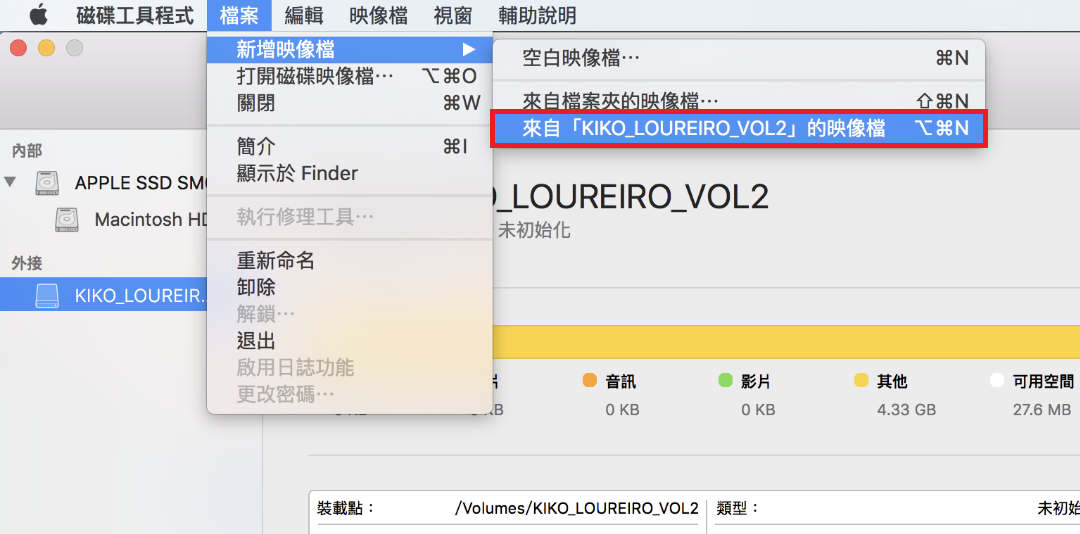
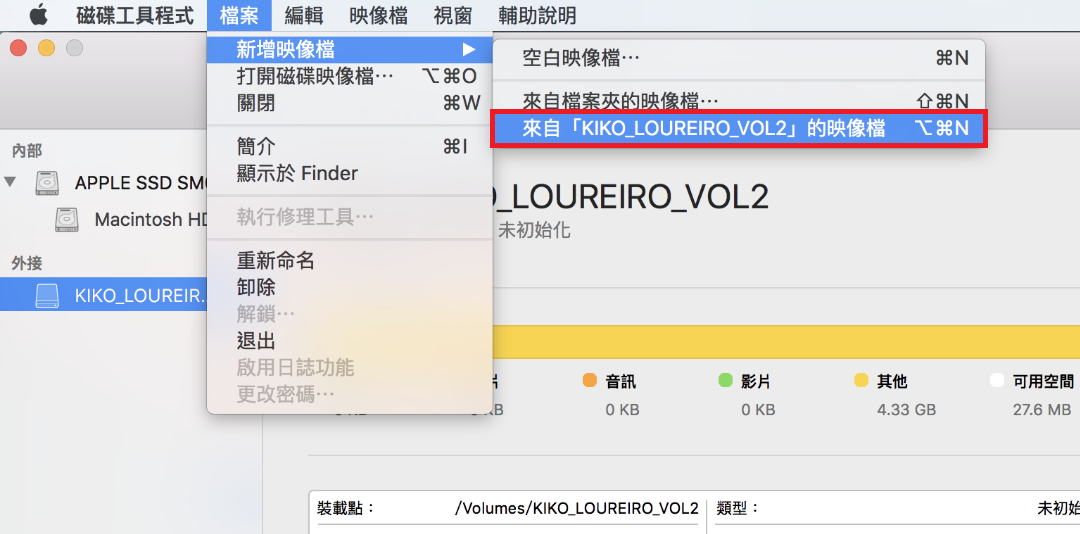
  7. 從下拉式選單中 選擇“新增映像檔”-“來自 Macintosh HD 的映像檔”創建 Macintosh 高清的新映像。mac-檔案-新增映像檔-來自XXX的映像檔
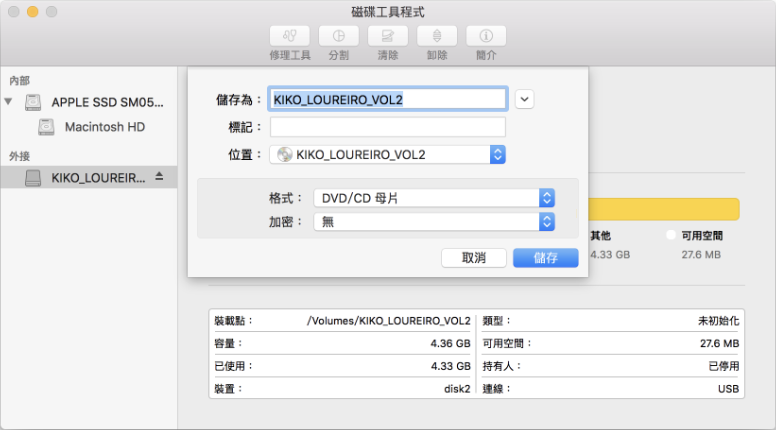
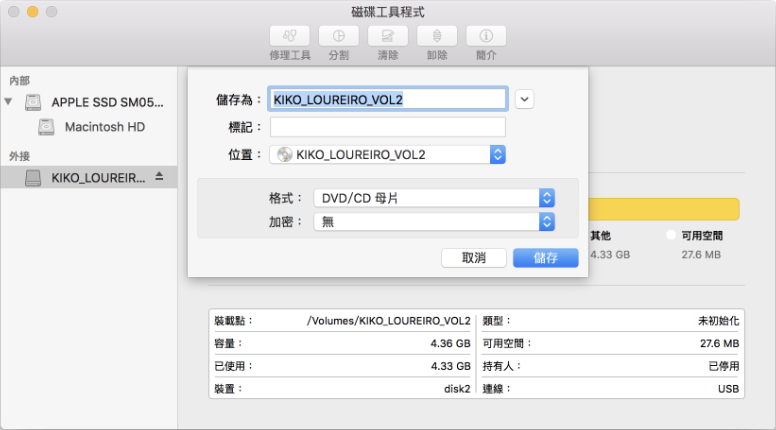
  8. 在「儲存為」命名您的映像檔案,並在「位置」旁邊選擇您的外部磁碟機以指定儲存磁碟映像的位置。對於格式,選擇讀取/寫入。完成後,點選「儲存」按鈕保存磁碟映像檔。mac-檔案-新增映像檔-來自XXX的映像檔-儲存為

透過最後一步,您將建立包含所有檔案和資料的MacOS磁碟映像。若要查看磁碟映像中的內容,只需將外部硬碟連接到正在運行的Mac,然後雙擊磁碟映像檔即可顯示其內容。

方法 4. 使用目標磁碟模式從無法啟動的Mac回復檔案

目標磁碟和共享磁碟是為 Mac 機器開發的便捷解決方案。兩者都允許您將檔案從無法啟動的 Mac 傳輸到正常的 Mac。為此,除了一台可以工作的電腦之外,您還需要特殊的電纜和適配器來連接兩台Mac。

而且這不僅僅是任何正常運作的 Mac。如果您使用的是基於 Intel 的 Mac,則必須找到 Intel Mac 和相容的電纜來幫助您。目標磁碟模式可在基於 Intel 的 Mac 上使用,而 Apple Silicon Mac 則具有共享磁碟選項。在電纜部門,您需要準備 USB、USB-C 或 Thunderbolt 連接線。

如果您有必要的設備,以下是在 Intel Mac 上使用目標磁碟的方法:

  1. 使用適當的電纜連接兩台Mac電腦。
  2. 關閉無法啟動的 Mac。
  3. 按住T鍵的同時按下無法啟動的 Mac 上的電源按鈕。
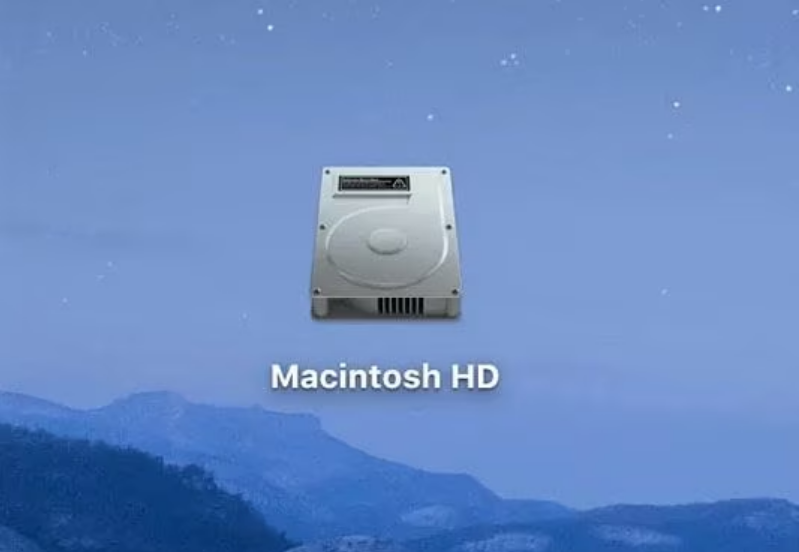
  4. 您的Macintosh HD應該會出現在正在運作的 Mac 的桌面上。點擊它。Macintosh HD
  5. 現在,只需將您想要復原的檔案和資料複製到健康的 Mac 上即可。

以下是如何使用共用磁碟從 Apple Silicon Mac 復原檔案:

  1. 使用相容電纜連接兩台 Mac。
  2. 關閉無法啟動的 Mac。
  3. 按住電源按鈕,直到看到啟動管理員。
  4. 點選選項>繼續。如果需要,請輸入您的管理員密碼。
  5. 選擇實用程式選項,然後選擇共用磁碟。
  6. 選擇您要共享的磁碟,然後按一下「開始共用」。
  7. 前往另一台 Mac 並前往Finder以存取共享磁碟。
  8. 在Finder中,在「網路」下的側邊欄中找到無法啟動的 Mac 。
  9. 雙擊無法啟動的 Mac,然後選擇“連接為” > “訪客”。
  10. 點擊「連線」後,您可以開始將資料複製到運作狀況良好的 Mac。

方式 5. 使用終端機從無法啟動的 Mac 復原檔案

在終端機中執行命令沒有問題的 Mac 用戶可以使用單一命令從無法啟動的 Mac 中拯救被困的資料。這是一個相對簡單的過程,既快速又有效。

  1. 將外部硬碟連接到無法啟動的 Mac。
  2. 按下無法啟動的 Mac 的電源按鈕(或Command + .)以存取復原模式。
  3. 選擇實用程式>終端機。
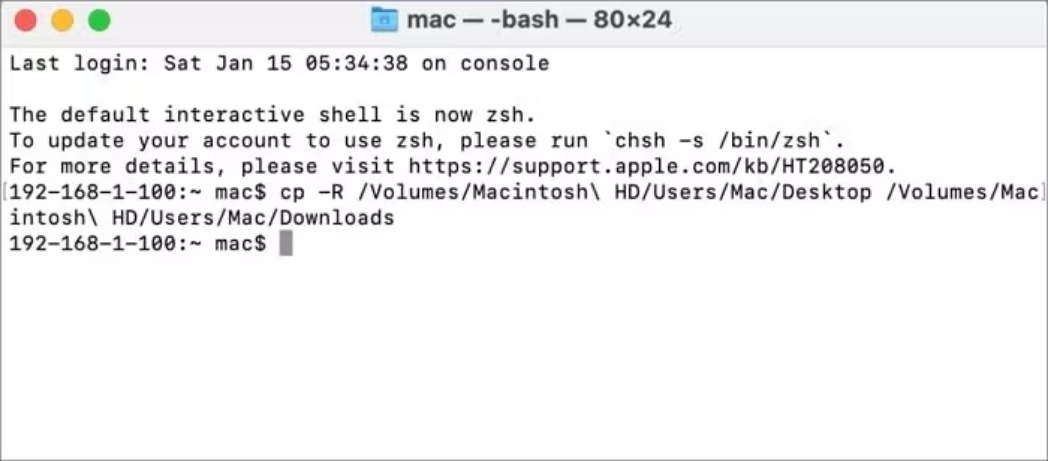
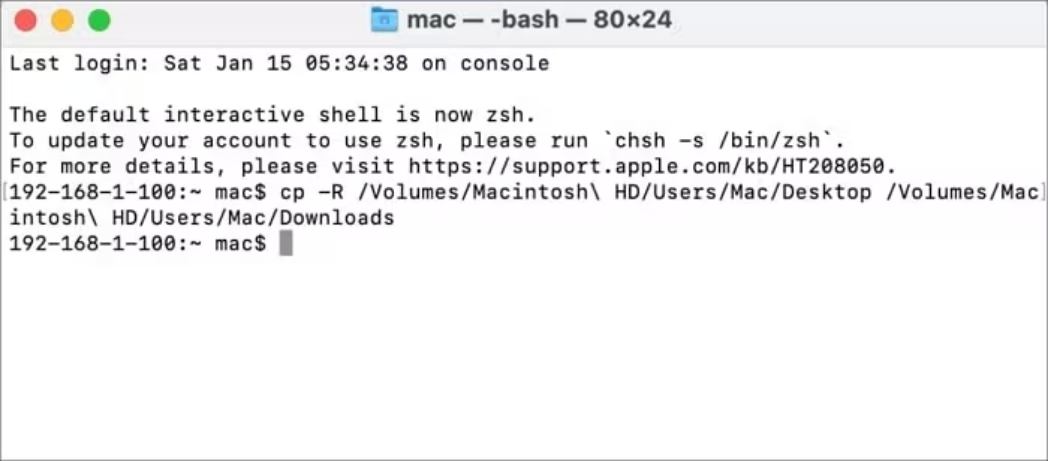
  4. 在終端機中,您需要編寫對應的cp-R命令並按下Enter 鍵。如果要複製某個檔案或資料夾,則需要包含檔案所在的來源以及要複製的目標。例如:
    cp -R /Volumes/Macintosh\ HD/Users/Dany/Documents /Volumes/External\ Drive/使用終端機從無法啟動的 Mac 復原文件
  5. 如果要查看資料夾的內容,請使用 ls 指令。例如:ls /Volumes/Macintosh\ HD/Users/Dany/Documents

方法 6. 使用APFS快照復原檔案

Apple檔案系統 (APFS)具有快照功能,可讓您的 Mac 取得檔案系統的時間點副本。您可以在電腦的時光機中找到 APFS 快照。但是,此方法僅限於具有 APFS 格式的 MacOS Sierra 及更高版本。

還原 APFS 快照會將您的 Mac 還原到拍攝快照時的時間點,因此您需要一個快照來將您帶到 Mac 仍可啟動時的 MacOS 版本。如果您的 Mac 符合這兩個要求,您可以繼續執行以下步驟:

  1. 按下電源按鈕(在 Intel Mac 上按Command + R)進入復原模式。
  2. 從“實用程式”選項中選擇“從時光機復原”。
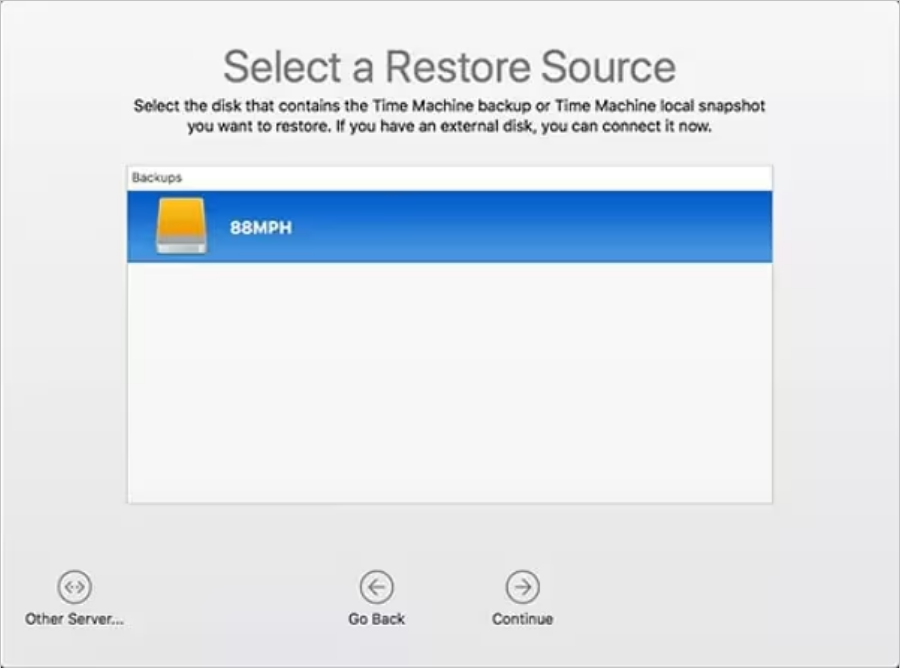
  3. 按一下「繼續」並選擇帶有 APFS 快照的啟動磁碟。選擇帶有 APFS 快照的啟動磁碟1
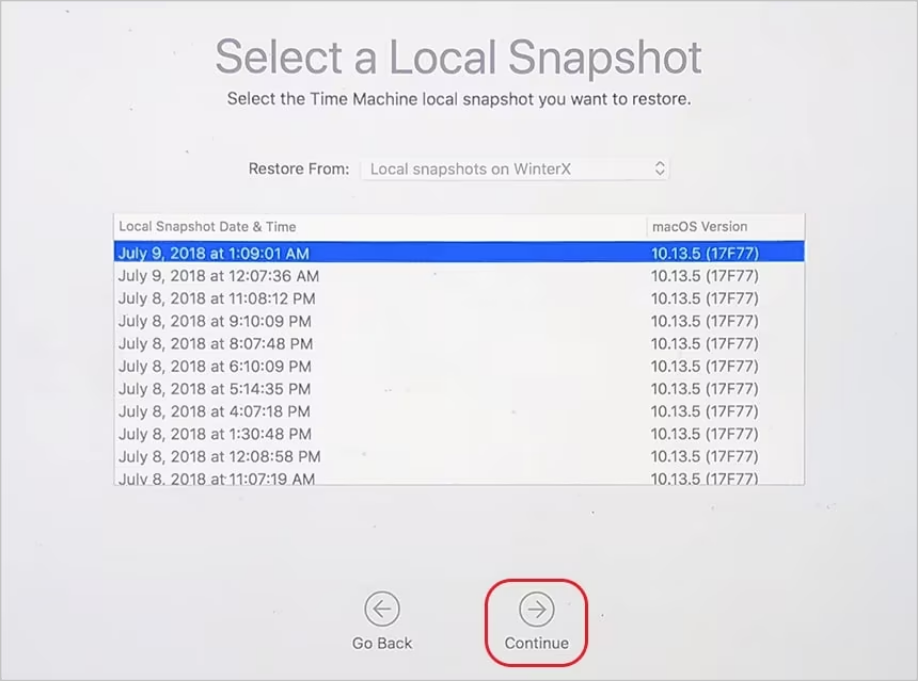
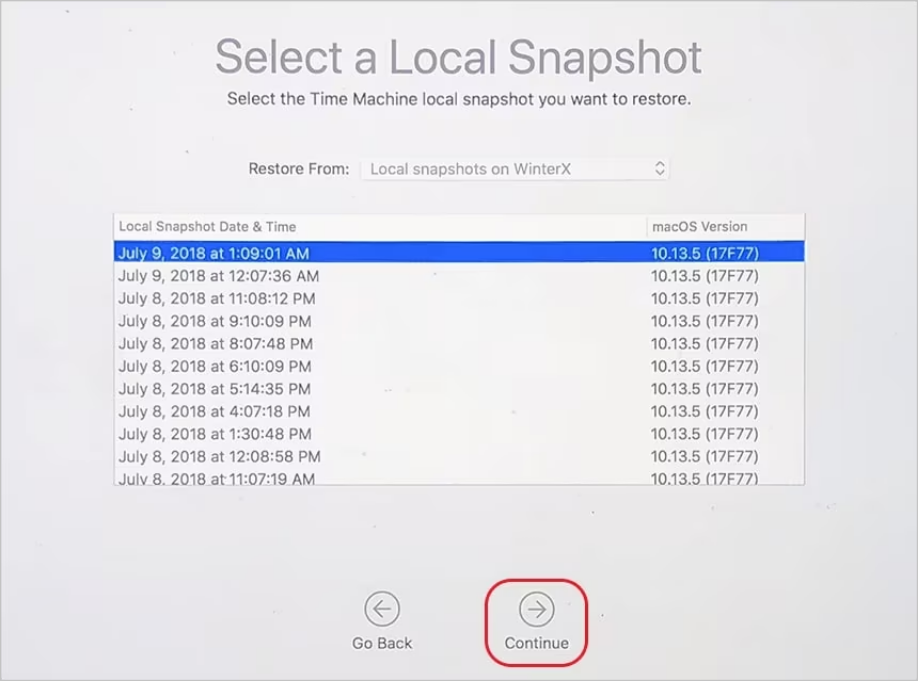
  4. 在清單中選擇最新的 APFS 快照,然後按一下繼續。選擇帶有 APFS 快照的啟動磁碟2
  5. APFS復原完成後,Mac 將自動重新啟動。

如果您想閱讀更多關於無法啟動的Mac復原檔案的相關資訊,請點擊即刻救援

2024年9月28日星期六

如何修復Windows 10重設此電腦卡住的錯誤?

  - 即刻救援


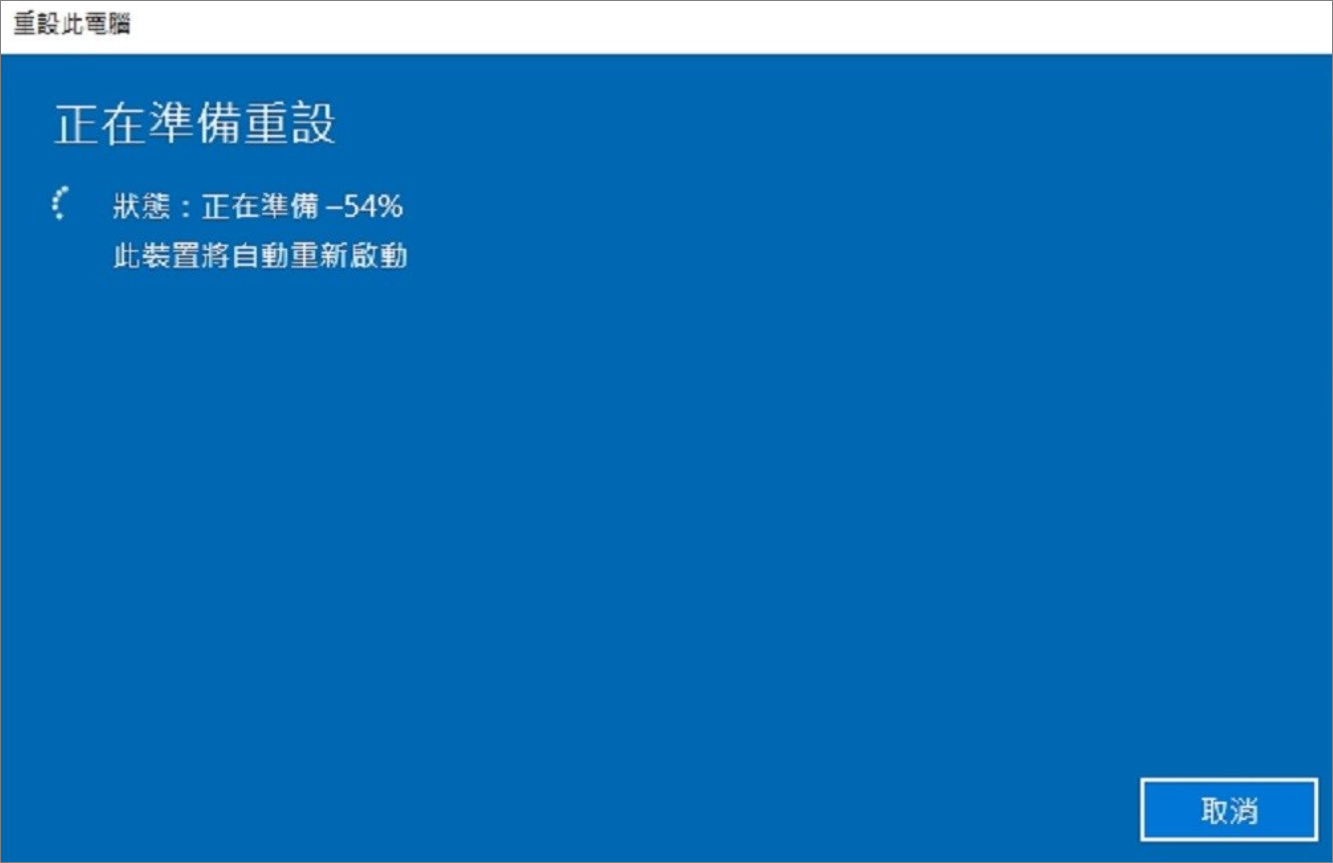
“重設此電腦”是Windows 10中的實用功能,可協助用戶在電腦運作不良時將其出廠重設為預設設定。有很多Windows用戶報告稱,執行Windows作業系統上的“重置此電腦”功能時,進度一直停留在 54%。如何修復win10重設卡住33%正在準備重設

在某些情況下,問題可能是暫時的,幾個小時後就會解決。但也有可能會永遠卡住,在這種情況下您需要修復它。“重設此電腦卡住”的錯誤很有可能是硬體驅動出現了問題或Windows 10安裝程式出錯而導致。在這個過程中,有許多方法可以幫助Windows 10用戶,您可以強制關機,然後重新啟動電腦,查看能否正常進入系統。如果可以,請參考以下分享的修復方案進行修復。讓我們開始吧!

修復Windows 10重設卡住的問題

耐心等待螢幕運作

一些用戶報告說,讓重設電腦運行幾個小時實際上有助於解決重置問題。這就是為什麼我們建議您將電腦放置過夜以讓該過程完成。不過很顯然,該過程非常緩慢。儘管卡在一定百分比,但如果該過程完成,問題就解決了。但是,如果即使放置過夜後螢幕仍然停留在相同的百分比,或者您不想等待這麼長時間,請跳至下一個方法。

停用Internet連接

在下載更新時,可能會導致您的電腦卡住。您可以透過禁用網路連線來解決重置卡住的問題。簡單的方法是斷網,拔掉網線或關閉無線路由器。

變更BIOS設定

有時,某些BIOS功能可能會幹擾系統並導致 Windows 10系統重設卡住問題。您可以進入BIOS並執行以下操作:

  • 禁用安全啟動
  • 啟用舊版啟動
  • 啟用 CSM(如果該選項可用)
  • 啟用USB啟動
  • 將可啟動光碟/USB磁碟機設定為第一啟動磁碟機

以上設定變更後,儲存變更並嘗試再次執行恢復原廠設定。

啟動修復

這個方法需要您事先製作好啟動USB裝置,並進入BIOS並將USB裝置設定為優先啟動項目。

  1. 關閉電腦並連接Windows安裝USB隨身碟。
  2. 重啟電腦後,從創建的可啟動裝置USB啟動電腦。
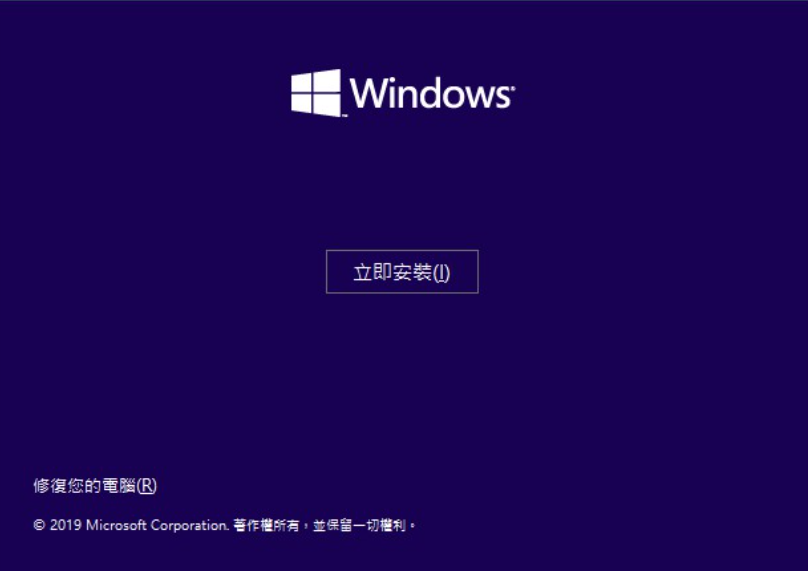
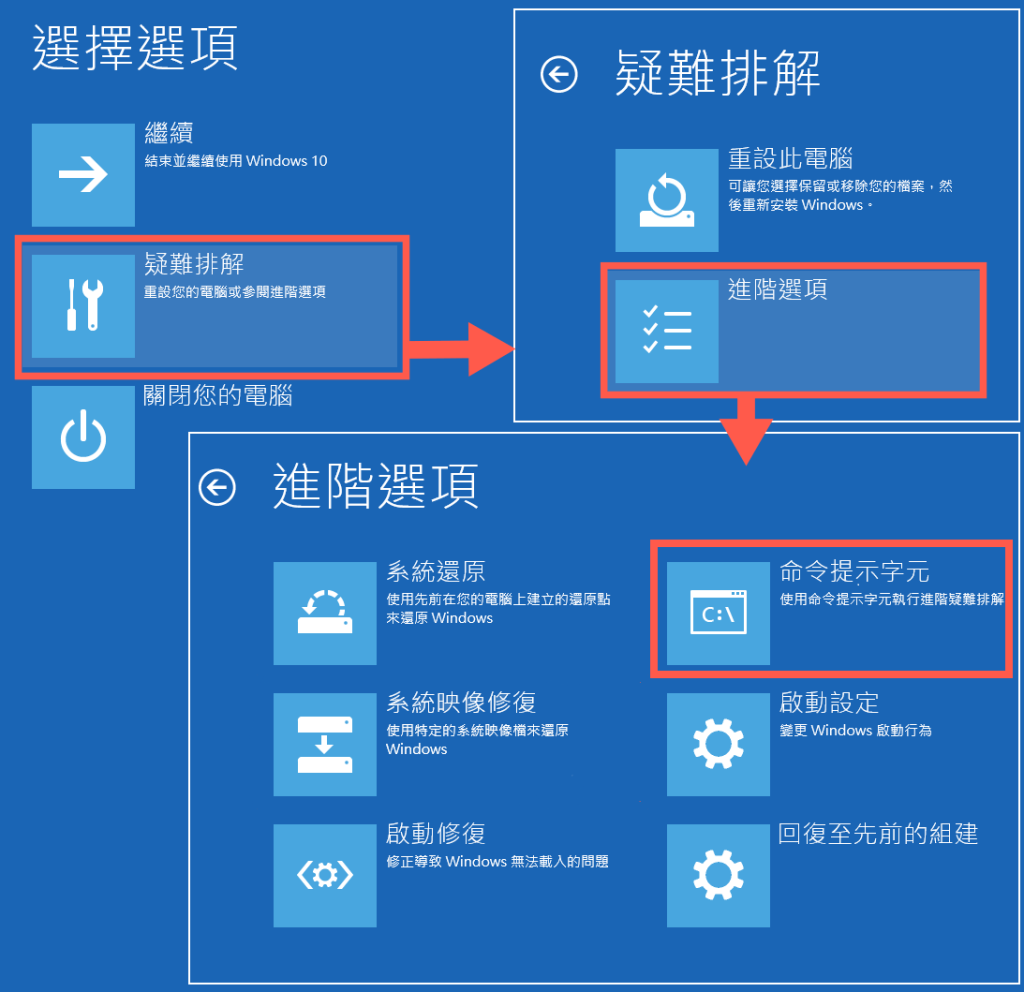
  3. 啟動到Windows安裝介面,選擇“修復您的電腦”。立即安裝-修復您的電腦
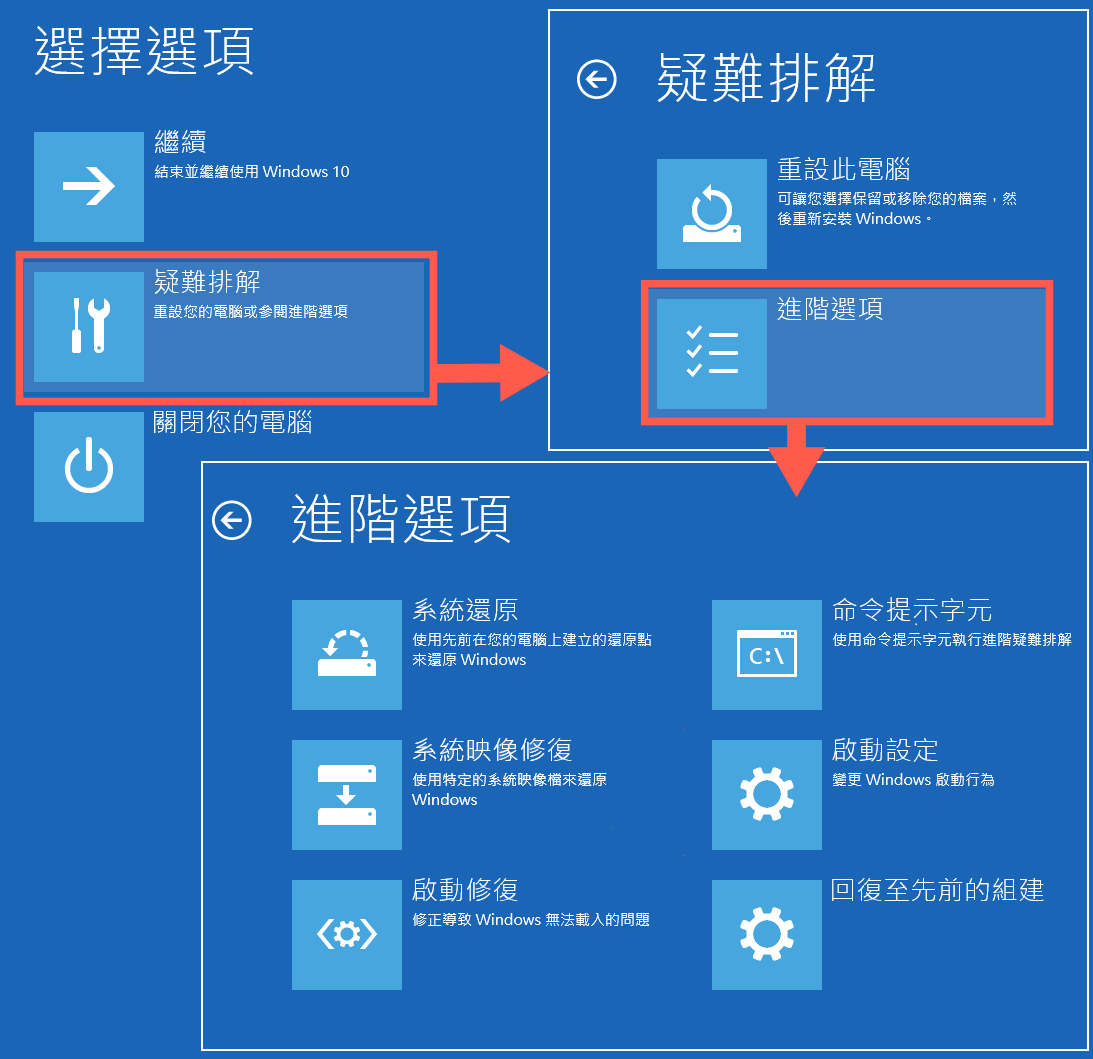
  4. 然後點選“疑難排解”>“進階選項”>“啟動修復”。強制關機後選擇選項-疑難排解-進階選項

然後,按照提示進行操作,完成後即可解決重設系統卡死這個問題。

還原Windows系統

  1. 同樣按照以上方法進入到自動修復視窗,然後點選疑難排解>進階選項>系統還原。強制關機後選擇選項-疑難排解-進階選項
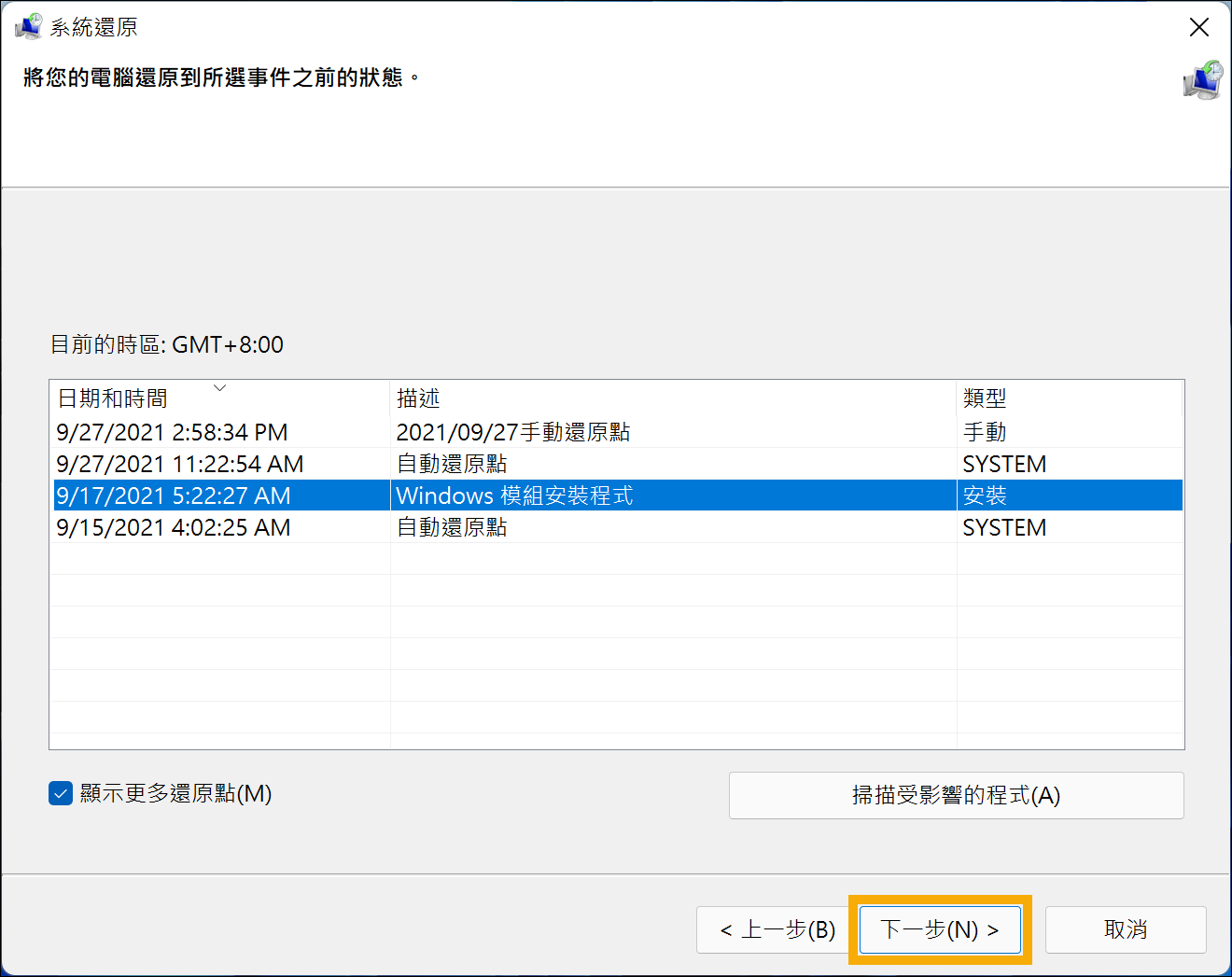
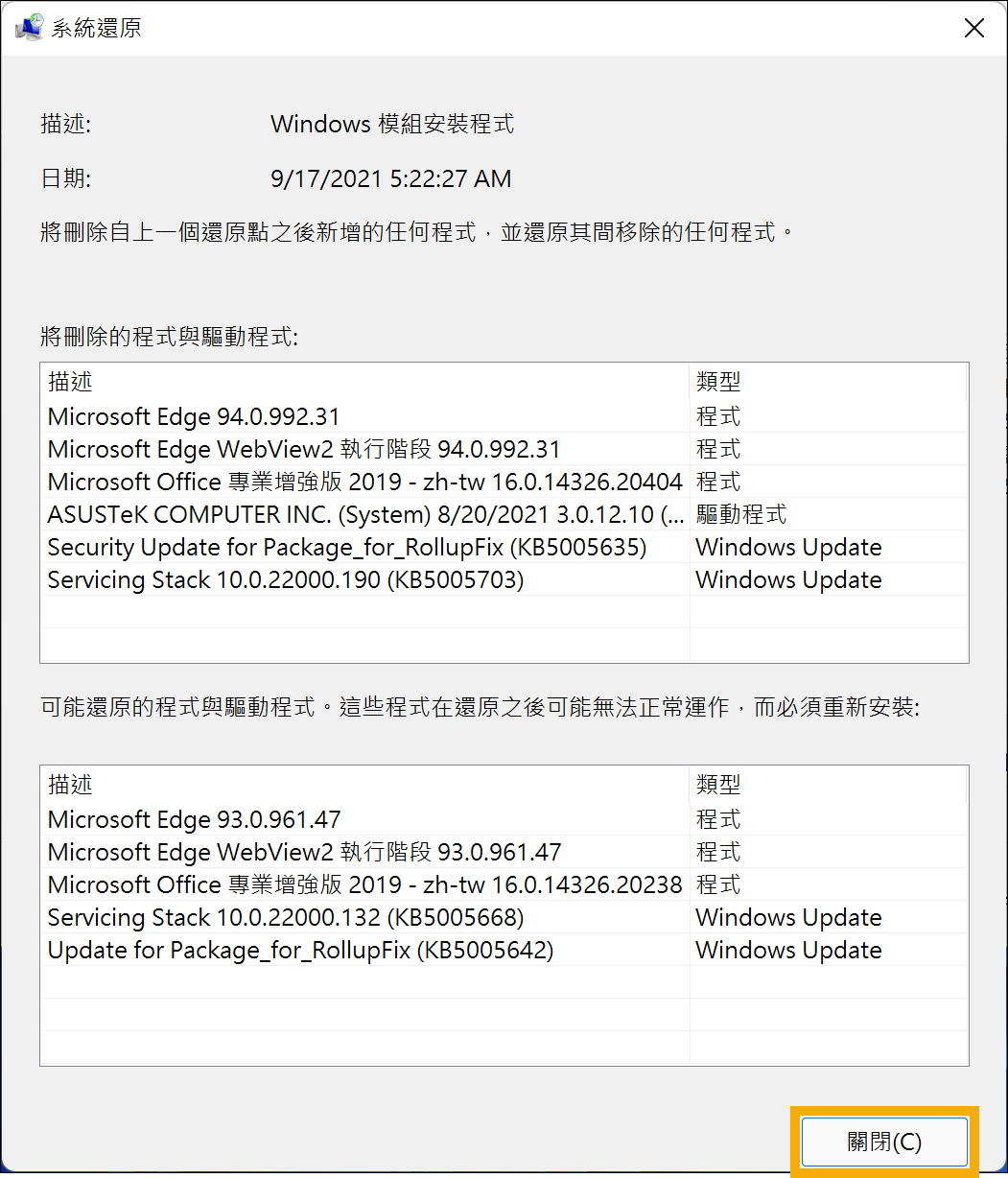
  2. 此時就會出現之前備份的所有還原點,選擇您想要的還原點。您可以勾選“顯示更多還原點”以查看所有的還原點。您會看到還原至這一個還原點時將會被刪除的項目清單,如果是您想要的還原點,請點選“關閉”並點選“下一步”繼續。系統還原2系統還原3
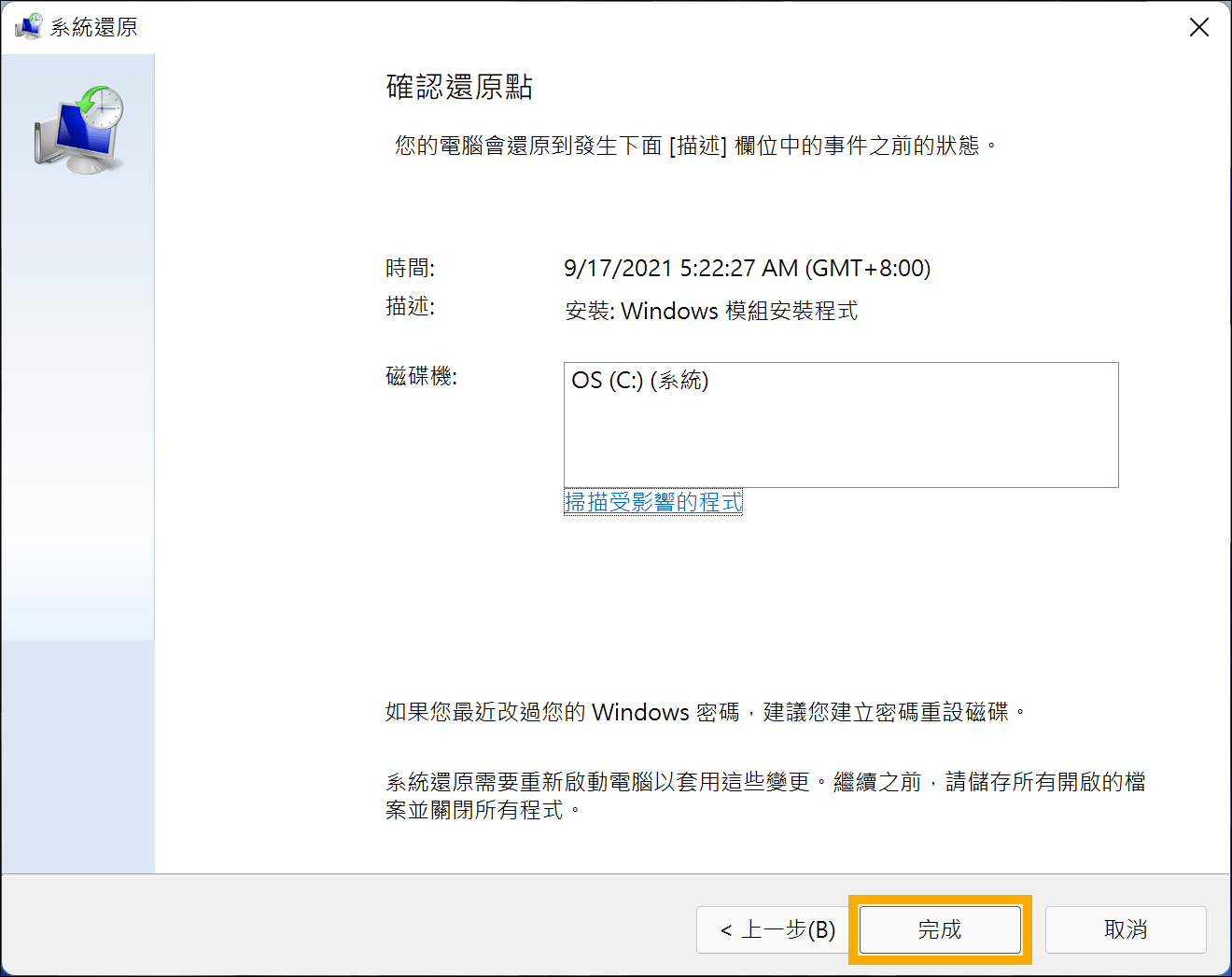
  3. 確認還原點資訊正確後,點選“完成”。系統還原4
  4. 點選“是”後系統將會開始執行還原並重新啟動。
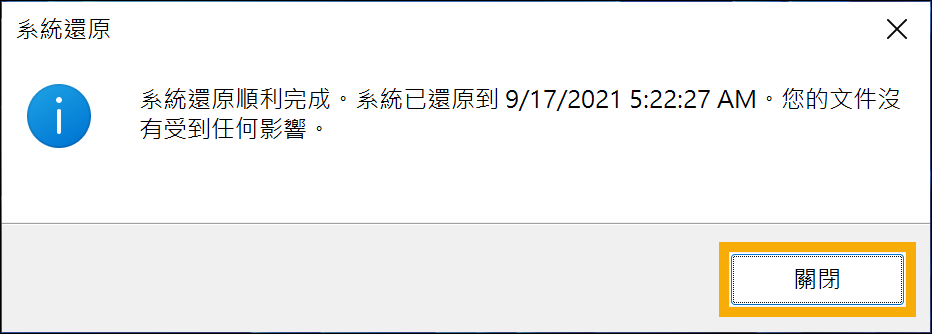
  5. 重啟電腦後,只要您看到“系統還原順利完成”的訊息,那就說明您的電腦系統已經還原到您需要的還原點了,此時只要點擊“關閉”即可。系統還原5

重新安裝Windows系統

多名用戶報告說,這種方法對解決重置問題很有效。您可以使用啟動USB隨身碟,該裝置將允許您執行 Windows作業系統的完全全新安裝。如果之前沒有做過系統備份,想要係統恢復正常,只能重裝系統。建議事先將重要資料備份到USB以避免資料遺失。

  1. 將啟動USB連接到電腦,然後重新啟動電腦。
  2. 在電腦啟動時按啟動鍵進入BIOS並修改優先啟動項目為USB。
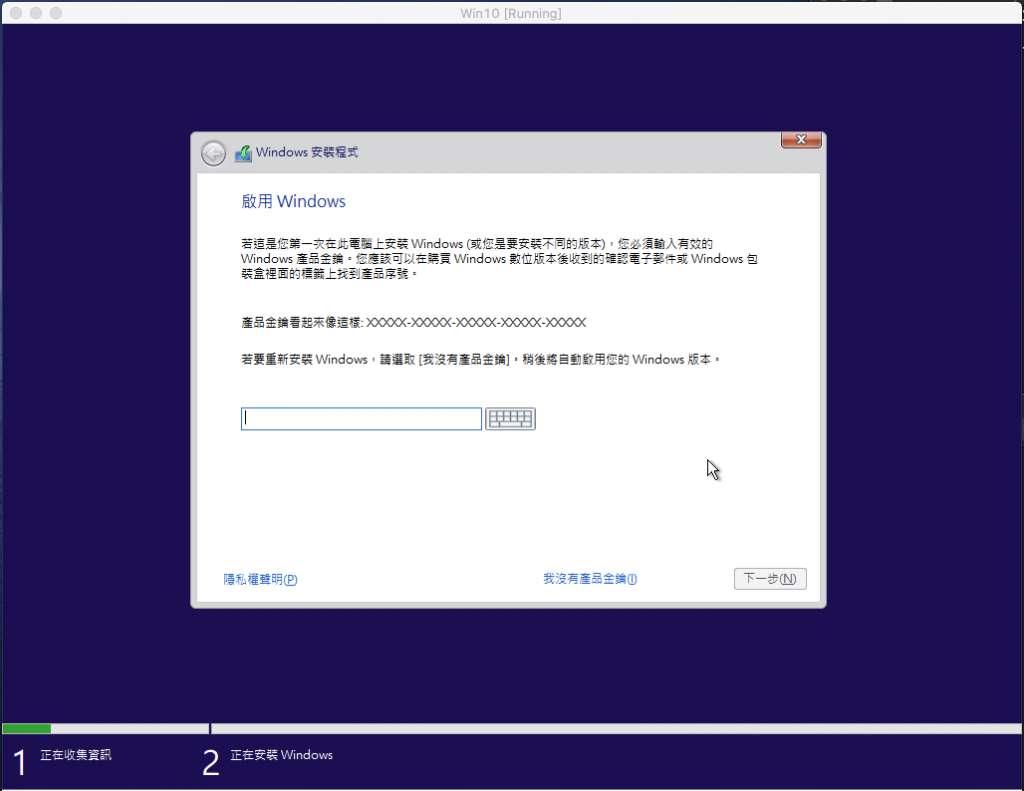
  3. 在後面出現的對話框中選擇“下一步”、“立即安裝”後,輸入所購買的正版產品序號,如果沒有產品金鑰可以直接選擇“我沒有產品金鑰”先進行安裝。激活码-我沒有產品金鑰
  4. 在選擇想要進行安裝的作業系統版本中,沒有特殊需求,建議選擇“專業版”進行安裝。
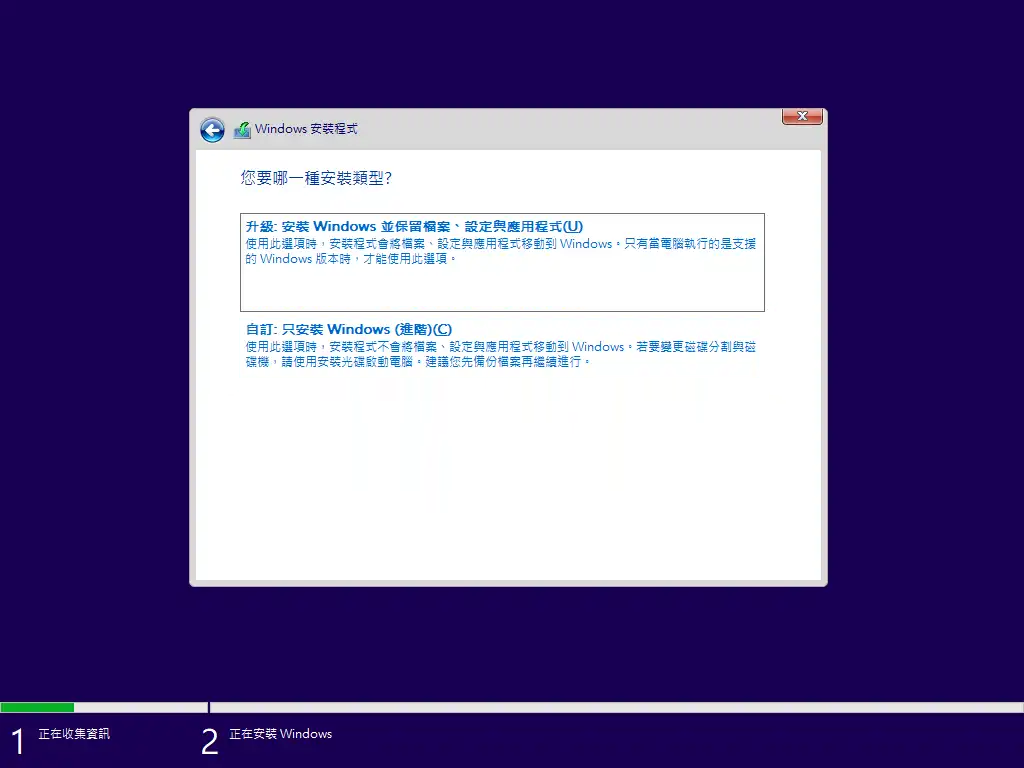
  5. 勾選接受授權條款並點選“下一步”,然後在選擇安裝類型中選擇“自訂安裝”。重灌-自定安装
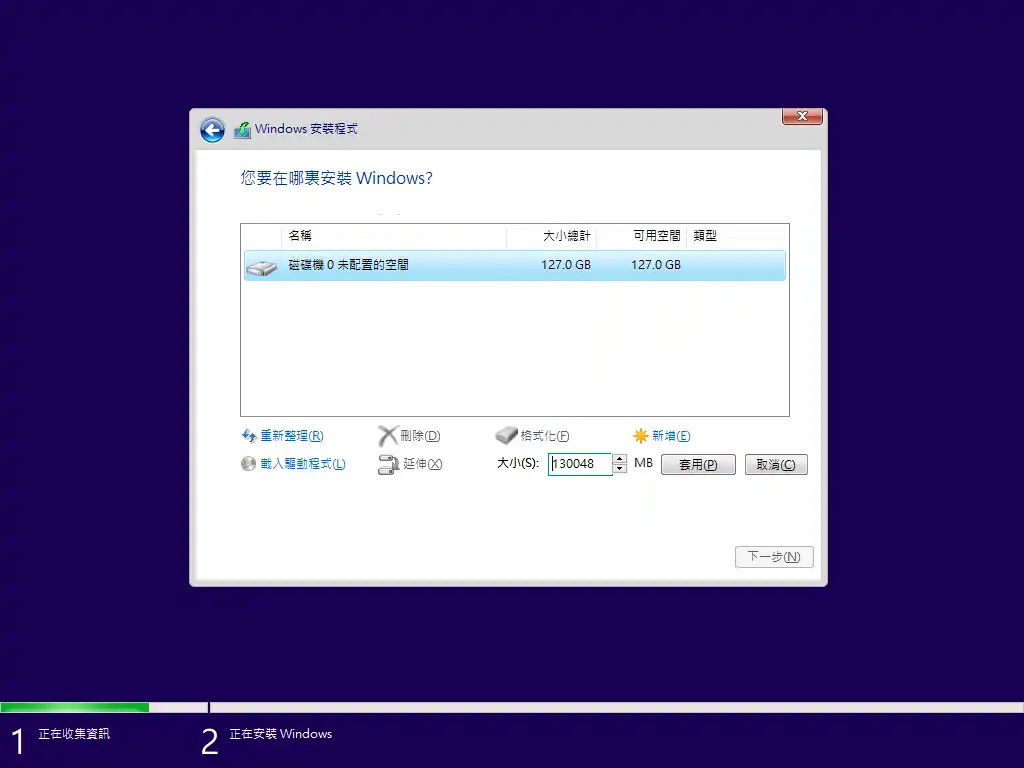
  6. 在出現的“分割”硬碟視窗中,點選“新增”來分割磁碟機。重灌-安装程式-分割 1
  7. 分割完磁碟機後,選擇一個磁碟來安裝系統,並點擊“下一步”。重灌windows 11:選擇要安裝系統的分區
  8. 接下來,電腦就開始進行作業系統安裝,整個過程依據電腦效能與USB快閃磁碟機快慢,大約10分鐘即可完成。重灌windows 12:正在安裝Windows

恢復未備份的電腦資料

重置此電腦會將電腦恢復為原廠設定,這意味著電腦部分資料會消失。此外,還原系統、重裝系統等操作都會清理電腦上的部分資料。尤其是,當系統出現問題時,往往會伴隨著資料遺失、硬體損壞等。所以建議提前對系統進行備份。但是很多用戶往往沒有足夠空間或時間對電腦系統定期備份,那麼一款好用的檔案救援軟體是非常有必要的。

Bitwar Data Recovery是一款強大、介面簡潔、操作簡單的檔案救援工具。能恢復誤刪除檔案、永久刪除資料、格式化磁碟機、清理的回收筒檔案以及連接到電腦的外接式存儲裝置中未來得及保存的各種檔案類型的檔案。並且支持在復原前免費預覽,避免用戶升級會員後仍然無法復原需要的檔案。

Bitwar檔案救援軟體官網:https://www.bitwarsoft.com/zh-tw/data-recovery-software

免費下載安裝Bitwar檔案救援軟體:

下載windows版Bitwar Data Recovery 下載MAC版Bitwar Data Recovery

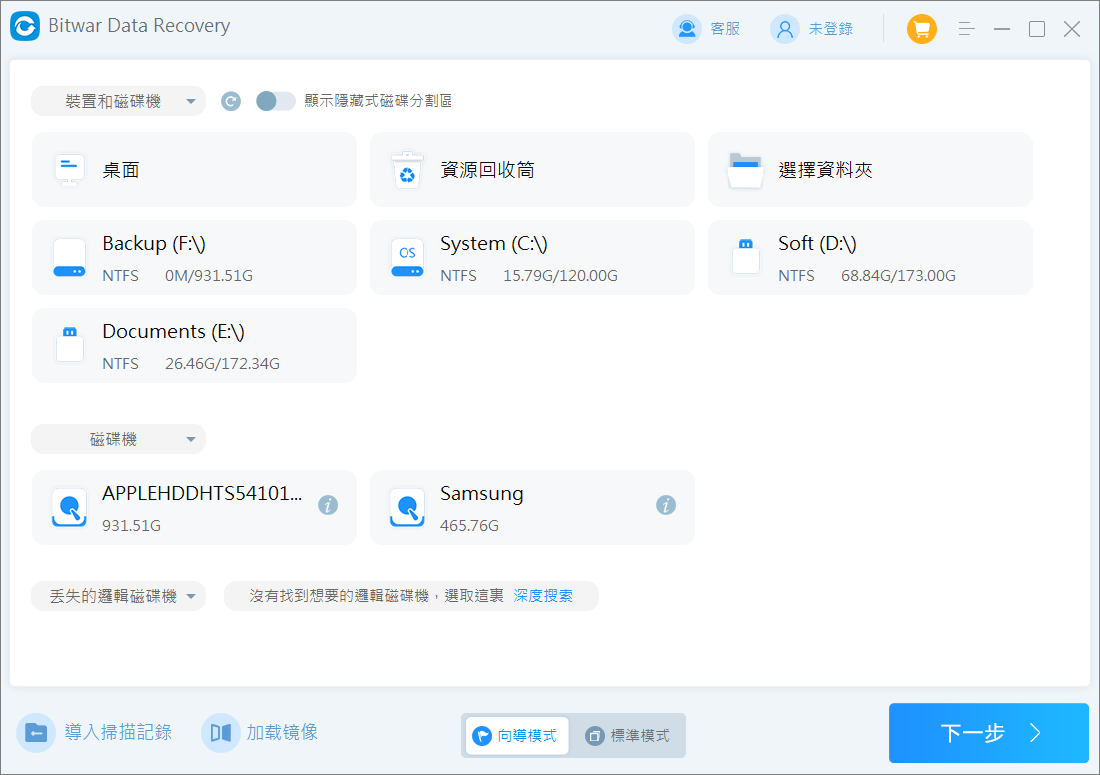
  1. 啟動安裝後的Bitwar檔案救援軟體,選擇要救援檔案的磁碟機。選擇磁碟機救援檔案
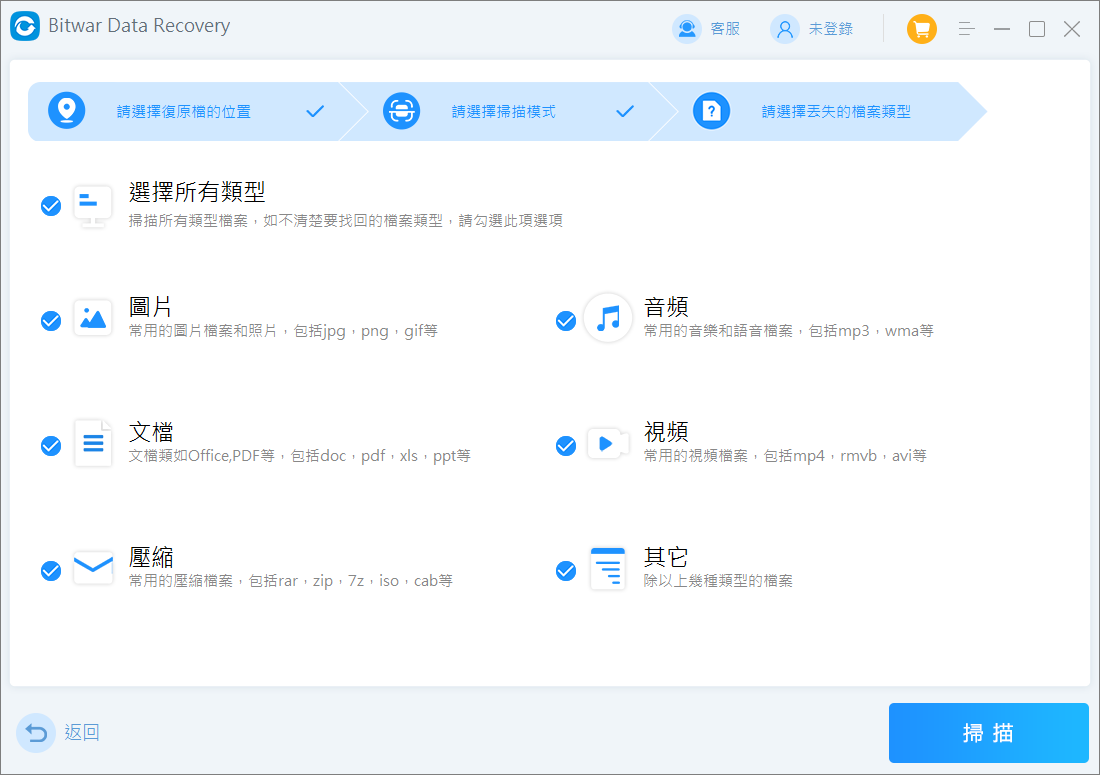
  2. 選擇掃描模式與要救援的檔案類型,然後單擊掃描按鈕。選擇檔案類型救援檔案
  3. 找到檔案並預覽,然後選中所有要救援的檔案,然後點擊復原按鈕將檔案保存到安全的分區或存儲裝置。預覽並救援檔案

如果您想閱讀更多關於win10重設卡住33%的相關資訊,請點擊即刻救援

2024年8月5日星期一

如何修復“安裝Windows的磁碟機已被鎖定”?

當您電腦螢幕突然變成藍屏並出現錯誤提示文字:安裝Windows的磁碟機已被鎖定,作業系統內的重要資訊都將無法被正常訪問。如果電腦前的您還不知道如何修復鎖定磁碟機此類藍屏問題,可以參考以下文章分享的修復指南!

為什麼會出現“安裝Windows的磁碟機已被鎖定”錯誤?

安裝磁碟機被鎖定錯誤沒有明確的錯誤代碼,它通常會顯示為啟動錯誤,表示您的系統磁碟機有問題,不允許載入作業系統。其原因大致可分為以下幾種:

  • 主引導記錄損壞導致磁碟機鎖定。
  • Windows系統檔案損壞。
  • BCD啟動配置資料已損壞。
  • Windows Bitlocker加密已停用或處於非活動狀態。
  • TPM(可信任平台模組)已被清除或重設。

無論哪種原因導致的安裝磁碟機被鎖定,在進行修復故障之前需要進行資料備份或轉移。下面介紹在修復故障之前備份或轉移資訊的方法,。

進入Windows RE啟動修復

接下來的修復方法需要進入到Windows RE修復環境,Windows 修復環境 (WinRE) 是一種可修復作業系統無法開機常見問題的修復環境。可以按照此方法進入Win RE修復環境:如果有啟動碟,那麼您可以設置從啟動碟啟動進入修復環境,如果沒有可啟動磁碟,您可以使用硬重啟在啟動時打開 Windows 恢復環境。

  1. 按住電源按鈕,直到您的電腦完全關閉。
  2. 再次按下電源按鈕將其打開。 這是一次硬重設,您需要重複此操作 2 或 3 次。
  3. 然後,您可能會看到 Windows 徽標熒幕、請稍候或正在診斷您的電腦消息。
  4. 加載後, 如果您看到自動修復視窗,請點選疑難排解>進階選項>啟動修復。強制關機後選擇選項-疑難排解-進階選項
  5. Windows 10將重新啟動並掃描電腦可以復原的所有系統檔案,如果發現問題,電腦會自動修復。

執行Chkdsk命令

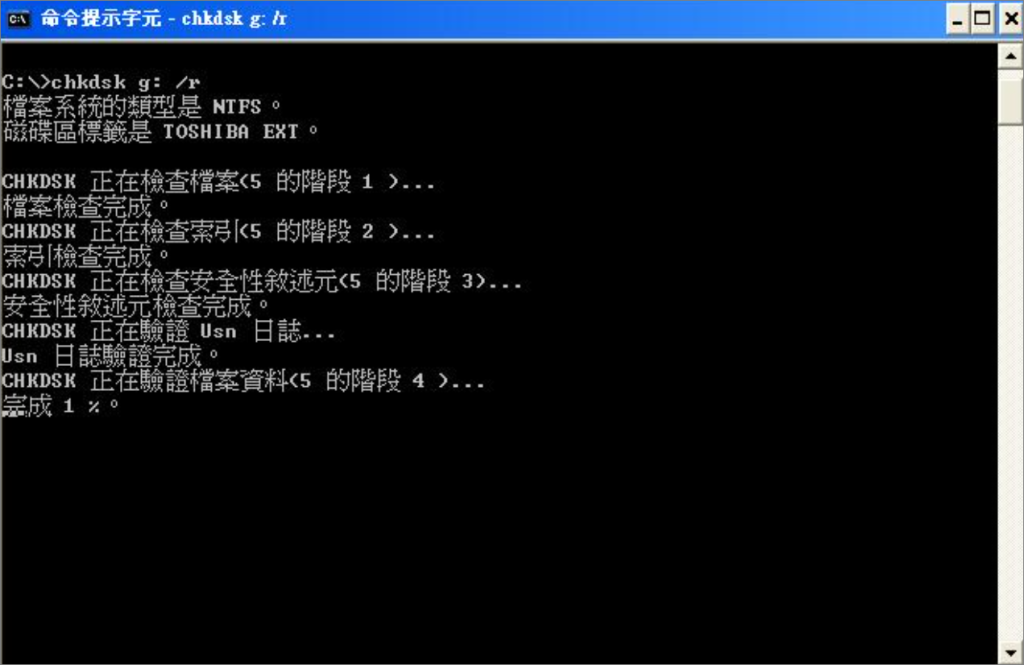
硬碟磁碟機上的壞扇區和檔案系統錯誤可能是Windows安裝驅動器被鎖定的原因。因此,通過執行chkdsk命令能夠檢查和修復您的磁碟機錯誤,包括壞扇區和檔案系統錯誤。

  1. 按照方法一中的步驟重啟電腦,直到進入命令提示字元。強制關機後 選擇選項-疑難排解-進階選項-命令提示字元
  2. 然後分別輸入以下命令並Enter鍵:
    chkdsk /r c:
    chkdsk /r d:chkdsk-已修復檔案系統
  3. 需要注意的是,命令中“chkdsk /r”後面的字母是您電腦上磁碟機分區匹配的代號。然後系統會詢問您是否希望在下次系統重新啟動時運行CHKDSK。輸入“Y”即可。
  4. 最後,重新啟動電腦並檢查問題是否已解決。

使用sfc /scannow命令來修復系統檔案

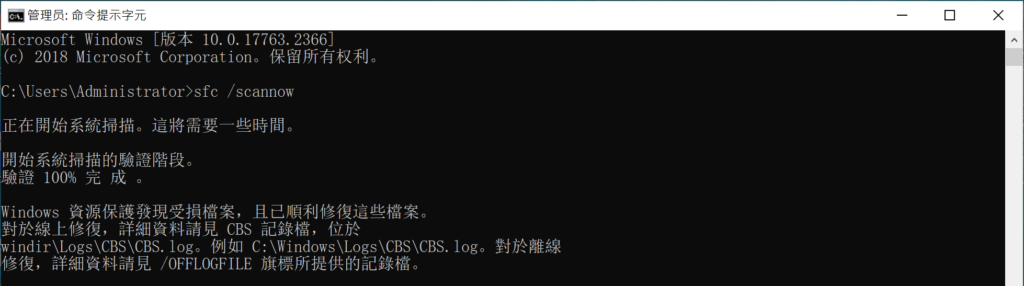
如果是您的電腦系統檔案損壞或丟失,有可能導致Windows安裝磁碟機被鎖定錯誤。此時,請按照以下操作步驟來修復損壞的系統檔案即可。操作步驟如下:

按照上一個方法打開命令提示字元視窗,然後輸入sfc /scannow命令,並按Enter鍵運行系統檔案檢查工具來掃描並修復問題。

SFC SCANNOW

待系統檔案修復完成後,重新啟動電腦即可。

執行bootrec.exe 命令

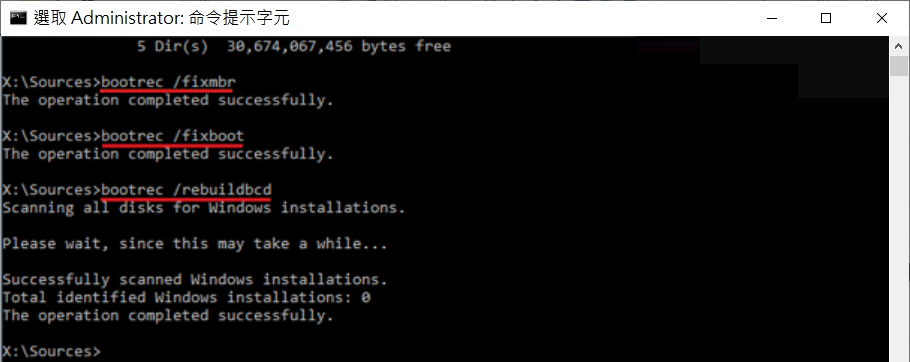
如果上述方法無法修復“安裝Windows的磁碟機被鎖定”的錯誤,還可以使用bootrec命令修復,具體操作步驟如下:

同樣按照上述方法進入命令提示字元視窗,編寫以下命令並在每行後按 Enter鍵來執行:

bootrec.exe /fixmbr

bootrec.exe /fixboot

bootrec.exe /rebuildbcdcmd-bootrec

逐一輸入命令後即可掃描您的Windows系統並重建BCD檔案。修復後輸入Exit並按Enter鍵即可退離,最後重新開機電腦檢視問題是否解決。

執行系統還原

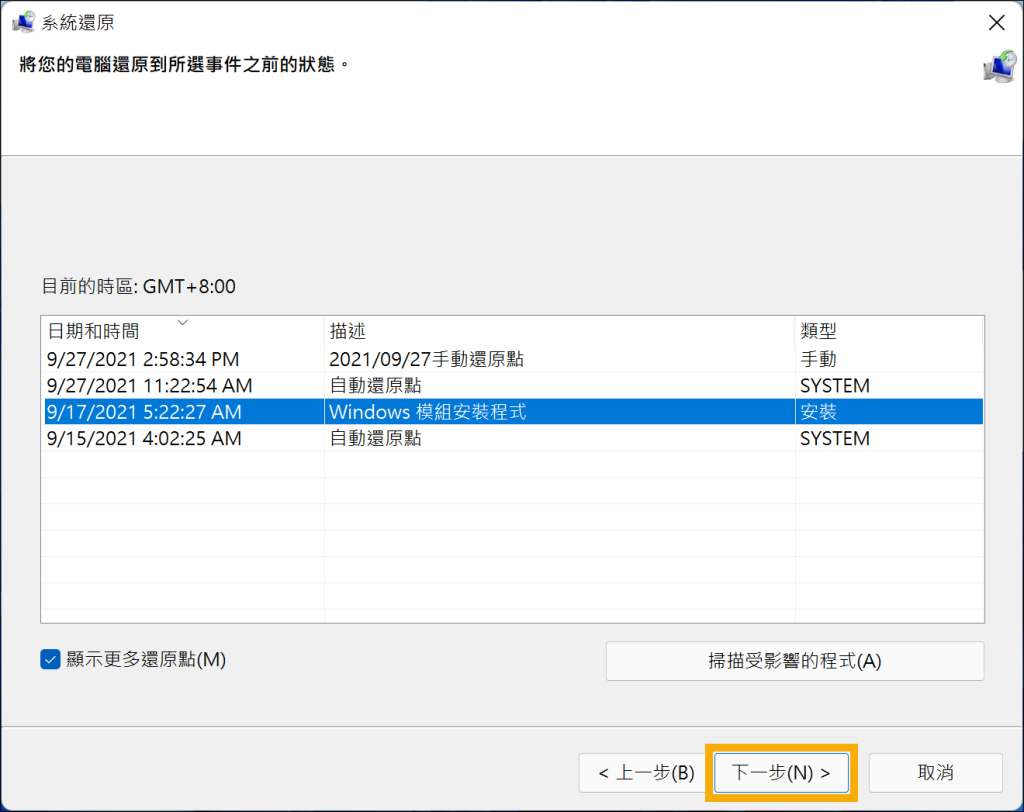
如果以上方法都不能解決安裝磁碟機被鎖定,建議進行系統還原操作具體的操作步驟如下:

  1. 在Windows恢復環境依次選擇“疑難排解”>“進階選項”>“系統還原”。
  2. 在系統還原視窗中,選擇您想要還原的日期,然後按“下一步”。系統還原2
  3. 系統還原會將您的系統還原到選定的日期,請耐心等待還原完成。

備份或轉移資料

修復“安裝Windows的磁碟機已被鎖定”需要重新整理Windows磁碟機,但在此過程中,用戶可能會丟失磁碟機上的檔案。所以,小編建議您在修復問題前備份或轉移資料。Bitwar Data Recovery是一款專業的資料救援軟體,該軟體可以在硬碟格式化、誤刪除、崩潰後恢復資訊。請按照以下步驟備份資料:

  1. 啟動安裝後的Bitwar檔案救援軟體,根據要求選擇您希望復原檔案的磁碟機/分區。
  2. 選擇掃描模式,一般選擇“快速掃描”。之後,單擊“下一步”。如果“快速掃描”檢索不到您刪除的檔案,請使用“深度掃描”來執行更深層、更徹底的掃描。
  3. 選擇您的目標檔案類型,然後點擊“掃描”。
  4. 掃描完成後(暫停掃描後),您就可以單擊縮略圖預覽所有Bitwar軟體找到的檔案。確定後,選中它們,然後單擊“復原”並保存救援的檔案。預覽圖片並救援

如果您想閱讀更多關於鎖定磁碟機的相關資訊,請點擊即刻救援

2024年7月31日星期三

在Windows 10中丟失Outlook PST檔案怎麼辦?

經常使用Outlook程式的網友們應該對PST檔案非常熟悉。PST檔案是Microsoft Outlook個人資料夾檔案,用於將Outlook中的資訊(例如聯繫人,電子郵件,事件,日曆等)保存在其電腦系統的硬碟機上。但是有不少網友反應,由於一些不可預知的原因導致PST檔案丟失。最終的結果可能是Outlook使用者無法找到郵件或者之前保存的聯繫人郵箱不見,這都將打亂您的工作節奏。找不到 Outlook PST怎麼辦?

在本篇文章中,您可以了解Outlook PST檔案在Windows 10電腦中丟失的原因,以及修復丟失PST檔案的方法。請繼續閱讀以下內容獲取更多詳細資訊,防止類似問題再次發生。

為什麼Outlook PST檔案會丟失?

了解PST檔案丟失的原因能更好地展開救援Outlook PST檔案的工作。通常,Outlook PST檔案丟失可能由以下因素引起:

  • 病毒、惡意軟體攻擊電腦導致PST檔案被刪除或損壞。
  • 用戶意外使用shift + delete組合鍵刪除了PST檔案。
  • Outlook程式發生故障。
  • 電腦作業系統崩潰導致Outlook PST檔案丟失。
  • 存儲PST檔案的磁碟機存在壞道。

在Windows 10中救援丟失的Outlook PST檔案

無論是什麼原因導致Outlook PST檔案被刪除,最佳的救援助手是使用專業的檔案救援軟體幫助您輕鬆找回丟失的Outlook PST檔案。Bitwar Data Recovery Software無需太多複雜步驟,就能輕鬆幫助您在電腦上還原丟失的OutlookPST檔案。接下來就請跟著以下教學,救回已刪除的PST檔吧!

Bitwar Data Recovery Softwar官網:https://www.bitwarsoft.com/zh-tw/data-recovery-software

  1. 啟動安裝後的Bitwar檔案救援軟體,選擇被儲存誤刪除PST檔案的分區。選擇磁碟機救援檔案
  2. 選擇掃描模式和要救援的檔案類型,然後單擊掃描按鈕。由於Outlook PST檔案類型為PST,所以檔案類型請選擇“其他”。選擇檔案類型救援檔案選擇檔案類型救援檔案
  3. Bitwar檔案救援軟體將快速得掃描您丟失的檔案。所有被掃描到的檔案都將被一一列出。您可以根據檔案名、類型、路徑等找到檔案並預覽它。然後選擇要救援的PST檔案,點擊“復原”按鈕將其保存到安全的分區或存儲裝置。根據路徑找到檔案並預覽
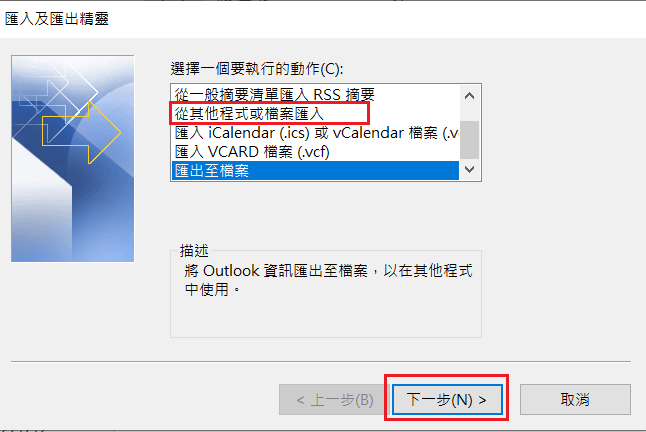
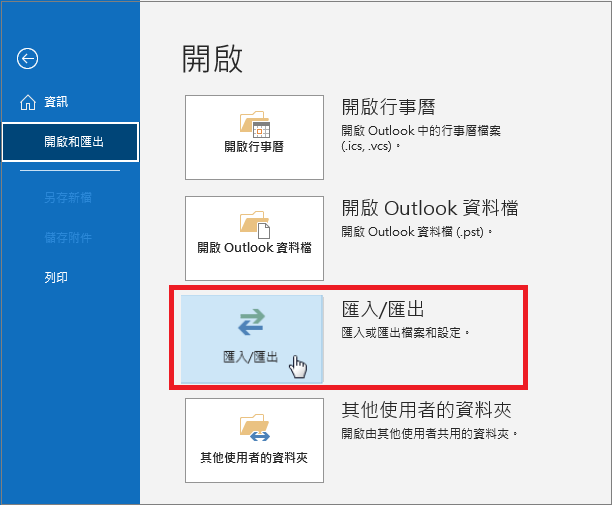
  4. 接著,就可以從救援的Outlook PST檔案導入電子郵件,聯繫人,日曆等資訊了。在Outlook程式首頁的功能區頂端,選取“檔案”>“開啟和匯出”>“匯入/匯出”。
  5. 然後在匯入/匯出對話框中農選擇“從其他程式或檔案匯入”,然後按 “下一步”。outlook-從其他程式或檔案匯入
  6. 點擊“瀏覽”選取救援回來的Outlook PST資料檔並在“選項” 下方,選擇您要處理電子郵件和連絡人的方式,然後選擇“下一步”。
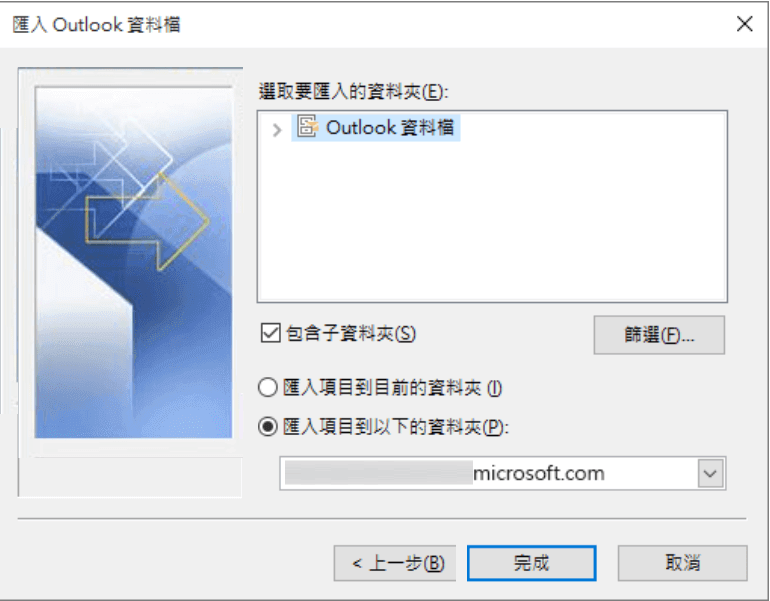
  7. 如果用戶將PST檔案的內容匯入Office 365信箱,請在此選擇該信箱。如果您沒有要匯入Office 365 信箱,則選擇“匯入項目到目前的資料夾”,將資料匯入目前選取的資料夾。Outlook 從其他程式或檔案匯入-匯入項目到目前的資料夾
  8. 最後,選擇“完成”。Outlook程式就開始匯入PST檔案的內容。

其他關於Outlook問題

備份Outlook PST檔案的辦法

  1. 開啟Outlook首頁,選取選取“檔案”>“開啟和匯出”>“匯入/匯出”。ooutlook-匯入匯出
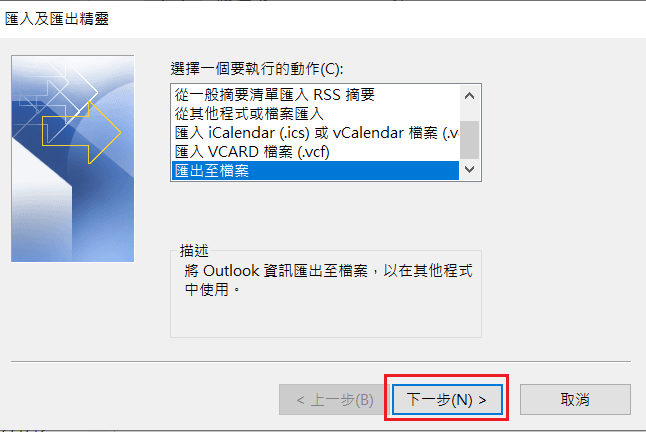
  2. 然後選取“匯出至檔案”,選取“下一步”。outlook-匯出至檔案
  3. 在對話框中選取“Outlook 資料檔 (.pst)”,然後選取“下一步”。
  4. 最後選擇需要備份的PST資料夾、備份檔案位置與名稱。

如果您想閱讀更多關於找不到 Outlook PST的相關資訊,請點擊即刻救援