您可以在這裡下載資料救援免費版軟體Bitwar Data Recovery,輕鬆救援電腦和存儲裝置中丟失的資料。
總結下來,硬碟中資料丟失的原因大致有以下幾個部分:
●檔案或檔案夾被誤操作意外刪除
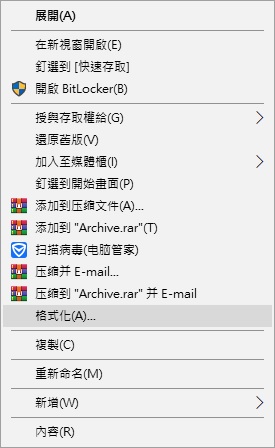
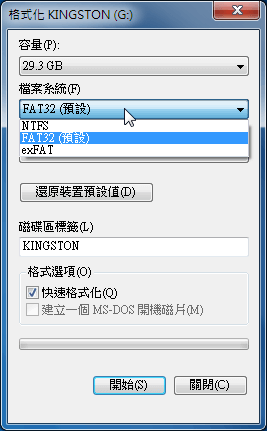
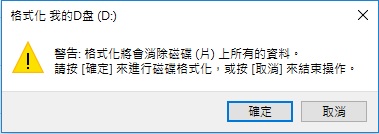
●硬碟上分割槽被有意或無意格式化
●分割槽找不到
●突然斷電導致檔案丟失
●由病毒攻擊或病毒感染造成的硬碟上的檔案消失
●分割槽仍存在,但是打不開,查詢其屬性顯示0個位元組。
●檔案被從資源回收筒刪除或清理。
因此,當您遇到上述情況而不知道如何處理時,那麼您來對地方了。您可以在此處下載資料救援免費版軟體Bitwar Data Recovery,幫助您輕鬆救援硬碟中丟失的資料。
為什麼丟失的資料能被救回?
硬碟或存儲裝置中的資料消失不見,就連資源回收筒中都找不到這些遺失的資料。那麼,Windows作業系統是不會在提供任何救援服務救回它們了。但是,丟失的資料仍能被救回。因為,資料在硬碟存儲空間上存儲,一旦因刪除/格式化而消失,windows作業系統也僅僅是在硬碟的存儲空間上寫一個刪除的標誌。因為有這個標誌,我們才看不到這個檔案。也正式四因為有這個標誌,我們新存入的檔案才有可能佔用到這部分的存儲空間。
也就是說,當有新的檔案如果被在這個存儲位置上建立後,就有可能用新產生的檔案的內容把這個舊的檔案覆蓋掉,這樣就會造成檔案的覆蓋或損壞。而在新檔案寫入佔用這部分存儲空間之前,我們及時進行檔案救援,被誤刪除的檔案是有很大可能救回的。因此,這就要求我們的救援工作,應該盡快和及時。這樣才能大大提高資料救援的成功率。
要救援資料之前我們應該如何做?
●不要繼續使用丟失檔案的硬碟或存儲裝置,不要對丟失資料的硬碟或存儲裝置有任何寫入或更改的動作。不要在丟失檔案的硬碟或存儲裝置安裝任何軟體或啟動任何程式。
●救回的檔案不要存儲回原丟失檔案的硬碟或存儲裝置。檔案回存到原來的設備就是作寫入動作,會更有可能直接覆蓋正在救援的部分資料所在的存儲空間。使救援徹底失敗。
如何進行資料救援?
我們推薦的資料救援軟體為Bitwar Data Recovery,它是功能強大的快速、可靠、免費的資料救援軟體。它支援在Windows和mac等環境下刪除,格式化,病毒攻擊,系統崩潰或其他未知原因丟失的資料救援。它與數碼相機,硬碟,USB隨身碟,SD卡,記憶卡,和媒體播放機等任何裝置相兼容。從這些設備中,您可以救回丟失的音訊,視訊,相片,圖片,檔案,及各種資料。
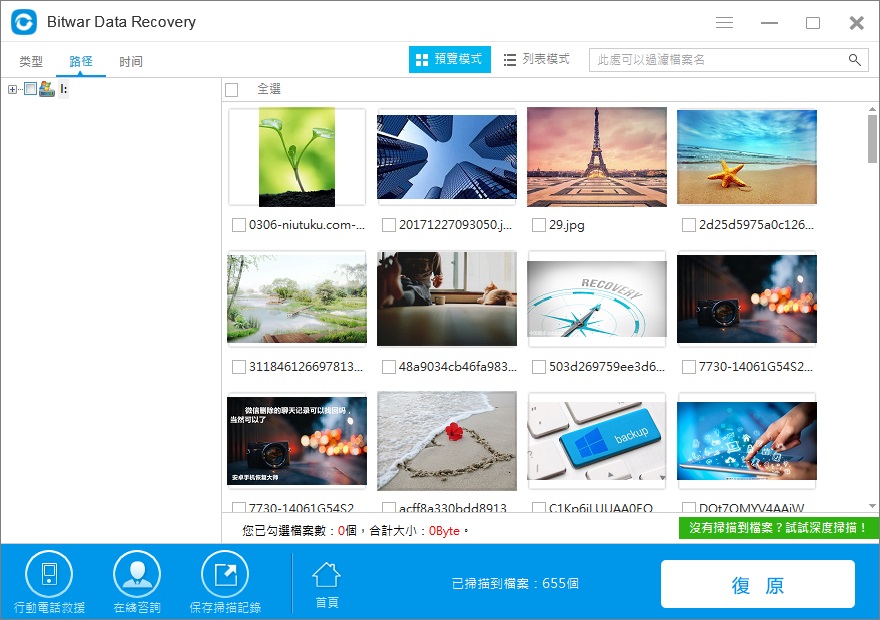
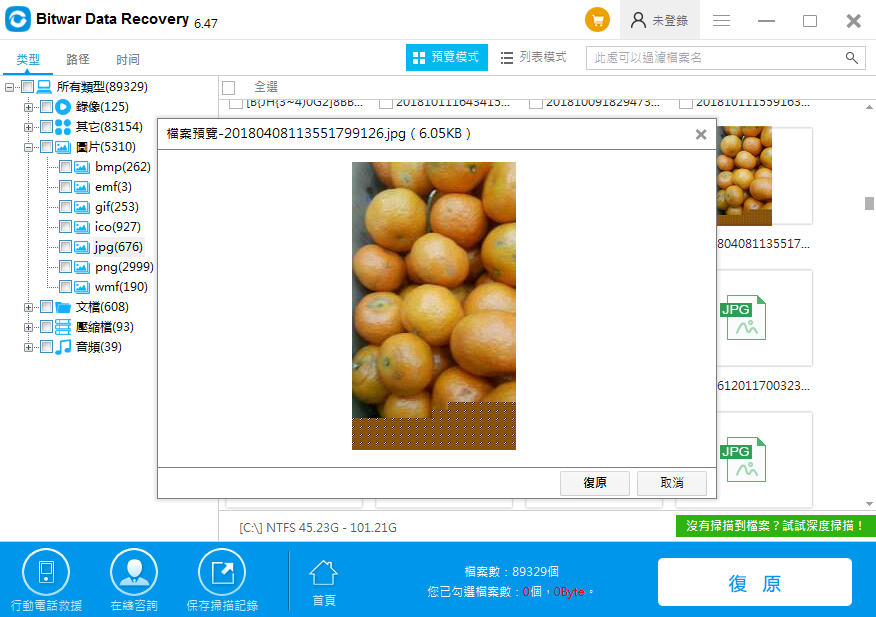
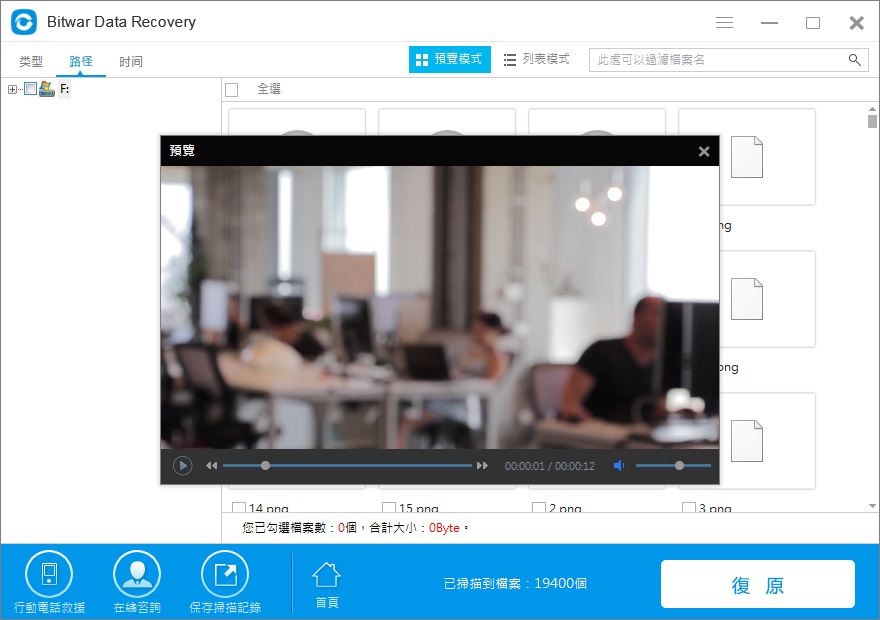
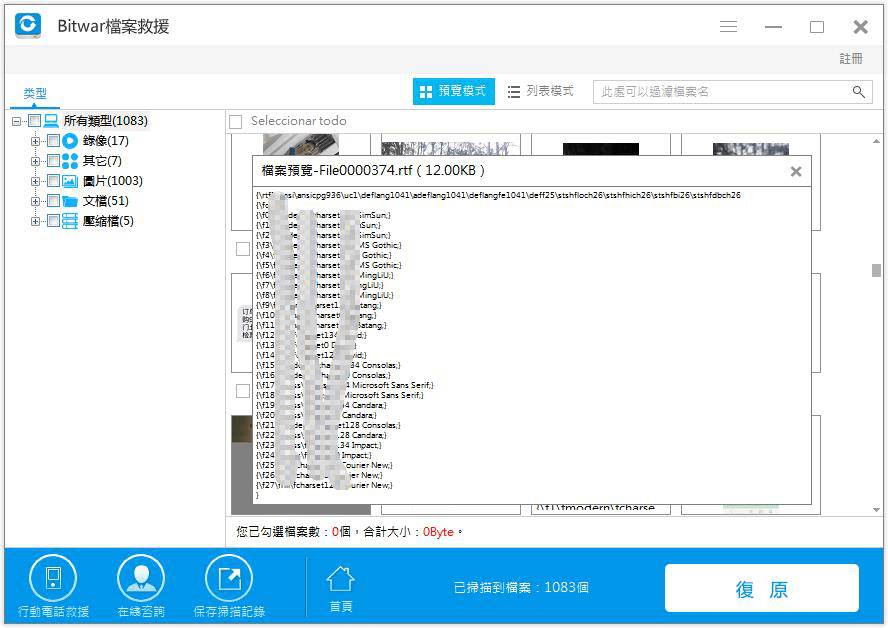
此外,該程式在掃描到這些丟失的資料后,會以縮略圖的形式列表顯示出來,您可以點擊常用的檔案格式的縮略圖對他們進行預覽。以便幫助您更準確更有效的找回您丟失的資料。
使用Bitwar Data Recovery進行資料救援的步驟
首先,您必須先將Bitwar Data Recovery資料救援軟體從官方網站上下載下来并安裝到您的電腦上。http://tw.bitwar.net/data-recovery-software/。(或點擊下列下载按鈕直接下載安裝)。
注意:切記不要將軟體下載和安裝到資料丢失前所在的分割區。也不要保存任何新的檔案或資料到此分割區。以免覆蓋正在等待救援的資料。
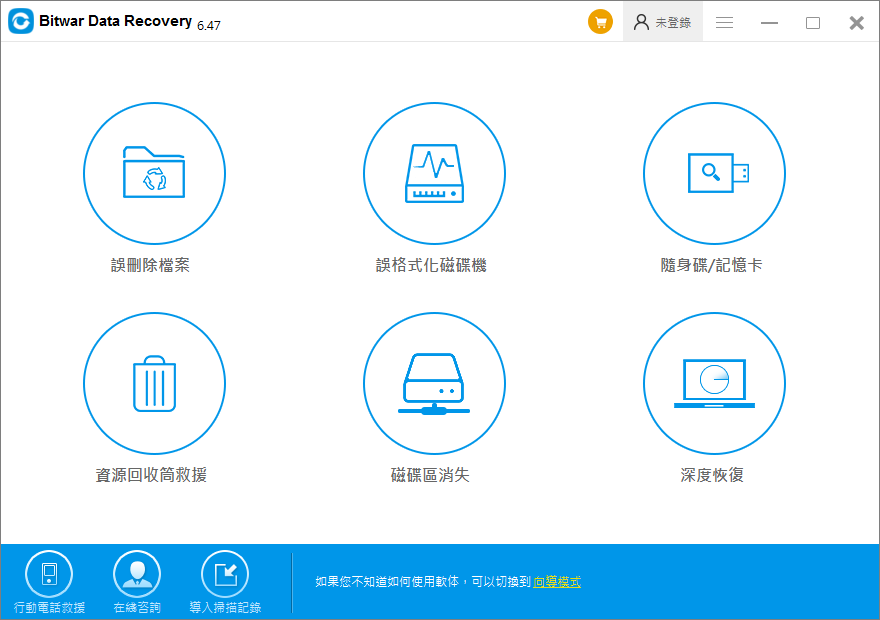
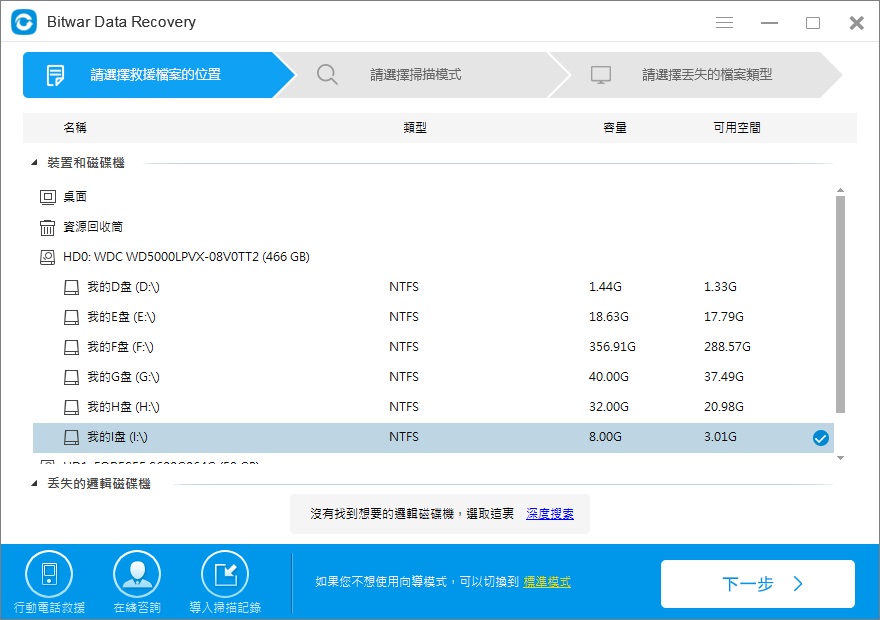
第一步:啟動安裝好的Bitwar Data Recovery程式并選擇資料丟失的硬碟分割區,然後點擊"下一步"。如果您的資料是從外接式存儲裝置中丟失的,那麼,請將他們正確的連接到電腦的USB槽,確保電腦識別到他們后在該程式中選擇它準備實施救援。

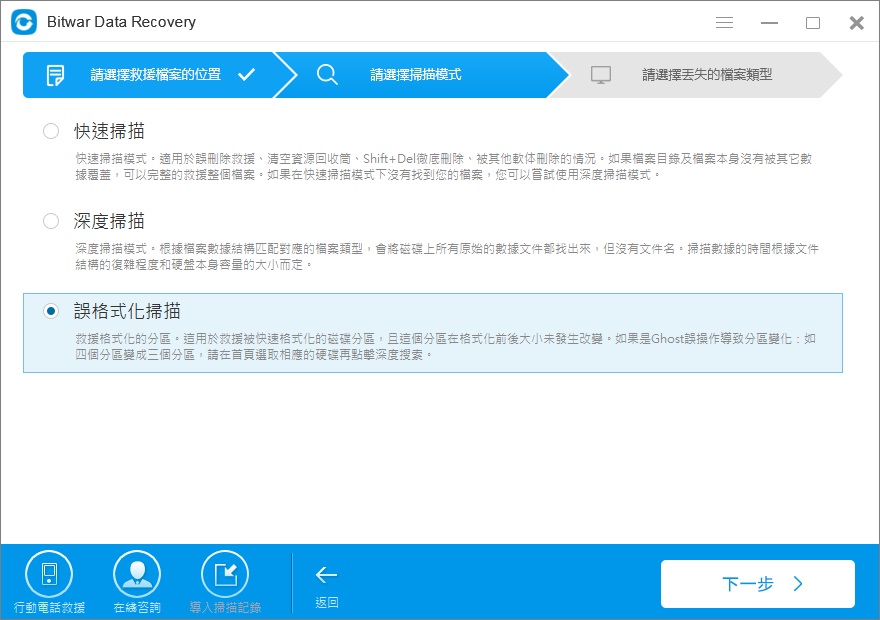
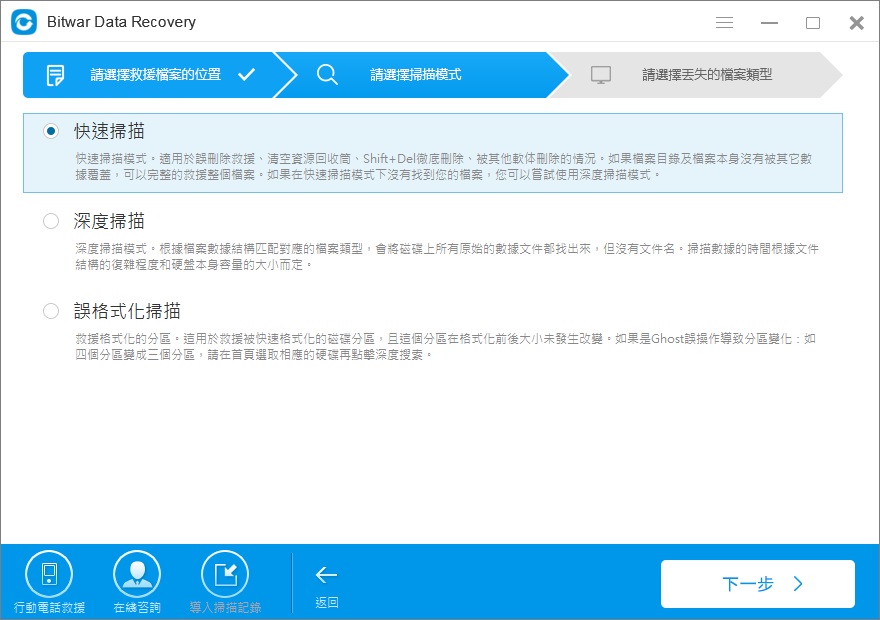
第二步:根據檔案丟失的原因和實際情況選擇檔案救援方式。如果是因格式化丟失了檔案資料,請選擇"誤格式化掃描",如果不是因格式化丟失檔案,請選擇"快速掃描"。"深度掃描"一般是在以上方式無法掃描到要救援檔案的最終選擇。
1. 誤格式化掃描模式支援救助快速格式化的分割區;
2. 快速掃描模式支援救助因各種原因刪除或丟失的檔案,如果檔案目錄及檔案本身沒有被其他數據覆蓋,那麼您可以完整的救援整個檔案;
3. 深度掃描模式可以在您嘗試過以上方式無法掃描到您要的檔案后的最終選擇。深度掃描使用更加精確的與數據結構匹配對應的演算方法,會將該設備上所有的原始檔案全部掃描出來。但深度掃描缺點是掃描時間偏久,需要耐心等待。且掃描到的檔案名會丟失,但是您可以根據檔案大小和檔案類型定位找到它。
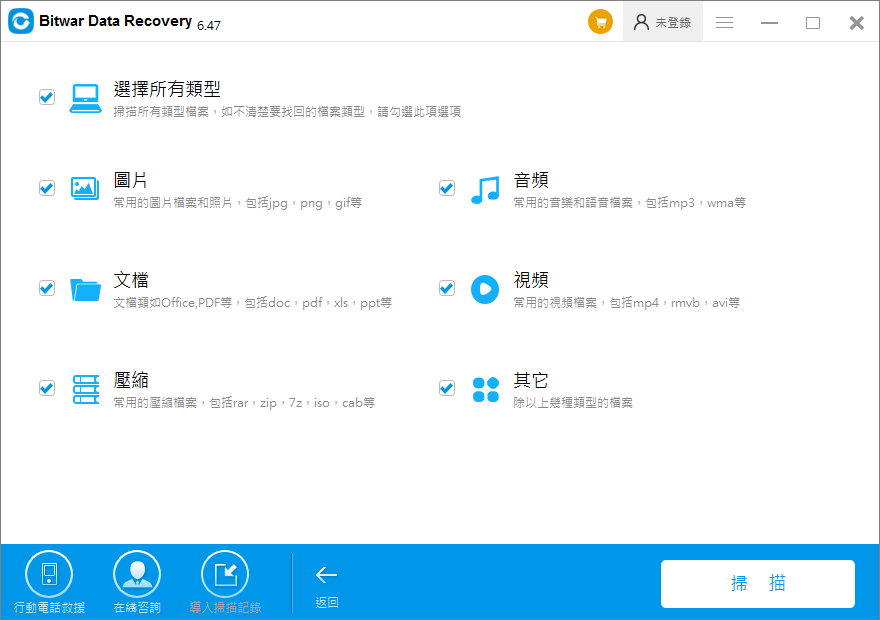
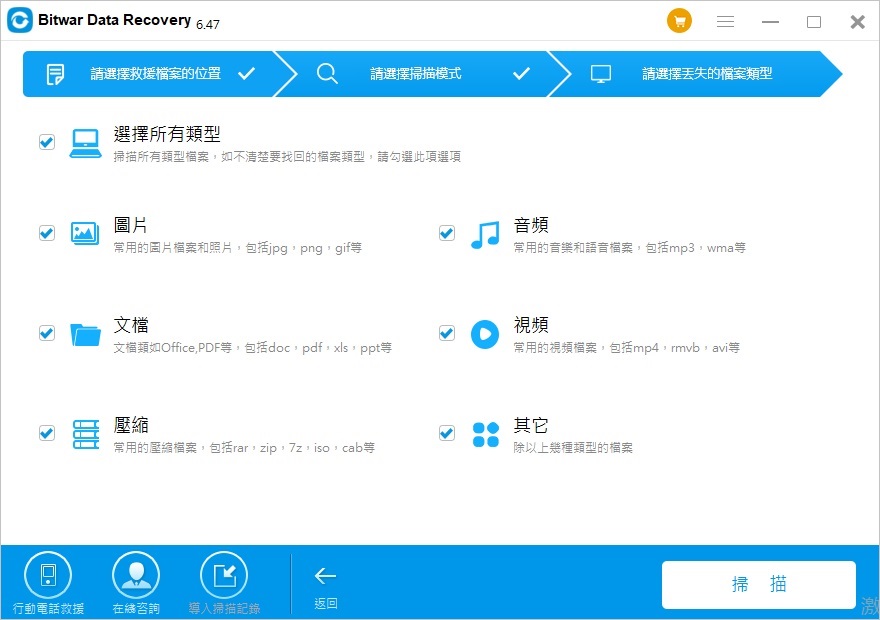
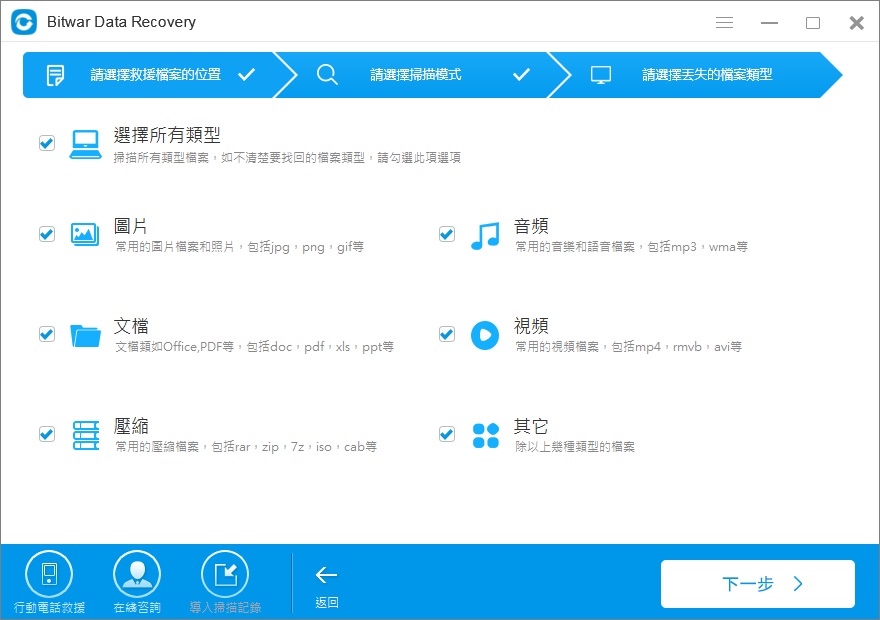
第三步:選擇您要救援的資料所屬的檔案類型。指定救回檔案格式可以讓掃描結果更加精確。選擇好後按"掃描"按鈕,程式將開始掃描符合所選條件內的所有檔案。
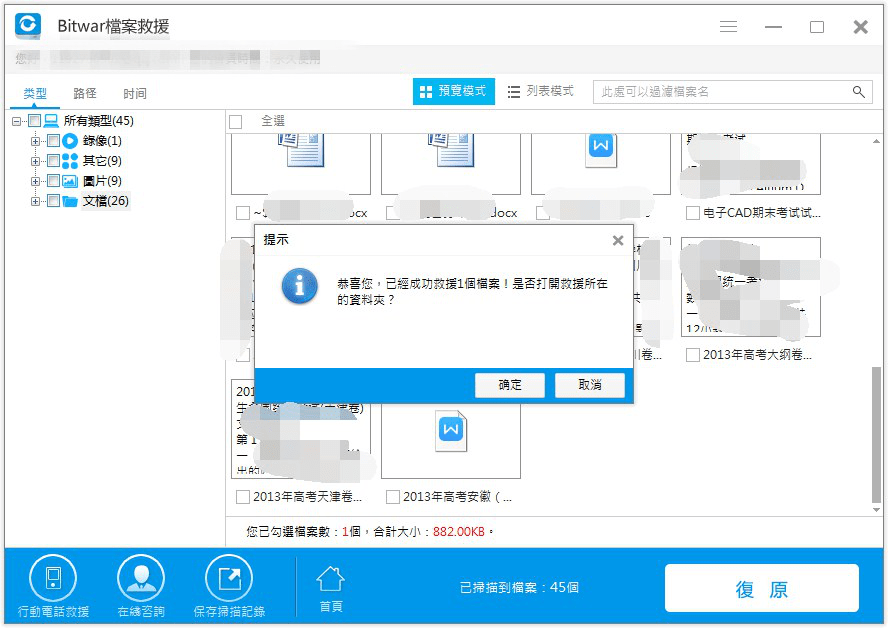
第四步:Bitwar Data Recovery程式提供對常見檔案格式的檔案資料進行預覽。掃描完畢后您可以根據檔案名稱、路徑、類型等定位找到您需要的檔案并預覽它。