2023年10月17日星期二

如何在 Windows將檔案還原到以前的版本?

 雖然我們天天使用電腦,但是我們卻很容易意外刪除檔案或用不同的檔案覆蓋它,並且只有在很長一段時間過去後才會注意到錯誤。

幸運的是,可以使用本機提供的方法與工具在Windows 10/11上復原檔案之前的版本。本文詳細介紹了多種方法來幫助您找回丟失的檔案。

如何將檔案或檔案夾復原到以前的版本

Windows 10 和 Windows 11 都帶有稱為檔案歷程記錄的Windows備份和還原功能。此功能可保存存儲在您計算機上的文檔、音樂、圖片、視頻和桌面資料夾中的檔案的增量副本。如果在更改或覆蓋檔案時啟用了檔案歷程記錄,則可以使用它輕鬆復原始版本。以下是如何使用它執行檔案復原的步驟:

  1. 啟動檔案總管並導航到要還原其先前版本的檔案所在的資料夾。
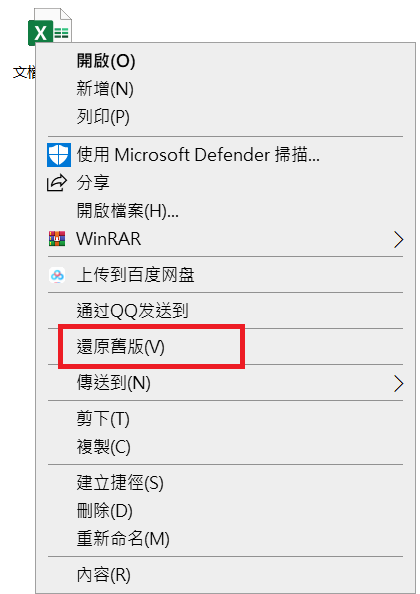
  2. 右鍵單擊要還原的檔案,然後選擇還原以前的版本選項。excel還原舊版
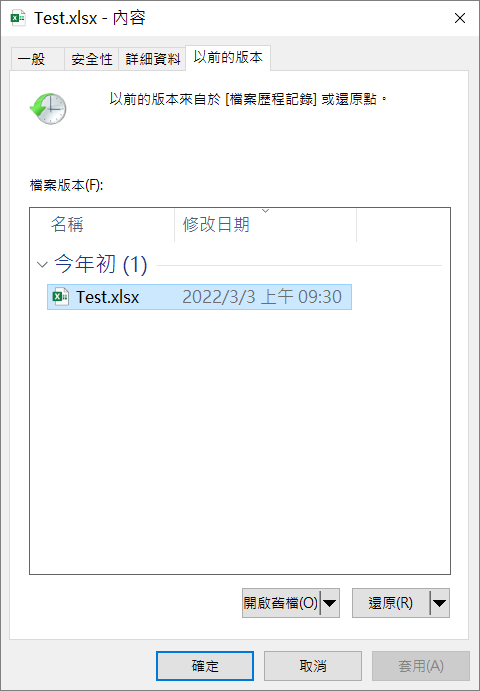
  3. 選擇要將檔案還原到的先前版本。
  4. 單擊復原按鈕將檔案復原到以前的版本。完成後單擊確定。test內容以前的版本excel
  5. 驗證檔案是否已成功復原。

注意:或者,您可以單擊“還原”旁邊朝下的插入符號,然後選擇“還原到”選項以避免覆蓋當前檔案。

這就是如何使用檔案歷程記錄功能將檔案復原到以前的版本。最重要的是,檔案歷程記錄還可用於將檔案夾復原到以前的版本。

如何復原沒有舊版的檔案

如果檔案歷程記錄中沒有可用的先前版本,則您需要按照以下方法復原檔案的先前版本。

方法 #1:搜索您的 Windows PC

即使無法使用檔案歷程記錄復原檔案的先前版本,Windows PC 上的某處仍可能存在檔案的舊副本——您只需使用檔案總管中的內置搜索功能即可找到它們。
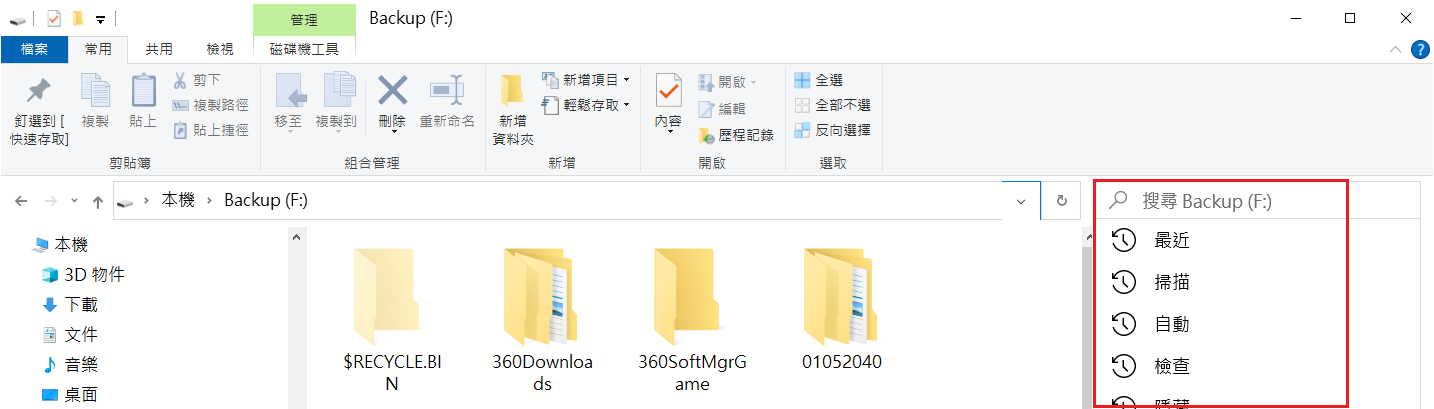
檔案總管搜索檔案

我們建議您在所有連接的存儲裝置中搜索所有檔案夾。請特別注意在保存時要變更保存其他資料夾,而非保存到早期版本的檔案錢所在的資料夾。

方法 #2:從 OneDrive 檢索檔案

許多Windows 7/10/11 用戶將重要檔案,尤其是 Excel、Word 和 PowerPoint 文檔備份到微軟的雲存儲服務 OneDrive。OneDrive 的優點在於它保留了備份檔案的版本歷程記錄,使您可以從任何地方在任何裝置上將檔案復原到以前的版本。

  1. 登錄您的OneDrive 帳戶。
  2. 右鍵單擊並選擇要還原的檔案。
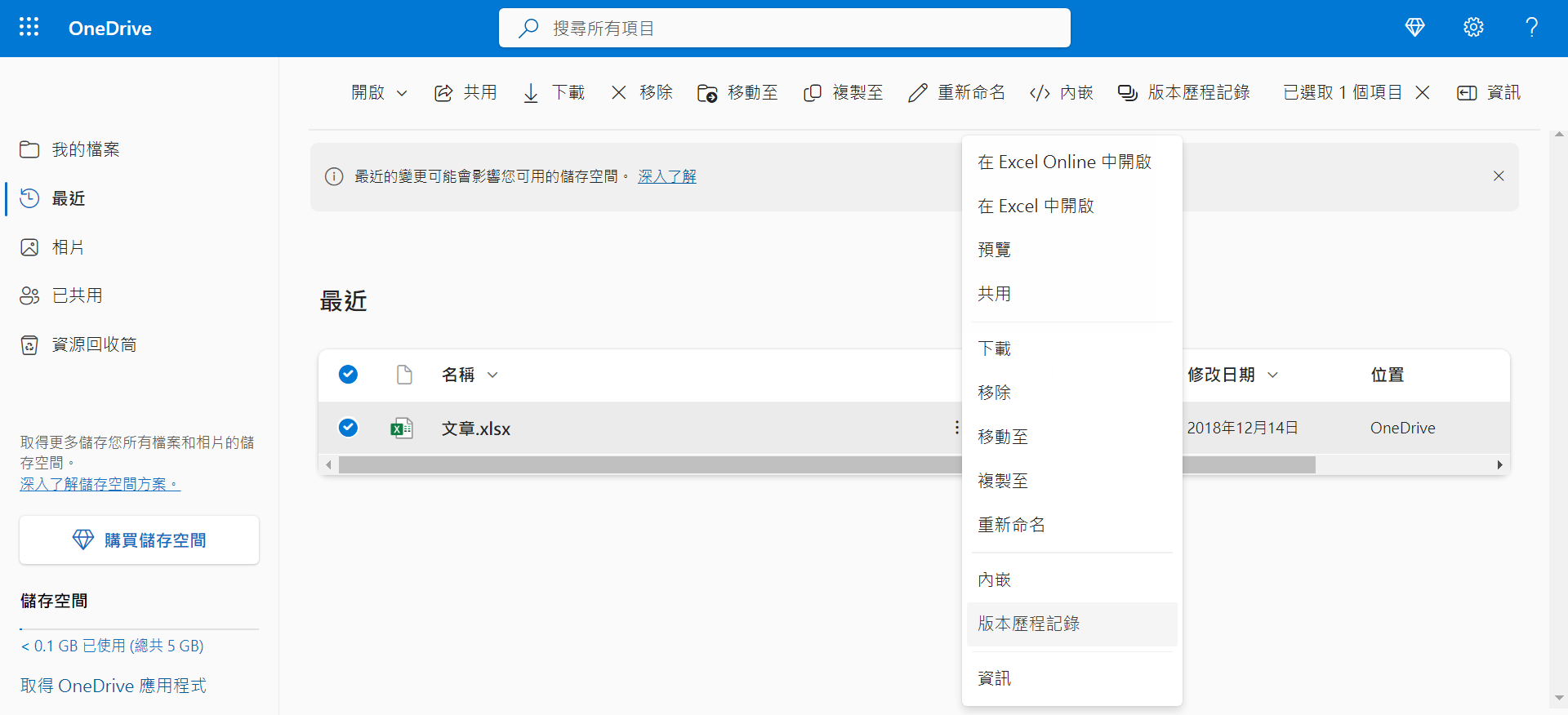
  3. 選擇版本歷程記錄選項。
  4. 選擇要還原的版本,單擊三個垂直點,然後選擇“還原”選項。

onedrive版本歷程記錄

除了能夠將被覆蓋的檔案復原到以前的版本之外,OneDrive 還可以在資源回收筒還原永久刪除檔案的雲備份。
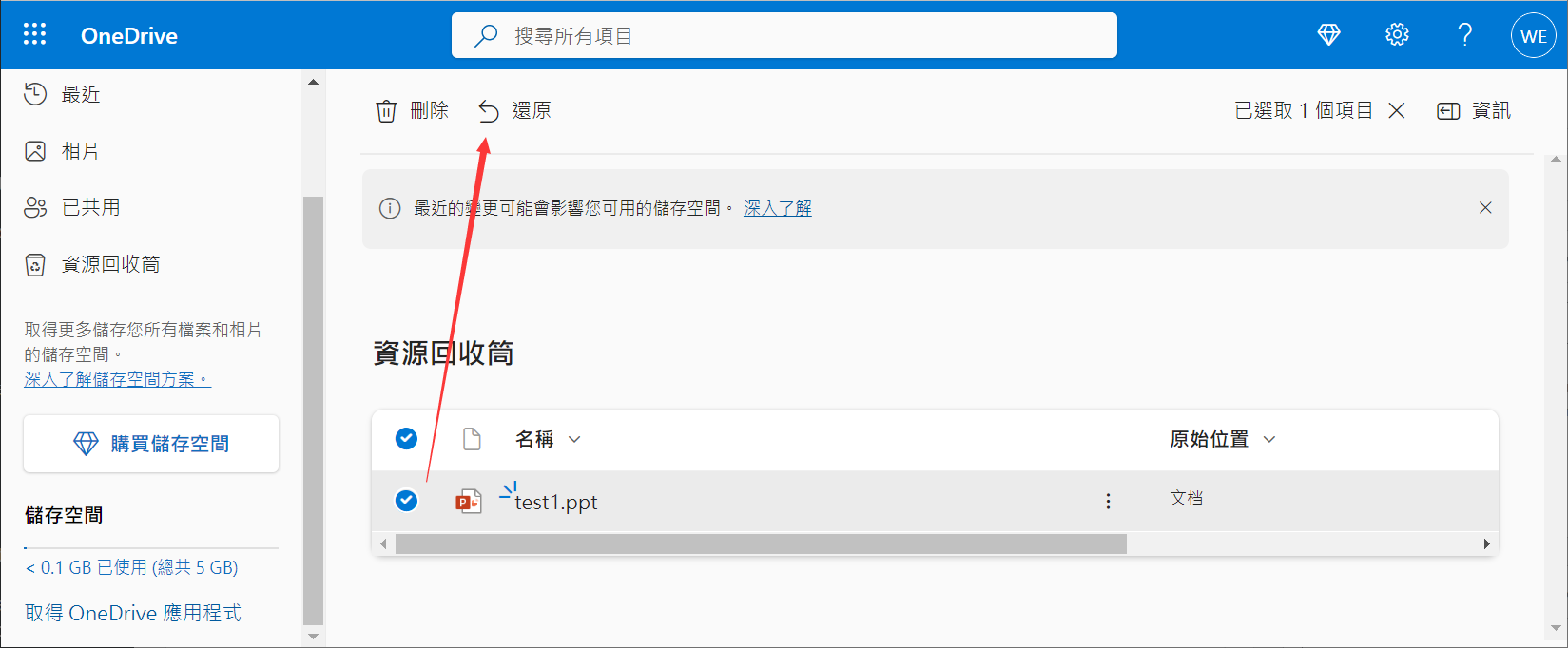
OneDrive資源回收筒

方法 #3:檢查 Windows 備份和還原功能

自Windows Vista以來,所有版本的 Microsoft 操作系統都附帶了一個名為備份與還原的備份組件。此功能可以備份檔案和檔案夾、創建系統映像以及在資料損壞、存儲裝置故障或惡意軟體感染時復原資料。

要檢查 Windows 備份和還原功能:

  1. 在搜索中搜索並啟動控制台
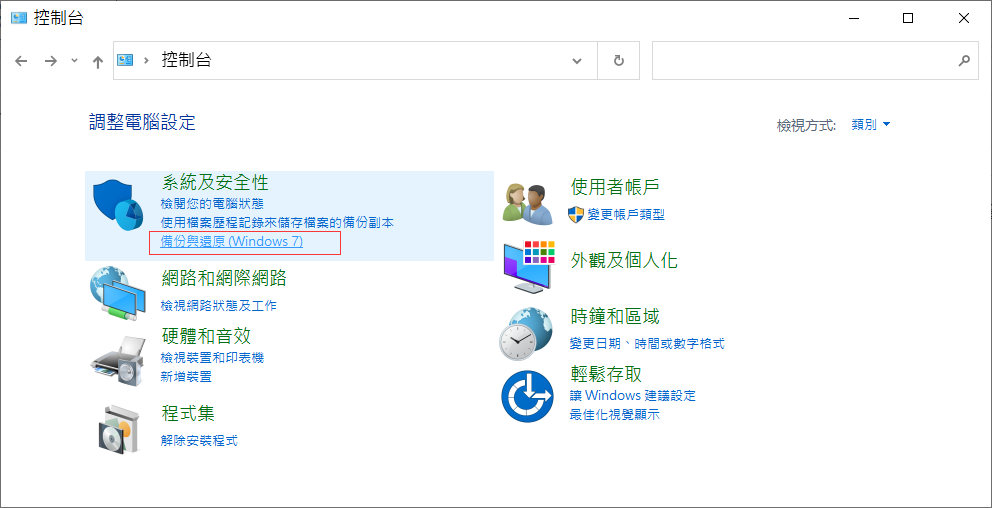
  2. 點擊系統及安全性下的備份與還原

備份與還原

注意:除非已在您的 Windows PC 上進行設定,否則備份和還原將不起作用。

方法 #4:使用救援工具復原永久刪除的檔案

如果您永久刪除或丟失了重要檔案,那麼可以使用專業的檔案救援軟體復原丟失的檔案。我們推薦Windows 版Bitwar Data Recovery,因為它可以從Windows和Mac上的內部和外部碟、記憶卡、隨身碟或其他存儲裝置中救援多種已刪除、格式化、丟失和消失的資料。

Bitwar檔案救援軟體官網:https://www.bitwarsoft.com/zh-tw/data-recovery-software

閱讀更多復原檔案之前的版本的相關資訊,請點擊即刻救援


2023年10月12日星期四

應用程式無法正確啟動0xc000007b

Windows用戶在訪問遊戲、軟體和應用程式時,經常會遇到0xc000007b錯誤。該錯誤通常提示:應用程式無法正確啟動 (0xc000007b)。請按一下“確定”關閉應用程式。很多用戶遇到這個問題,都不知道怎麼修復,只會一味地將程式卸載、重安裝。如果您也是這樣操作的,那麼請不要這麼做。本文幫大家整理出了幾種常用的解決方法,可以幫助您快速地解決“應用程式無法正確啟動0xc000007b”這一故障。下面我們就一起去學習一下吧。

什麼是0xc000007b錯誤?為什麼會發生這個錯誤?

0xc000007b是一類較為常見的錯誤,當Windows和應用程式的32位元和64位元版本混和在一起時,您就會看到這個錯誤。嘗試執行遊戲或程式時,可能也會遇到這個問題。此外,檔案損壞、病毒感染、註冊表錯誤或者電腦沒有.NET框架也可能導致0xc000007b錯誤出現。

0xc000007b錯誤並不一定意味著它無法修復或所涉及的軟體崩潰無法使用。您只需要根據以下幾個方法進行故障排解,修復問題,就能夠正確開啟應用程式。

如何修復0xc000007b錯誤?

1、重啟電腦

當您看到“應用程式無法正確啟動0xc000007b”錯誤時,可能只是您的系統中的一個小錯誤引起的。此時您只需要重新啟動電腦即可修復錯誤0xc000007b。


2、重新安裝應用程式

如果錯誤代碼是由應用程式錯誤引起的,您可以通過重新安裝您嘗試運行的應用程式來修復它。不過記得在卸載事需要從電腦中刪除與該程式相關的所有內容,然後重新啟動電腦後再重新安裝應用程式。

3、啟用NET框架

如果電腦中的NET框架沒有啟用,也可能會導致0x000007b的錯誤代碼出現。下面我們就來學習如何啟用NET框架,具體操作步驟如下:

  1. 在左下角搜索框內輸入“控制台”並打開。之後在“程式集”下找到並點選“解除安裝程式”。
  2. 接下來,點選“啟用或關閉Windows功能”,並在“Windows功能”視窗裡找到並勾選“.NET Framework3.5(包括.NET 2.0和3.0)”和“.NET Framework4.8 Advanced Serices”選項。
  3. 點選“確定”。待命令執行完成之後,重新開機電腦檢視問題是否已解決。

4、執行Chkdsk命令

當硬碟出現了錯誤也會導致應用程式無法正常啟動,可以嘗試使用Chkdsk命令檢查和修復硬碟錯誤。請執行以下步驟:

  1. 搜索框內直接搜索“cmd”,並選擇“以系統管理員身分執行”打開命令提示字元工具。
  2. 在打開的命令提示字元視窗裡,輸入命令:chkdsk F: /f /r /x。(F:根據應用程式安裝的實際位址更改磁碟機代號),並按Enter鍵以修復錯誤。 如果您的應用程式安裝在C槽中,那麽您將收到消息“Chkdsk無法運行,因為該卷正在被另一個進程使用。您是否希望安排在下次系統重新啟動時檢查該卷?”請鍵入“Y”,然後按Enter鍵。電腦將在重啟後進行修復。
  3. 待硬碟故障修復完成之後,檢查應用是否能夠正常啟動。


5、相容模式下執行

相容模式下執行應用程式可以解決了许多0xc000007b問題。请按照以下步骤在相容模式下執行應用程式:

  1. 右鍵點擊應用程式圖示,選擇“内容”。
  2. 點擊“相容性”標籤,然后勾選“以系統管理員的身分執行此程式”並點擊“執行相容性疑難排解員”。

     
  3. 點選“嘗試建議的設定”,最后點擊“确定”即可。
  4. 待所有命令執行完成之後,重新執行應用檢視問題是否已解決。

6、更新Windows系統

更新作業系統可以修復導致問題的錯誤。 此外,更新系統中包含的一些功能和軟體也可以更新 Windows , 如.NET框架 ,在操作過程中。 建議您更新系統,看看這是否可以幫助您修復錯誤 0xc000007b。

如何避免資料丟失

很多Windows用戶在遇到電腦故障時,只顧著修復錯誤,並沒有意識到對電腦資料進行保護。也經常是這種疏忽導致許多用戶在修復問題後發現檔案丟失或被刪除的情況。所以小編經常會建議大家在對電腦進行較大動作的修復時,如修復硬碟錯誤、電腦系統更新,都需要對資料進行備份。

但是大多數用戶都會忘記備份資料這個重要的步驟。不過別擔心,Bitwar Data Recovery檔案救援軟體可以幫助您挽回損失。

Bitwar檔案救援軟體官網:https://www.bitwarsoft.com/zh-tw/data-recovery-software 

Bitwar Data Recovery檔案救援軟體可以從Windows PC或macOS中恢復因永久性刪除、系統崩潰、硬碟損壞或格式化而不見的文檔、照片、視頻、訊息、電子郵件等500多種不同格式的檔案。不僅可以救援桌上電腦與膝上電腦中内置硬碟,還支援從外接硬碟、記憶卡、閃存驅動器等中恢復已刪除的檔案。所以無論您是由於什麼原因導致的檔案丟失,都可以按照以下步驟使用該軟體進行救援:

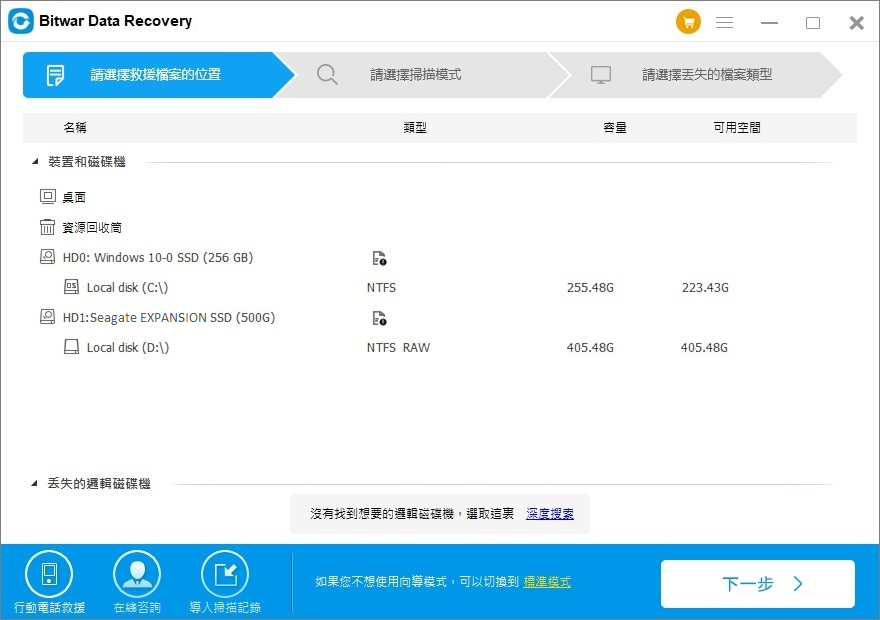
  1. 啟動安裝好的Bitwar Data Recovery程式,程式將識別到所有接入電腦的磁碟機。點擊需要還原檔案的磁碟機,然後單擊”下一步”。
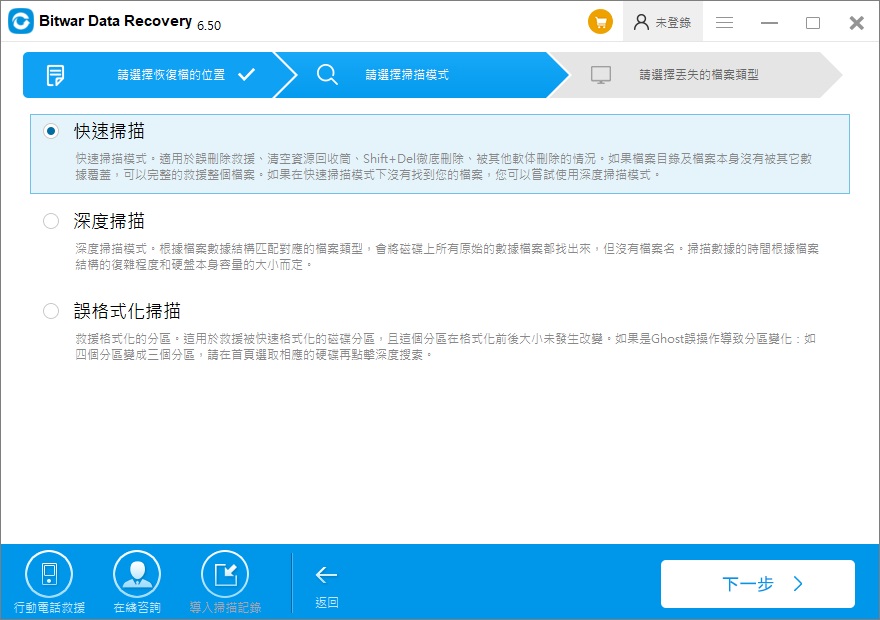
  2. 選擇救援類型。非格式化的檔案丟失,我們一般都先選擇”快速掃描”。在快速掃描後沒有找到想要的檔案時,深度掃描用來作為最後的保障。如果磁碟涉及到格式化,請選擇“誤格式化掃描”。然後單擊”下一步”。
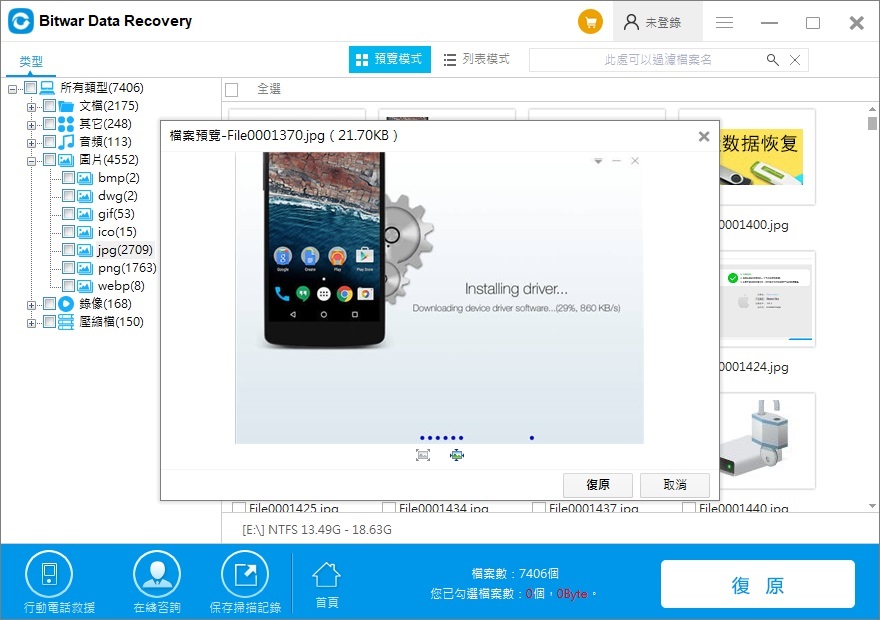
  3. 選擇被救援檔案的檔案類型,然後點擊“掃描”按鈕。程式將快速地對所選條件進行掃描。
  4. 掃描完畢后雙擊掃描到的檔案,然後單擊”復原”將救援的檔案先暫存到與刪除檔案不同的電腦硬碟或其他存儲裝置,直至救援任務完全結束。

閱讀更多
應用程式無法正確啟動0xc000007b的相關資訊,請點擊即刻救援

2023年10月8日星期日

如何修復與重新使用USB未配置空間?

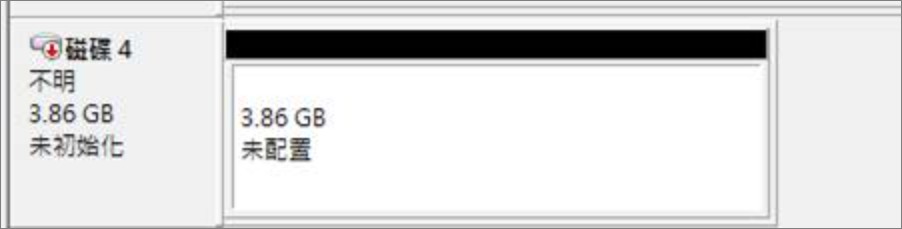
當用戶將USB隨身碟連接電腦時遭遇無法辨識的情況,我們通常建議進入磁碟管理中心查看磁碟機狀態。有時候,用戶會遇到磁碟機未顯示在磁碟管理中,也有時磁碟機在磁碟管理中顯示“未配置”。如何修復與重新使用USB未配置空間未配置

“未配置”指的是儲存裝置中的一部分尚未被格式化或劃分為磁區,對於未配置的磁碟,用戶無法讀取、存儲和寫入任何資料。那麼面對這種情況,我們應該如何處理呢?本文將介紹usb 未 配置的修復方法,教您如何怎麼使用未配置的USB裝置使其正常使用。若USB裝置中有重要檔案,還可用本文的檔案救援方法進行救援。

為什麼USB有未配置空間?

了解USB隨身碟上的“未配置”空間產生的原因對於後續預防此類事件發生具有重要意義,通常有幾個因素會導致這個問題的發生:

  • 檔案系統錯誤
  • 病毒或惡意軟體攻擊損壞USB隨身碟的分割槽
  • 從電腦中不正確地移除USB裝置
  • 在磁碟管理或分割槽管理工具中錯誤地刪除USB隨身碟上的分割槽
  • USB隨身碟物理故障
  • 格式化發生錯誤

了解以上USB“未配置”產生的原因,用戶可以在平時使用隨身碟過程中避免發生以上情況。定期使用防護軟體掃描電腦與裝置,使用完USB快閃磁碟機後要進行安全移除,謹慎操作格式化。

為避免造成隨身碟資料丟失,您可以選擇使用Bitwar Data Recovery檔案救援軟體將隨身碟裡的檔案救援到安全位置上,然後再進行“未配置”錯誤的修復。

從未配置的隨身碟中救援資料

想要從未配置的隨身碟中救援資料,Bitwar Data Recovery軟體肯定是您的最佳選擇。它可以幫助使用者復原HDD、SSD、USB隨身碟、SD卡和其他儲存裝置中刪除或丟失的磁碟分割。

免費下載安裝Bitwar檔案救援軟體:

下載windows版Bitwar Data Recovery 下載MAC版Bitwar Data Recovery

在電腦上下載、安裝好Bitwar檔案救援軟體後,您就可以按照以下步驟進行資料救援工作:

  1. 啟動安裝後的Bitwar data recovery。連接未配置的隨身碟到電腦,然後在軟體中選擇該隨身碟,如果電腦沒有發現這個裝置,也可以點擊丟失的邏輯磁碟機區域的深度搜索查找未分配的隨身碟。然後單擊“下一步”按鈕。
  2. 選擇掃描模式與檔案類型,然後單擊“掃描”按鈕。選擇掃描模式
  3. 掃描將快速的執行並列出掃描到的檔案。您可以點擊縮略圖查看這些掃描到的檔案,也可以等掃描結束後搜索找到檔案並預覽它。檔案救援
  4. 接著選中要救援的檔案,然後單擊“復原”按鈕,將檔案保存到您指定的目的地。

將資料安全保存到指定位置後就可以修復未配置的USB隨身碟了。

如何修復USB未分配的空間?

運行防病毒軟體修復USB隨身碟未配置

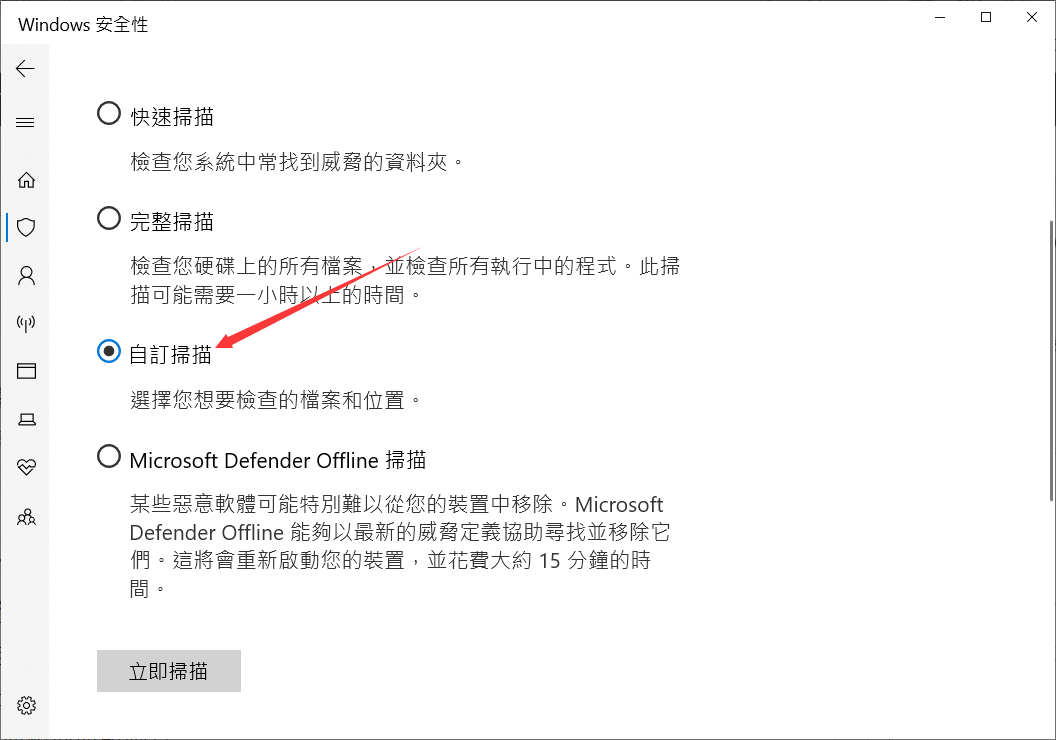
要確定未配置的硬碟是否是由病毒攻擊引起的,請對未配置的USB隨身碟運行防病毒軟體掃描。

自訂掃描

Windows內建工具檢查並修復USB錯誤

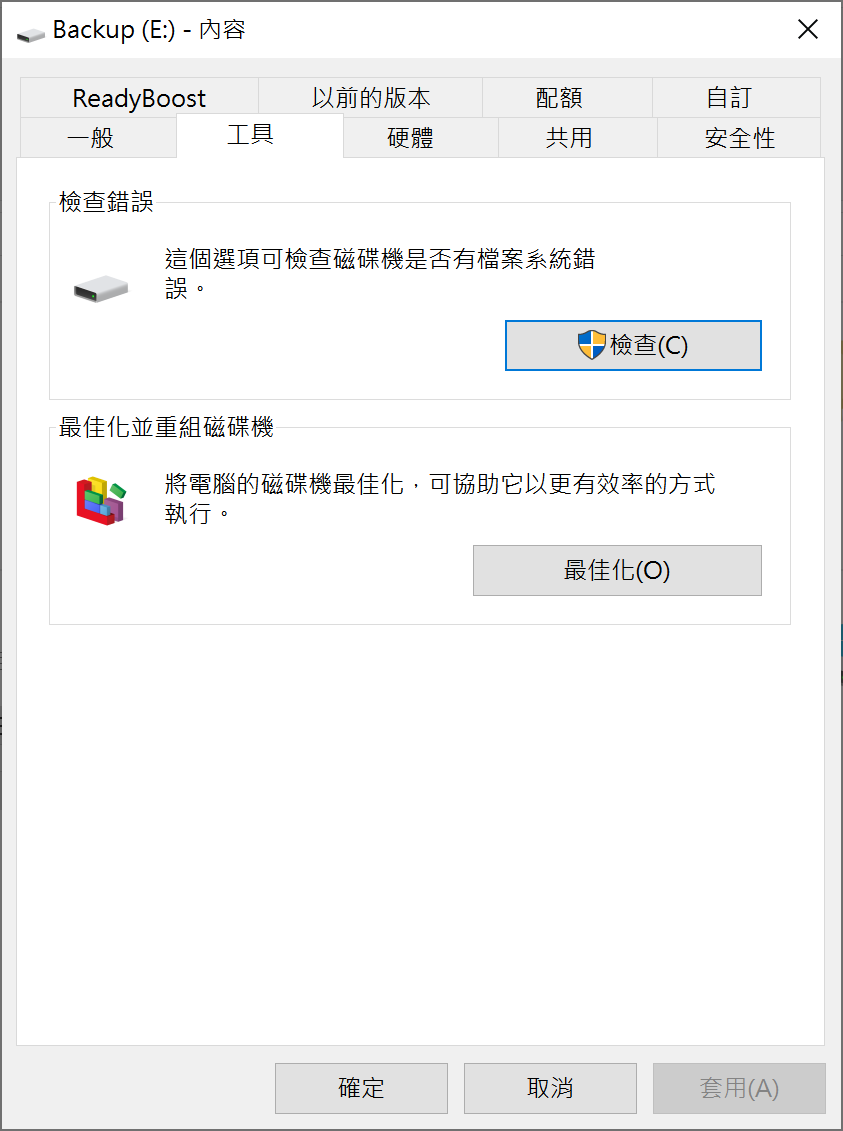
  1. 開啟“本機”,右擊需要修復的硬碟,然後點選“內容”。
  2. 選擇“工具”,點選“檢查錯誤”下的“檢查”按鈕。硬碟修復-工具-檢查錯誤
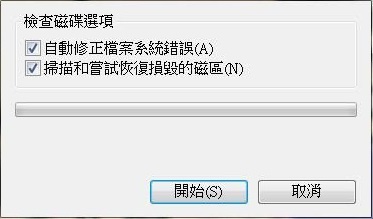
  3. 在“檢查錯誤”視窗中,同時勾選“自動修復檔案系統錯誤”與“掃描和嘗試恢復損毀的磁區”兩個選項。自動修正檔案系統錯誤
  4. 最後,按下“開始”按鈕進行檢查和修復。

在磁碟管理中新增磁碟區

  1. 右鍵單擊 “開始” 圖示,選擇 “磁碟管理”。
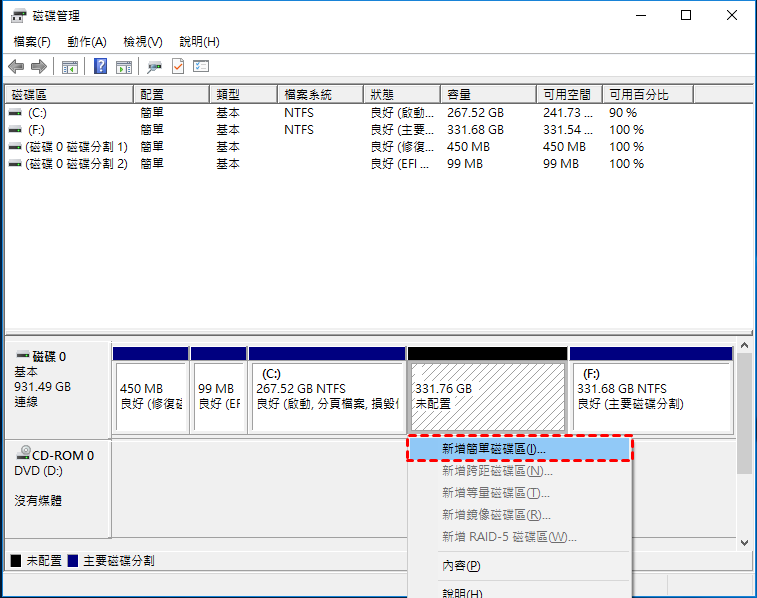
  2. 如果您看到丟失的分割區顯示 “未配置”,您可以建立一個新的磁區來復原丟失的分割區。右鍵單擊丟失的分割區,選擇 “新增簡單磁碟區”。丟失的分割槽-新增簡單磁碟區
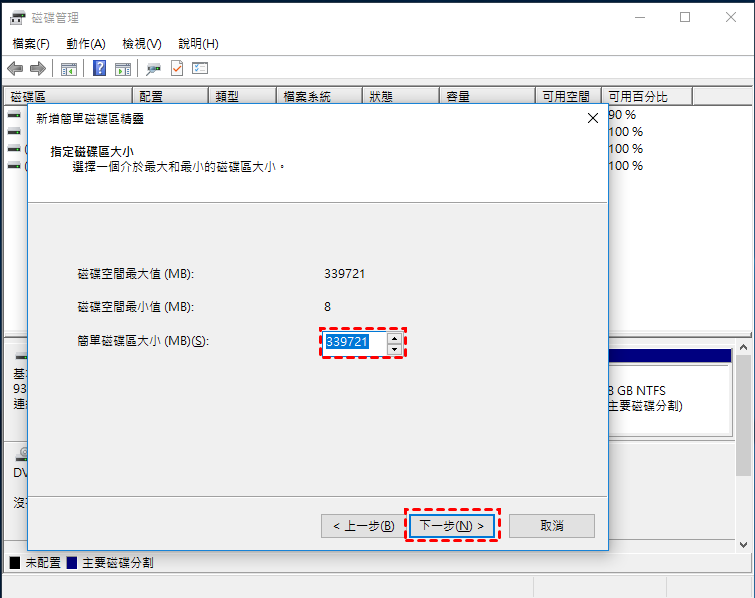
  3.  點選 “下一步” < “指定磁碟區大小”。丟失的分割槽-新增簡單磁碟區2
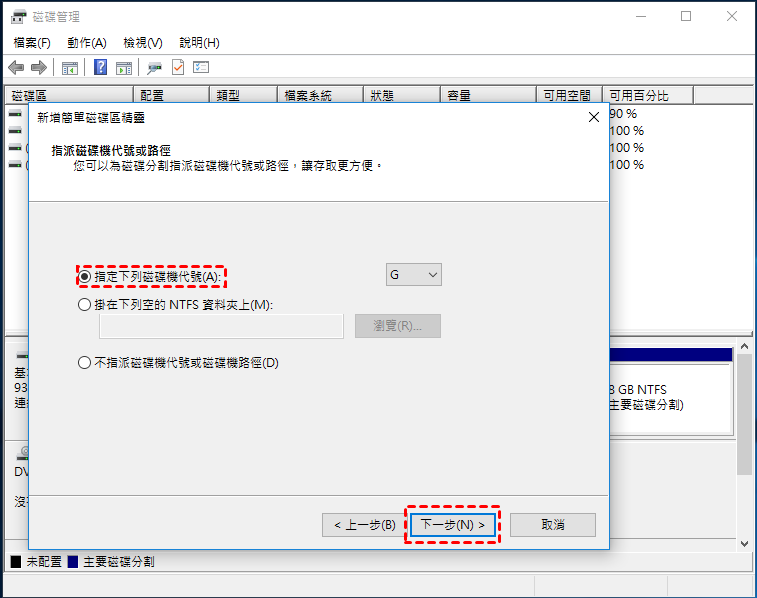
  4. 選擇 “指定下列磁碟機代號” 並選擇一個字母。點選 “下一步”。丟失的分割槽-新增簡單磁碟區3
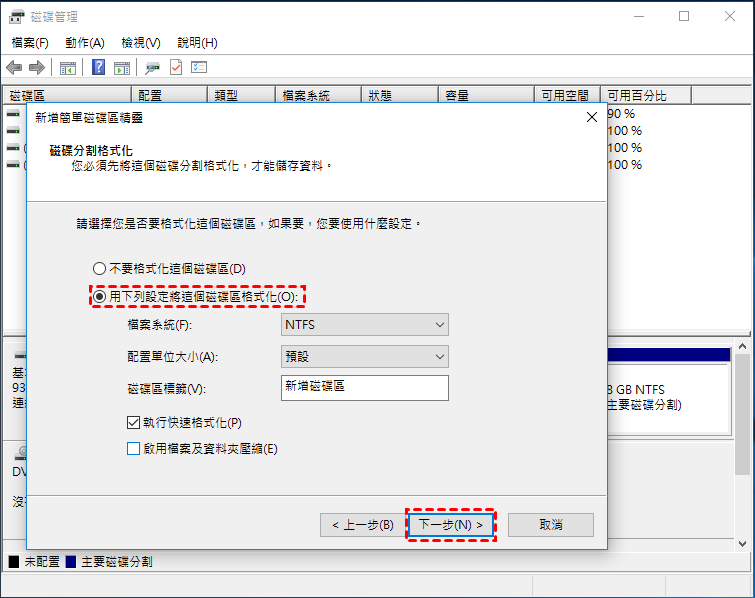
  5. 接著選擇 “用下列設定將這個磁碟區格式化”。然後新的分割區將在檔案總管中可用。丟失的分割槽-新增簡單磁碟區4

注意:此方法會對分割區進行格式化,資料將會被永久刪除。當您找回丟失的分割區後,記得使用Bitwar檔案救援軟體救援丟失的格式化刪除的資料哦!

擴展分區修復USB未配置

為修復“未配置”問題,除了建立一個新的分割槽來佔用這個空間,還可以把它分配給一個現有的分割槽:

  1. 右鍵單擊 “開始” 圖示,選擇 “磁碟管理”。
  2. 右鍵單擊現有分區,然後選擇“壓縮磁碟區”。

注意:在擴展現有分區時,您只能利用物理上相鄰的未配置空間。

使用CHKDSK命令修復USB隨身碟

Chkdsk命令可以檢查卷的檔案系統和檔案系統元檔案,以查找邏輯錯誤和物理錯誤。請按照以下步驟執行:

  1. 在搜索框內直接搜索“cmd”,並選擇“以系統管理員身分執行”打開命令提示字元。
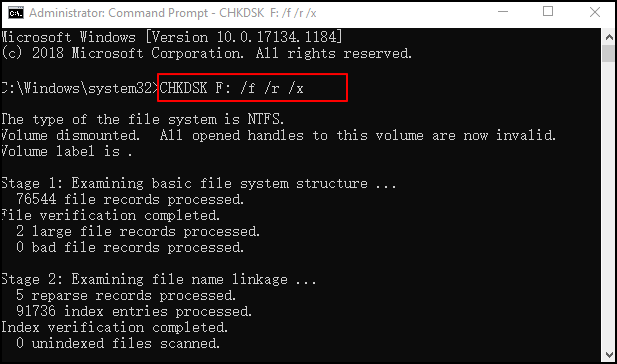
  2. 在命令提示字元中輸入命令:chkdsk F: /f /r /x,並按Enter鍵以檢查和修復磁碟錯誤。命令提示字元chkdsk F f r x

其中:F指磁碟分割槽的磁碟機代號;/f 將修復磁碟上的錯誤;/r 將查找壞扇區並救援可讀的信息;/x 指的是必要時強制解除安裝磁碟區。

如果您想閱讀更多關於重新使用USB未配置空間的相關資訊,請點擊即刻救援