2021年12月24日星期五

win10開始打不開的解決方法

 很多升級為Windows 10的用戶反映win10 開始 打不開、點不出來、沒反應的現象。這種問題應該如何解決呢?

相當多的Windows 10 用戶都曾遇到過開始菜單和工具欄的異常問題,是因為win10在快速開機的過程中,遇到了服務未正常啟動等問題,下面就來詳細介紹如何解決win10的開始列表打不開、沒反應的問題:


重啟作業系統

有時是由於作業系統中服務未正常啟動造成的開始列表打不開,那麼您可以重啟您電腦的作業系統來看能不能啟動所需服務。

關閉/卸載防毒軟體

許多用戶在卸載和關閉防毒軟體后重啟,以上的開始列表就能打開了,您不妨試試。

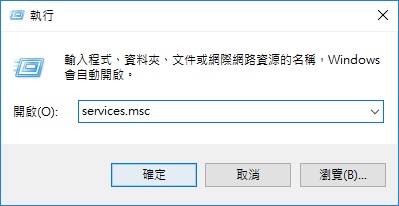
  1. 按"Win+R"啟動執行,輸入services.msc啟動"服務"。
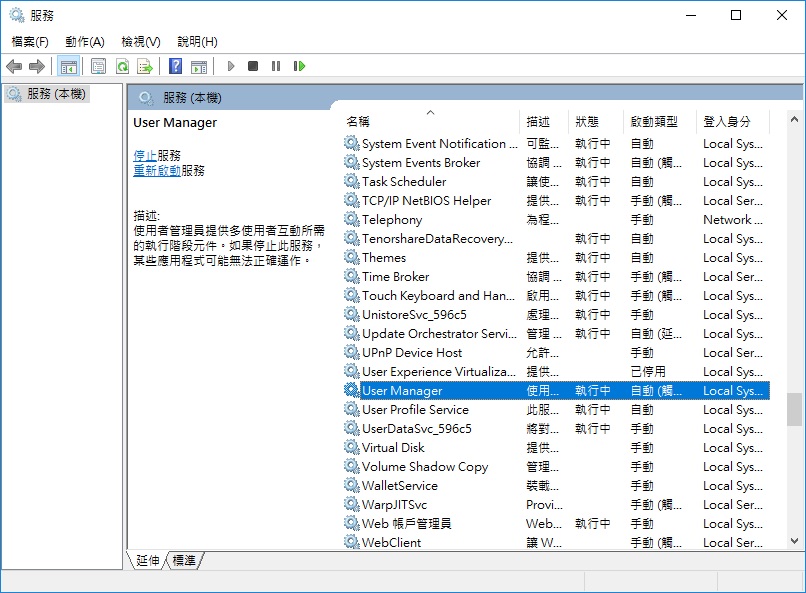
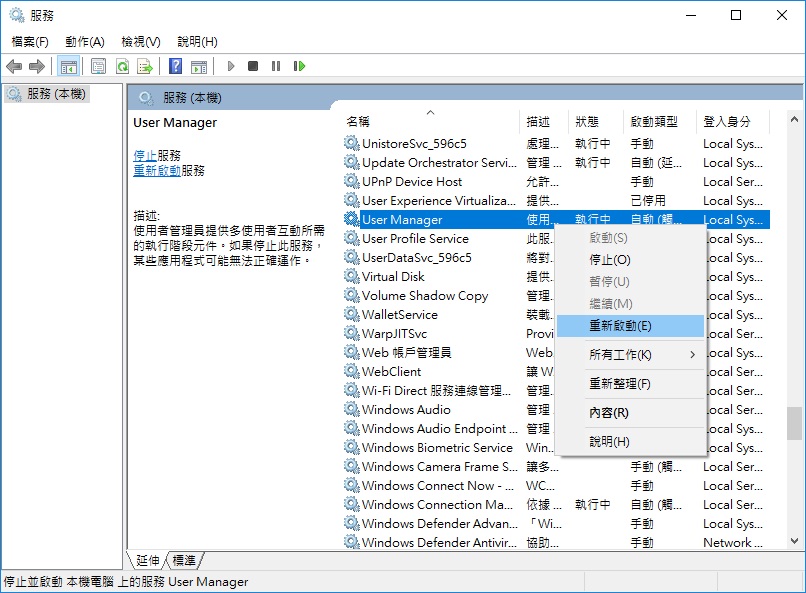
2. 在彈出來的"服務"視窗中,找到"User Manager"服務。
3. 按兩下"User Manager",在彈出的"User Manager"視窗中,查看"啟動類型"是否為自動,如果不是自動,則點擊下拉清單選擇自動。也可以查看到,正在服務的狀態是否為"執行中",如果是,但是win10的開始功能表還是打不開,那是因為服務沒有完全運行。
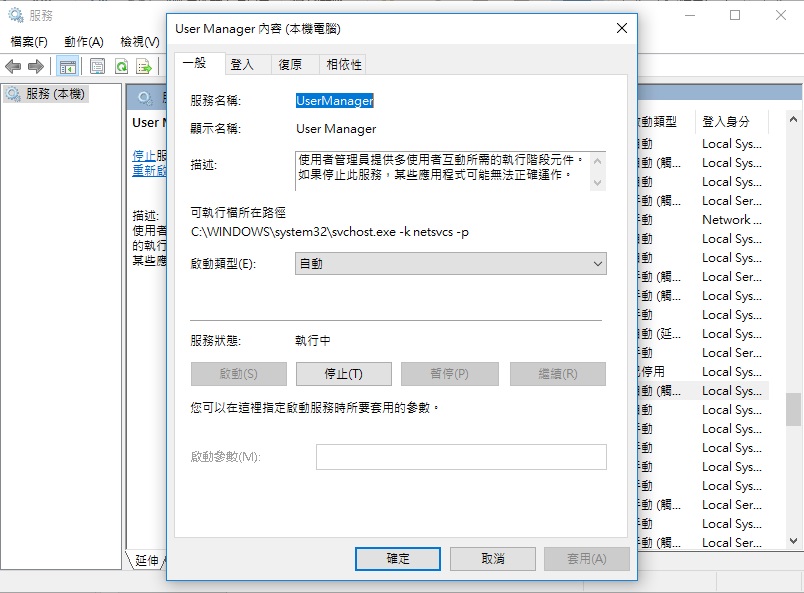
4. 點擊確定退出此窗口,再次選中"User Manager"右擊滑鼠,選擇重新啟動。然後,你會看到"開始功能列表"回來了。
使用命令提示字元

1. 按住Windows+R,輸入cmd,打開命令提示窗。

2. 輸入Powershell按Enter。
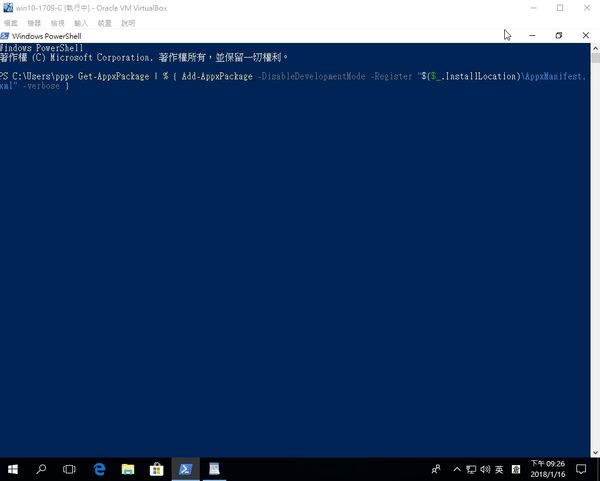
3. 複製以下代碼: Get-AppXPackage -AllUsers | Foreach {Add-AppxPackage -DisableDevelopmentMode -Register "$($_.InstallLocation)\AppXManifest.xml" -verbose } 并黏貼進去。
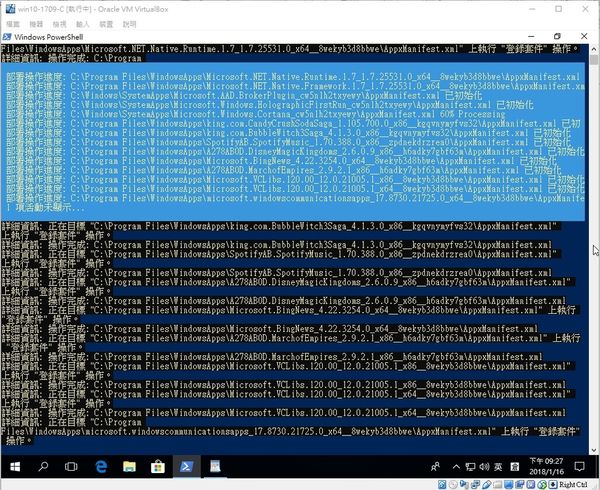
4. 點擊enter鍵,等待修復命令運行完成,完成之後BUG就被修復了 

回滾到上一個Windows 版本


確保您的windows安裝了最新的更新,如果以上都沒效,那您需要只能回滾到上一個windows的版本了。

  值得注意的是,無論您如何修復開始列表,您都有可能動到系統分割區的存儲空間,給檔案留下安全隱患。所以我們建議,在以上的修復操作前,您一定要先備份系統分割區的重要的資料和救援重要檔案。以免檔案丟失。

如何救援系統分割區的檔案

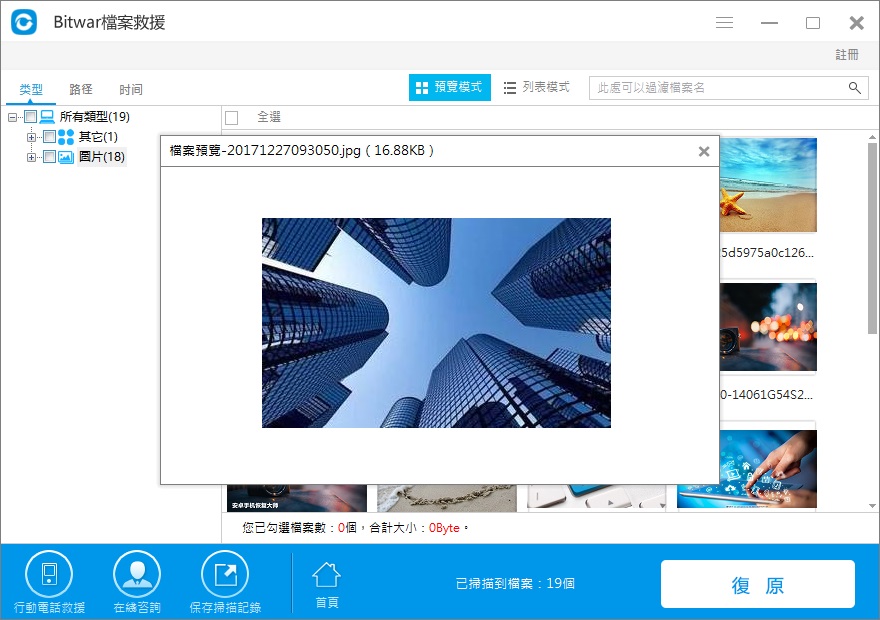
要救援系統分割區的檔案,我們推薦您使用在救援方面表現優異的Bitwar Data Recovery。它支持各種類型丟失資料的救援,如誤刪除檔案、病毒感染,病毒刪除、格式化或磁盤檔案系統丟失等,支持救回音訊,視頻,圖片,檔案,壓縮檔案和其他類型的資料。復原前,您還可以單擊掃描到的檔案縮略圖預覽它,以精確定位和找到你要救援的檔案。

救援系統分割區檔案的方法

一旦您發現檔案可能已經無法備份或丟失,那麼請先救援它們以存儲到一個安全的區域。您可以按照如下方法救援:

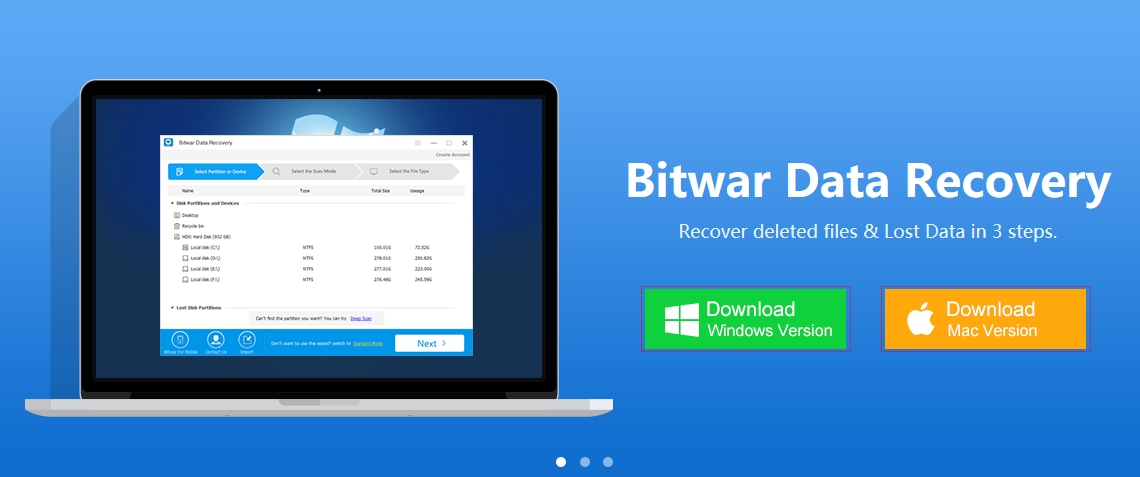
  點擊下列按鈕,將Bitwar Data Recovery檔案救援軟體根據電腦作業系統正確的安裝到您的電腦。

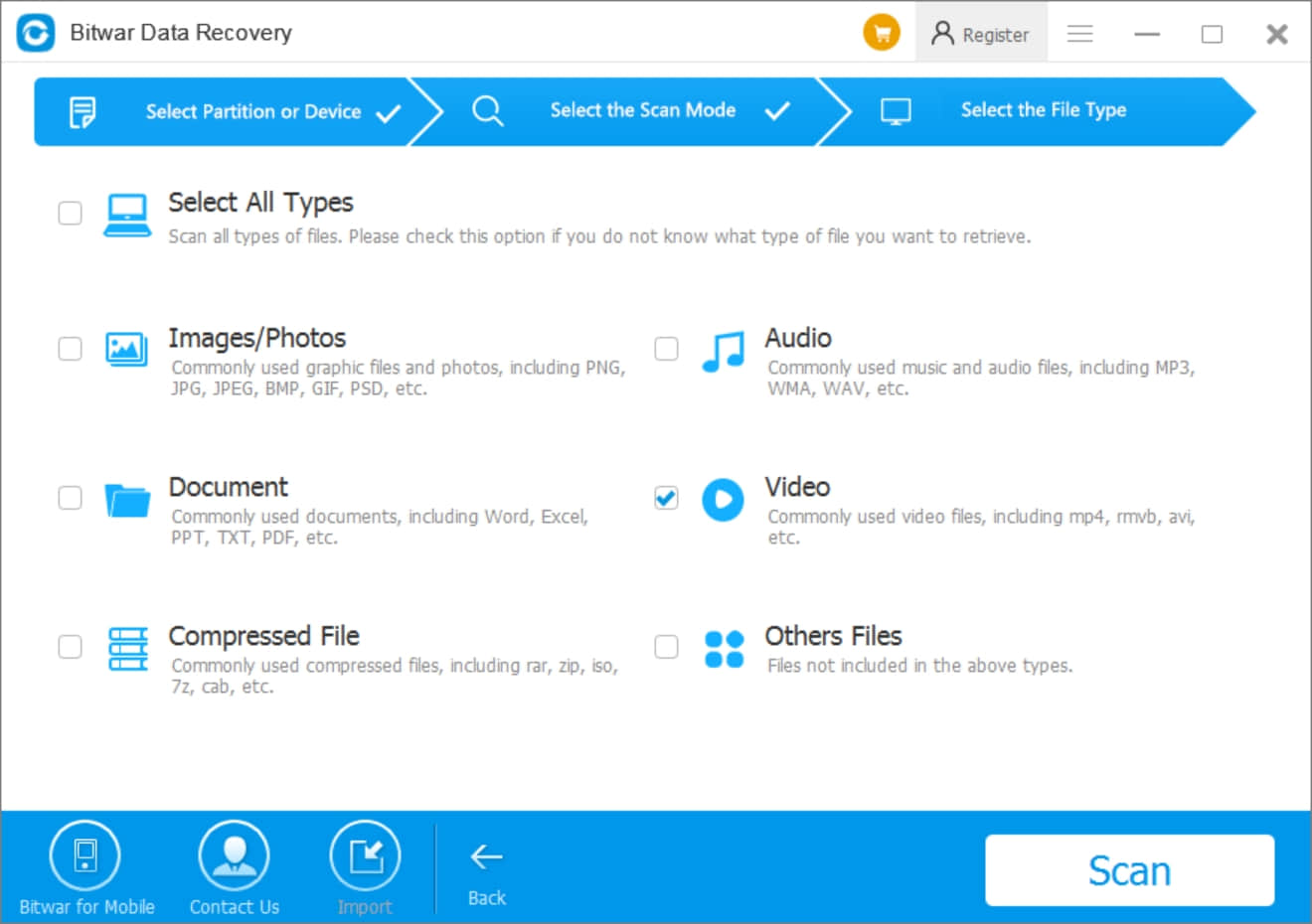
第一步:啟動按照好后的Bitwar Data Recovery程式。在程式的嚮導模式下,選擇系統分割區並單擊"下一步"。
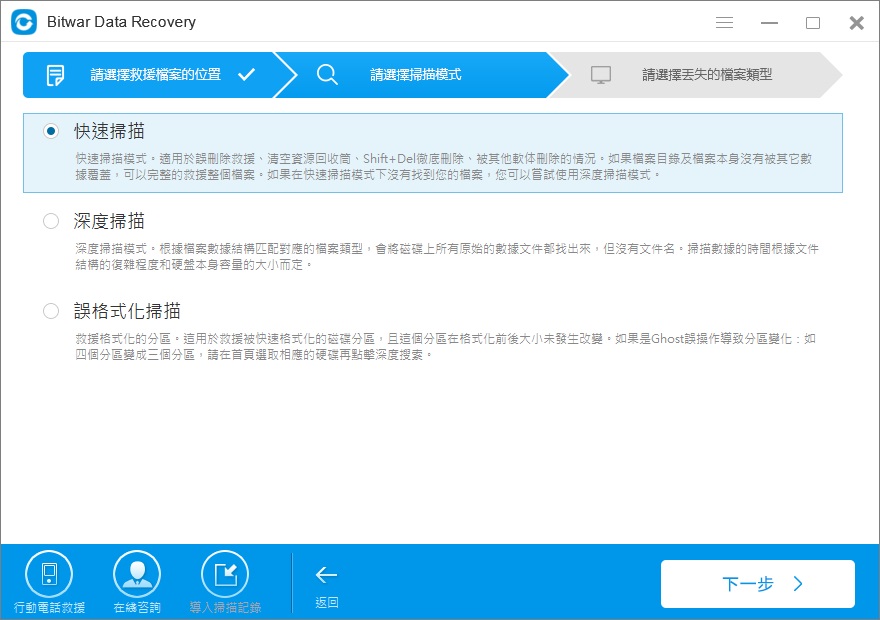
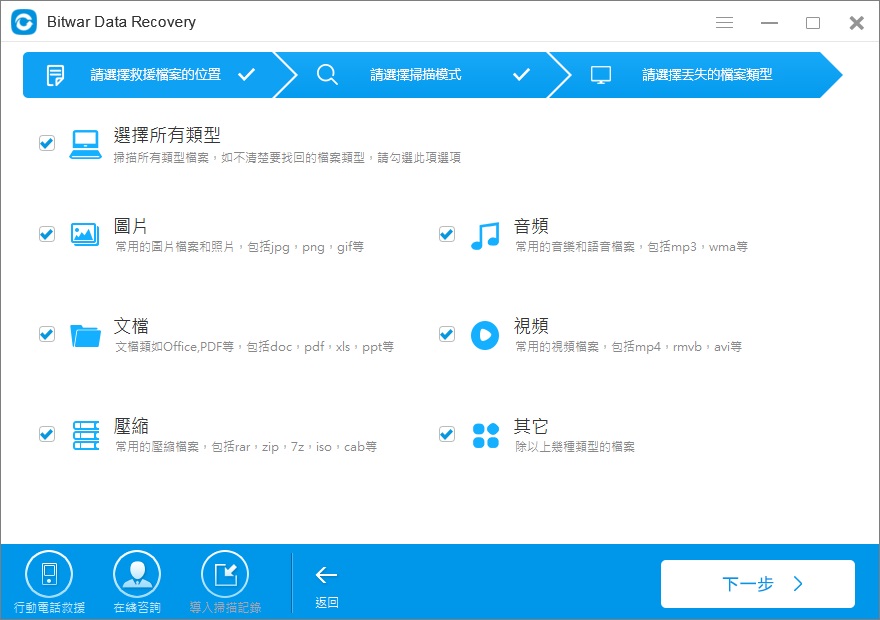
第二步:選擇救援方式"快速掃描"和選擇要從隨身碟救援檔案的檔案類型。然後單擊"掃描"按鈕。
第三步:Bitwar Data Recovery的快速掃描眨眼即可完成。掃描完畢后您可以根據檔案名稱、路徑、類型等定位找到您需要的檔案并預覽它。之后選中然後單擊"復原"按鈕將檔案保存到電腦其他的分割區或外接存儲裝置。

閱讀更多關於win10 開始 打不開的相關資訊,請點擊檔案救援

2021年12月13日星期一

Windows 10的iTunes中未檢測到iphone 驅動程式

「大約一個月前,我iPhone的充電線纜連接到手機時意外地將iPhone 7從約3英尺高的地方掉了下來。屏幕上有裂痕,我決定購買新的iPhone 8,而不是修理舊的屏幕。在使用新iPhone後,我決定通過將其連接到Windows 10備份手機資訊。但是,我多次連接手機,Windows 10上安裝的iTunes仍未檢測到新的iPhone 驅動程式,但是舊的iPhone在同一台PC卻沒有任何問題。這是如何解決?」

如果Windows 10上的iTunes未檢測到iPhone,iPod或iPad,則以下解決方案可能會幫助您解決問題。

如何解決Windows 10的iTunes中未檢測到iPhone

方法1:在iPhone上信任您的PC

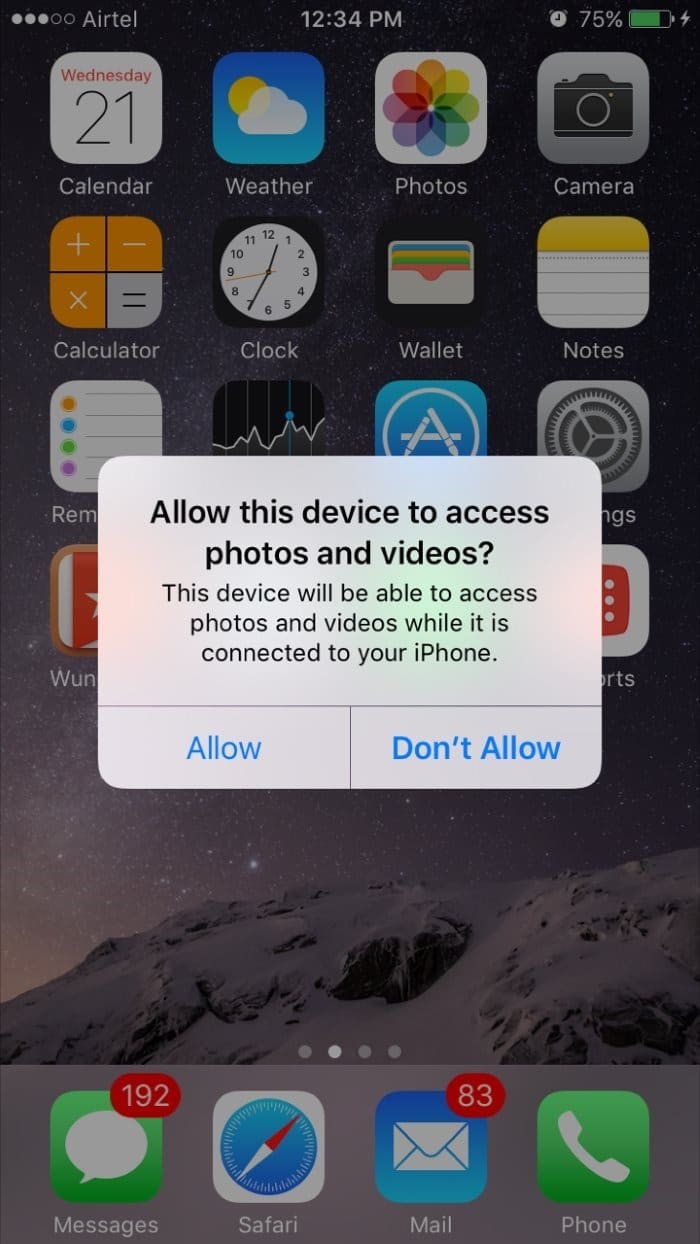
通常,將iPhone連接到Windows 10 PC時,iPhone屏幕上會顯示提示。點擊屏幕上的「信任」選項,使您的PC可以訪問iPhone和數據。

在iPhone上信任您的PC

方法2:重啟電腦

如果這是您第一次將iPhone,iPod或iPad連接到Windows 10,並且Windows 10未檢測到裝置,請重新啟動PC,然後檢查Windows 10是否已經檢測到iPhone,iPod或iPad。

方法3:安裝iPhone驅動程式

Windows 10可能由於缺少iPhone驅動程式而無法檢測到您的iPhone。一般來說,您不需要在Windows 10中手動安裝iPhone驅動程序,但是如果未檢測到手機,則可以嘗試手動安裝iPhone驅動程式。

步驟1:將iPhone連接到Windows 10並啟動iTunes。

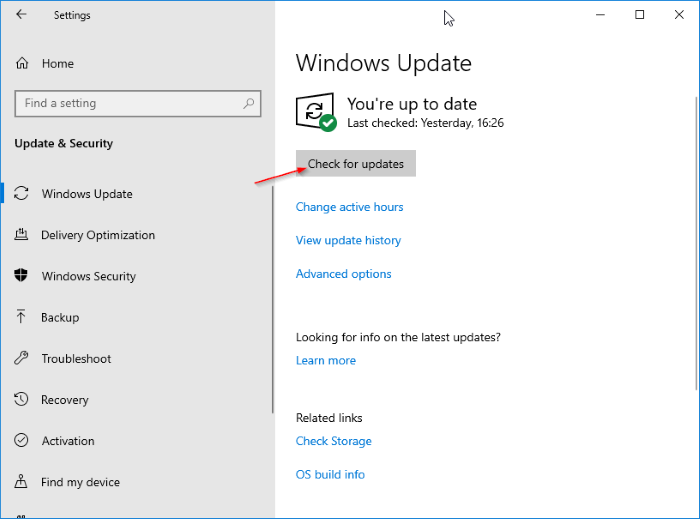
步驟2:出現「未安裝驅動程式」錯誤時,導航至Windows 10 設置應用程式> 更新和安全 > Windows Update。單擊檢查更新按鈕以自動下載並安裝iPhone驅動程式。Windows Update將下載並安裝兩個小型驅動程式。

安裝iPhone驅動程式

安裝必要的驅動程式後,您可以重新啟動iTunes應用程式。iTunes現在應該可以檢測到iPhone,而不會出現“未安裝驅動程式”錯誤。

方法4:更新iPhone驅動程式

步驟1:確保已在Windows 10 PC上安裝了最新版本的iTunes。

步驟2:使用官方線纜將iPhone、iPod或iPad連接到PC,然後在裝置上看到以下消息時,點按「信任」。

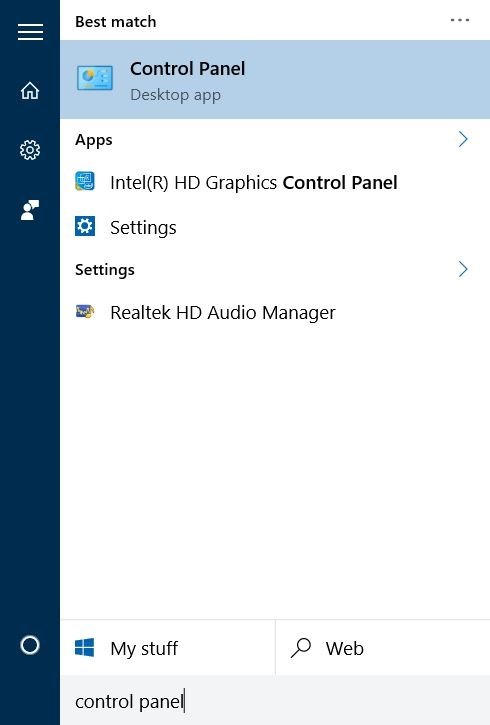
步驟3: 通過在「開始」菜單或任務欄搜索框中鍵入其名稱,然後按Enter鍵,打開「控制面板」。

更新iPhone驅動程式

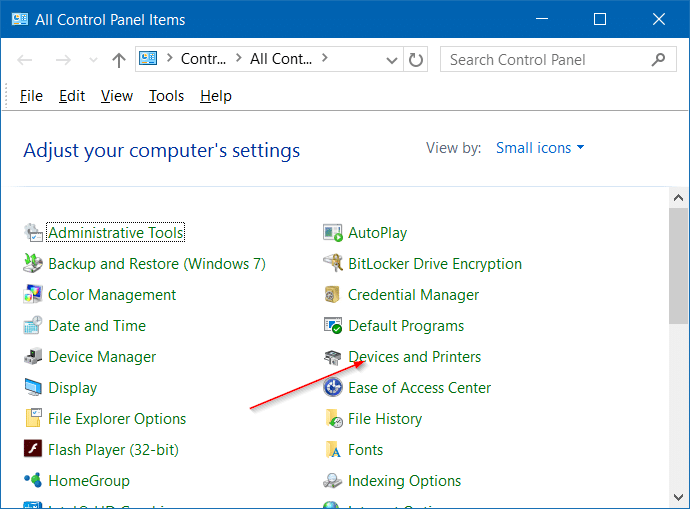
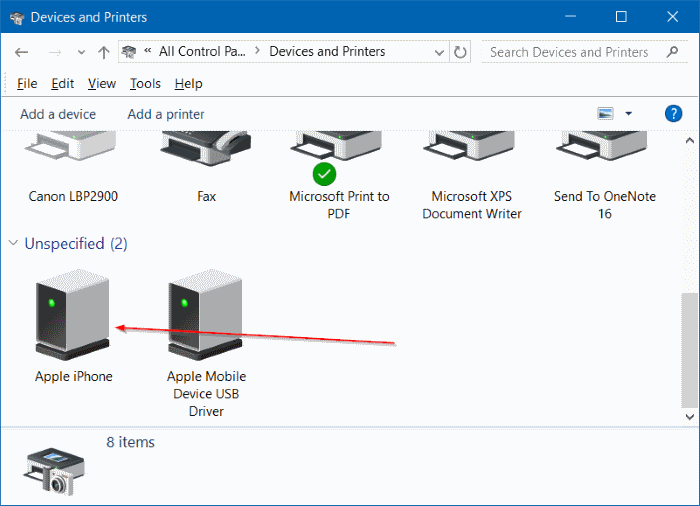
步驟4:更改查看方式,以小圖標,然後單擊裝置和打印機。

解決Windows 10的iTunes中未檢測到iPhone

您的iPhone、iPod或iPad現在應該出現在「 未指定」部分下。

解決Windows 10的iTunes中未檢測到iPhone

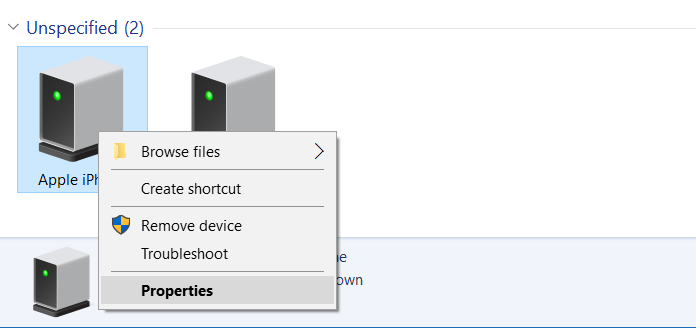
步驟5: 右鍵單擊 iPhone,iPod或iPad圖標,然後單擊「 內容」以打開iPhone,iPod或iPad的「內容」對話框。

iphone-not-detected-in-Windows-10-step4_thumb.png

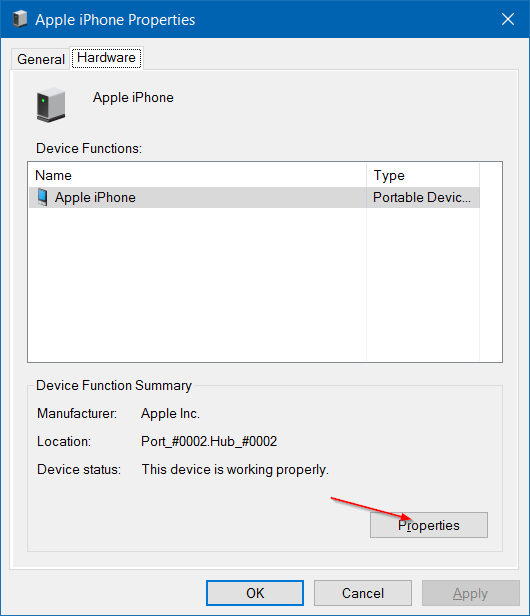
步驟6:切換到Hardware(硬件)選項卡。在「裝置功能」部分下,選擇您的iPhone、iPod或iPad,然後單擊「 內容」按鈕以打開Apple iPhone、iPod或iPad的屬性。

解決Windows 10的iTunes中未檢測到iPhone

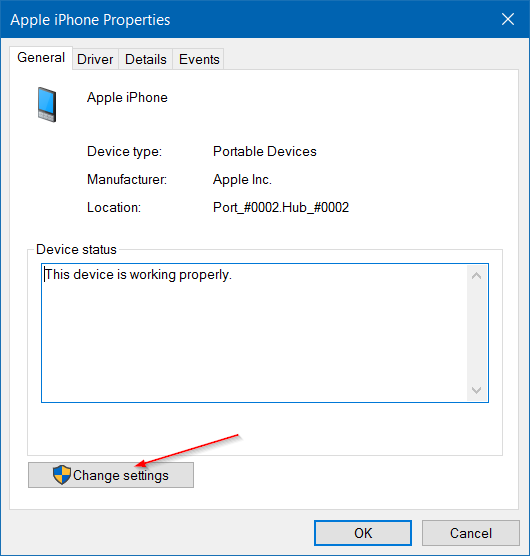
步驟7:現在,在General(常規)選項卡下,單擊標記為Change settings(更改設置)的按鈕。

解決Windows 10的iTunes中未檢測到iPhone

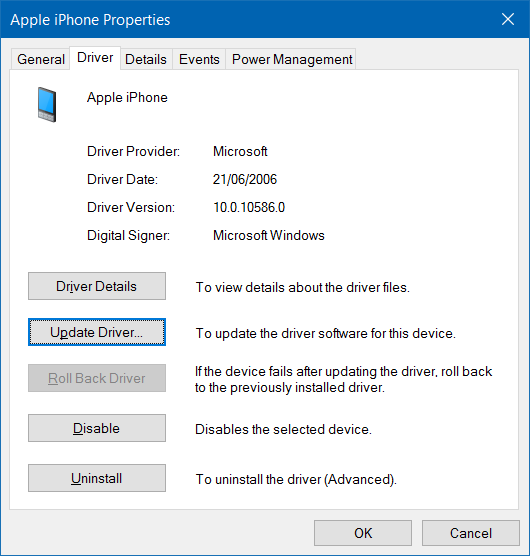
步驟8:現在切換到Driver(驅動程式)選項卡,然後單擊Update Driver(更新驅動程式)按鈕以打開Update Driver Software(更新驅動程式軟體)嚮導。

解決Windows 10的iTunes中未檢測到iPhone

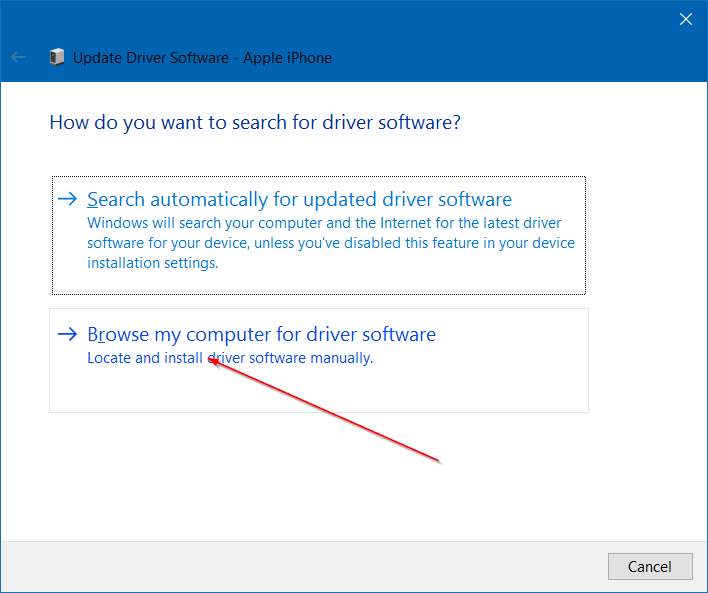
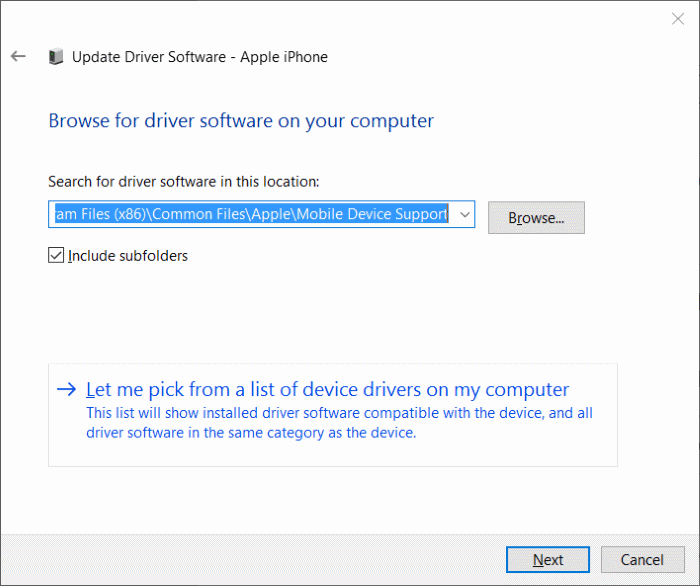
步驟9:單擊第二個選項,標記為瀏覽我的計算機以查找驅動程式軟體,然後導航到C:\Program Files\Common Files\Apple\Mobile Device Support\Drivers 資料夾。如果您使用的是Windows 10的x64,則需要瀏覽到C:\Program Files (x86)\Common Files\Apple\Mobile Device Support\Drivers。

解決Windows 10的iTunes中未檢測到iPhone

在上面的路徑中,「 C」是安裝Windows 10的系統磁碟機代碼。

注意:如果看不到Drivers資料夾,請選擇Mobile Device Support資料夾,然後確保選擇了標有Include subfolders的選項。

解決Windows 10的iTunes中未檢測到iPhone

步驟10:最後,單擊Next(下一步)按鈕,並在更新磁碟機後,單擊Close(關閉)按鈕以關閉嚮導。

立即打開iTunes。iTunes現在應該可以在Windows 10中檢測到iPhone、iPad或iPod。

閱讀更多關於iPhone 驅動程式的相關資訊,請點擊檔案救援

2021年11月28日星期日

如何修復「對RAW磁碟機無法使用CHKDSK」?

本文向您講述了RAW磁碟機使用CHKDSK無效時應當如何做。如果在硬碟raw修復過程中擔心檔案丟失,那麼您可以使用Bitwar Data Recovery檔案救援軟體將檔案成功救援。

當我們的磁碟機變為RAW時,意味著Windows作業系統無法識別這個檔案系統。此時,您可能會想要使用CHKDSK開檢查該磁碟機。chkdsk是在命令提示字元中運行的命令。主要用於驗證作業系統的完整性。檢查和修復磁碟機中的錯誤。

CHKDSK命令不適用於RAW磁碟機

但是,我們必須很遺憾的告知您,CHKDSK命令不適用於RAW磁碟機。

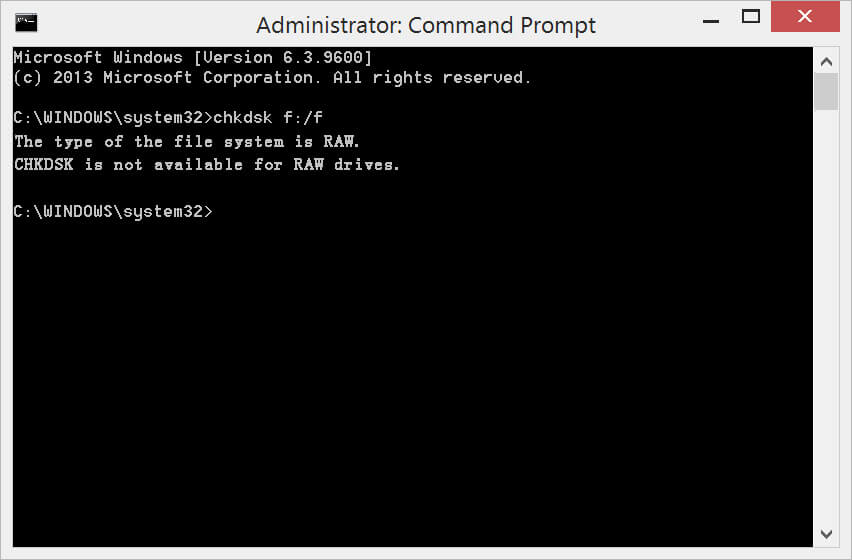
當您在RAW的USB隨身碟、硬碟、SD卡上運行chkdsk時,命令提示字元會顯示如下的錯誤消息。

CHKDSK-is-not-available-for-RAW-drives1.jpg

什麼原因導致「RAW磁碟機」?

由於磁盤損壞或損壞,Windows中經常出現此錯誤消息:

1、不安全彈出磁碟機。

2、防病毒攻擊。

3、未正確格式化

4、不可識別的檔案系統

5、磁碟機不可訪問

修復「RAW磁碟機使用CHKDSK無效」錯誤

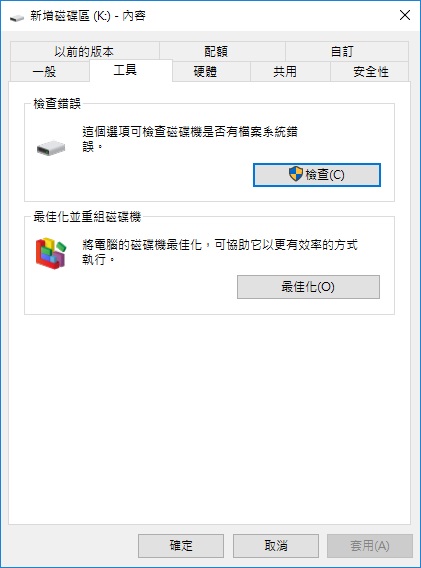
解決方案1:檢查錯誤

步驟1:輸入“我的電腦/這台PC”,然後在RAW磁碟機上單擊鼠標右鍵選擇“內容”。

步驟2:轉到“工具”頁面,然後從“檢查錯誤”部分中單擊“檢查”。

CHKDSK-is-not-available-for-RAW-drives2.jpg

步驟3:等待系統掃描RAW磁碟機,然後修復未經格式化的RAW磁碟機無法使用CHKDSK。

解決方案2:重新格式化

當RAW磁碟機不包含任何關鍵資料並且您不介意丟失其檔案時,您可以對其進行格式化,這是最佳解決方案。

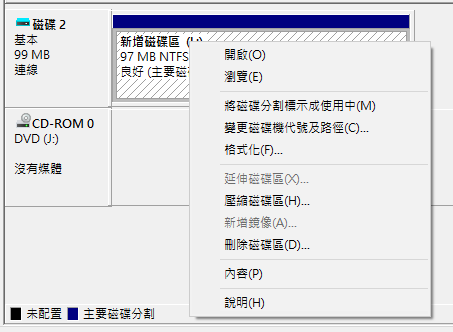
步驟1:按WIN鍵+ R並鍵入“ Diskmgmt.msc”以運行磁碟管理,然後右鍵單擊RAW磁碟機。

步驟2:選擇“格式化”選項。

image.png

步驟3:現在,選擇新增磁碟區並將其更改為合適的信息(磁碟區標籤、檔案系統、配置單位大小)。

步驟4:選中執行快速格式化,然後單擊“確定”按鈕以將RAW磁碟機重新格式化為NTFS。

如果您確實之前將重要檔案存儲在該磁碟機上,並且,您不想被格式化磁碟機丟失它們。那麼您該如何檢索找回這些檔案呢?不用擔心,您需要先救回這些資料,然後修復該檔案。

解決方案3:使用命令提示字元修復

在做任何命令提示字元修復RAW磁碟機時,建議您先救回重要檔案,以免冒著丟失寶貴資料的風險。由於數據的高度可靠性和安全性,我們建議使用“ Bitwar Data Recovery”軟體。

如何用Bitwar Data Recovery救援軟體

首先下載Bitwar Data Recovery到您的電腦上然後安裝它。

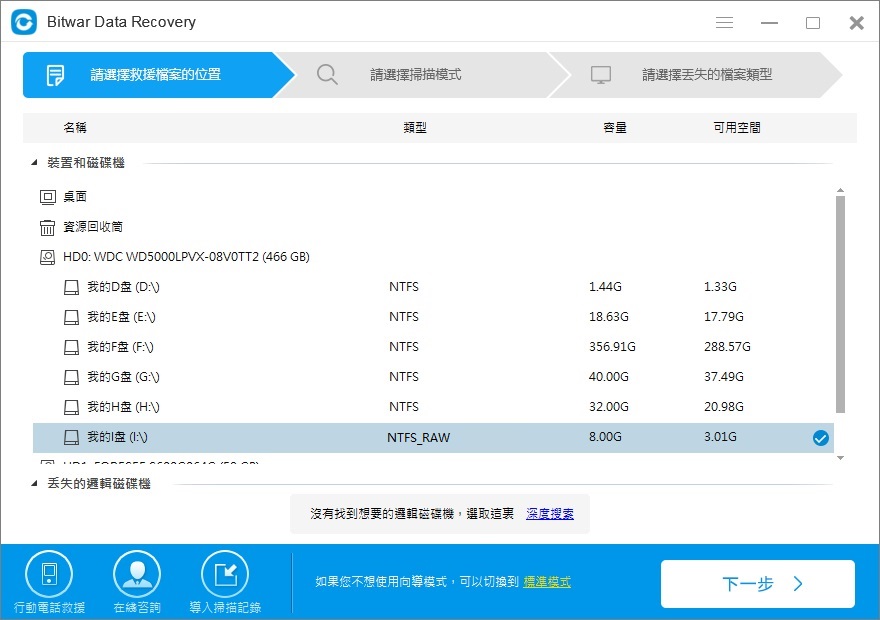
第一步:啟動安裝好的Bitwar Data Recovery,然後在驅動器上單擊顯示為NTFS_RAW的驅動器。 (RAW是驅動器的當前狀態,而NTFS是驅動器的先前文件系統類型)。點擊“下一步”繼續。

向导模式A-1-RAW.jpg

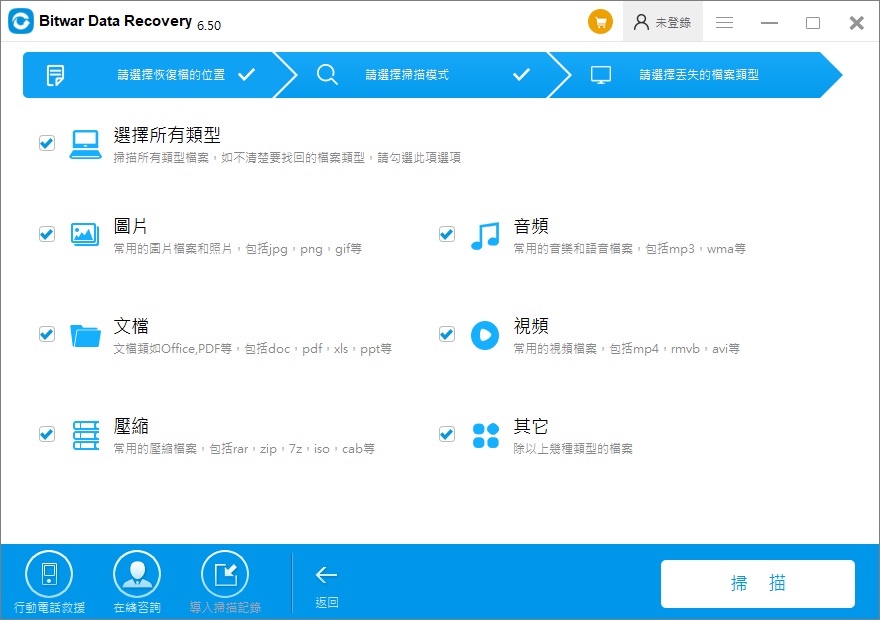
第二步:選擇“快速掃描”模式以從RAW分區或設備中恢復丟失的文件,然後選擇要恢復的檔案類型。

3.jpg

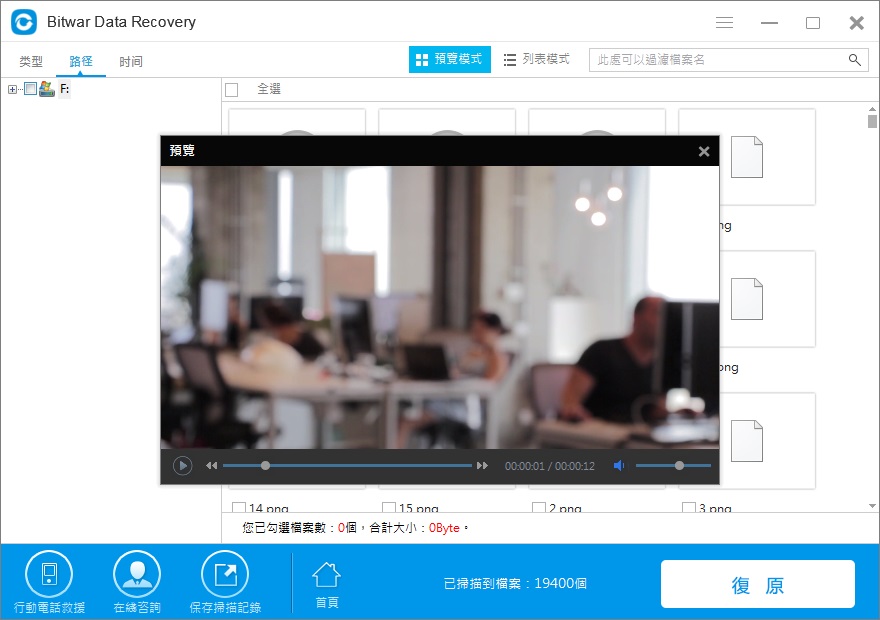
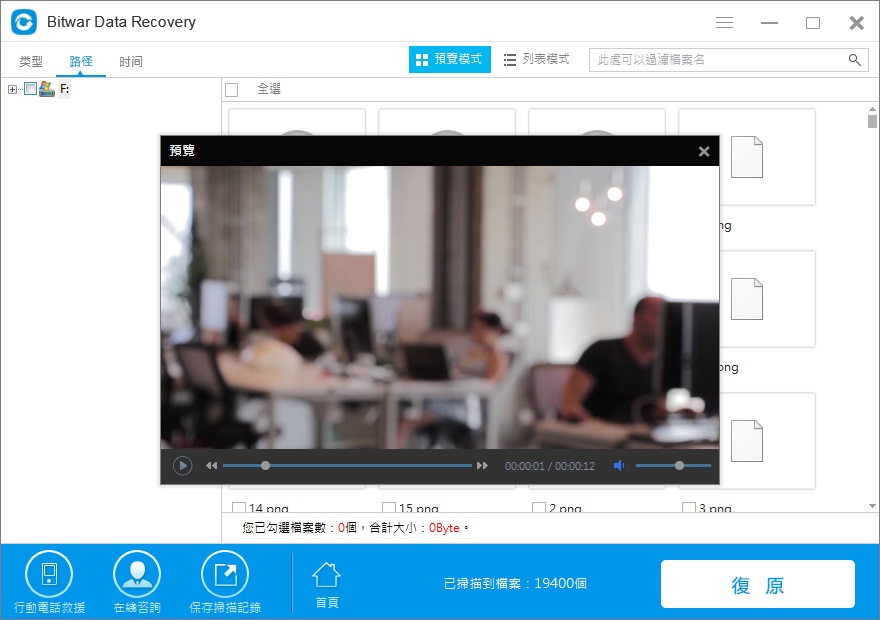
第三步:點擊程式的“掃描”按鈕,程式便快速的按照所選條件進行掃描。結束後,您可以找到您要救援的檔案,然後單擊縮略圖對其進行“預覽”。以確認檔案仍可使用,如果可以,請單擊“復原”按鈕以救回檔案。

f盘预览-视频恢复.jpg

取回所需的數據後,是時候使用某些命令來救回RAW磁碟機了。 (提示:如果您不熟悉Diskpart,則重新格式化RAW磁碟機也是您的另一選擇)。繼續執行以下標準步驟:

步驟1:轉到“開始”,然後在搜索字段中鍵入“ cmd”以啟動命令提示字元。

步驟2:現在,右鍵單擊“ cmd.exe”,然後選擇“以管理員身份運行”選項。

步驟3:在此步驟中,鍵入“ diskpart”。

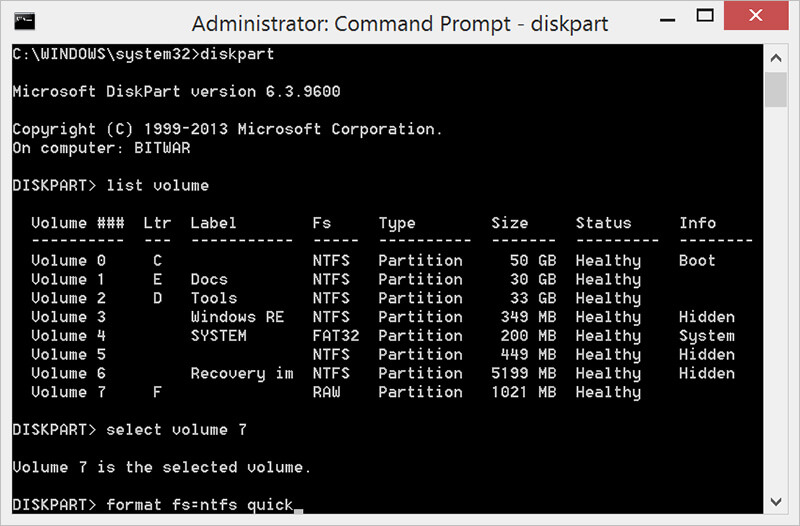
步驟4:打開“diskpart命令提示字元後,鍵入“ list volume”並按Enter。這將顯示所有磁碟機。

步驟5:之後,輸入“select volume n”,然後按Enter。這將使您選擇要格式化的磁碟機。 (N代表磁碟機代號)

步驟6:現在,輸入“format fs=ntfs quick”命令,然後按Enter。格式化完成後,RAW磁碟機將轉換為NTFS。

CHKDSK-is-not-available-for-RAW-drives3.jpg

結論

當RAW磁碟機發生更改或損壞等無法正常使用時,會出現“ CHKDSK無法用於RAW磁碟機”錯誤。您可以按照我們列出的解決方案來處理。

但是,當務之急是使用Bitwar Data Recovery首先將重要檔案救出,然後繼續執行修復的步驟。因為該軟件具有易於使用的界面,是100%高效,安全且乾淨。

閱讀更多關於硬碟raw修復的相關資訊,請點擊檔案救援

2021年11月8日星期一

如何修復電腦讀不到記憶卡?

當SD卡無法在手機、相機等裝置上讀取或插入PC的讀卡器無法在電腦上讀取或顯示時,這意味著您就無法看到SD卡中的檔案了。我們以為這種事是意外,但這種情況卻經常發生。您無需擔心,今天在本文中,我們將討論如何修復電腦讀不到記憶卡的問題以及如何救援不能正常讀取的SD卡中檔案的方法。

SD卡是存儲數字檔案的最理想的裝置,它可存儲照片、音頻、視頻等各種類型的檔案,且無論保存什麼的檔案,只要將其接入到播放裝置如數碼相機、便攜式攝像機、MP3、MP4、Android手機等,您都可以查看相應的檔案。非常方便。

因此,如果您的SD卡無法讀取就真的太令人遺憾了。我們必須找到SD卡無法正常工作的原因,您可以檢查以下幾個方面:

常見的SD卡無法讀取的原因

    ● SD卡格式化錯誤(SD卡的檔案系統與Windows不兼容)

    ● SD卡有壞扇區或讀取副本錯誤

    ● SD卡由於病毒感染導致檔案結構損壞

    ● SD卡物理損壞

    ● 連接SD卡的USB槽不起作用或不正確

    ● SD卡驅動程式未更新或丟失

    ● SD卡與播放裝置不兼容

    ● 檔案過大無法讀取

    ● 檔案管理器需要更改

讓我們繼續解決此錯誤。下面是您可以嘗試的故障排除。

修復SD卡無法讀取錯誤的7種方法

檢查SD卡的連接裝置

您首先做的應該是檢查連接裝置是否正常接入。您可以依次做以下檢查,依次更換連接SD卡和電腦的讀卡器、USB連接線、USB槽等。如果更換後就能讀取您的SD卡,則您能更好的定位到無法讀取SD卡的罪魁禍首。

重啟電腦

您可以嘗試重啟電腦,然後再次將SD卡通過USB連接線和讀卡器重新連接到正常的USB槽。

將SD卡連接到另一台電腦

將SD卡插入另一台電腦的讀卡器中,然後檢查SD卡是否可以正常工作。如果可以讀取,那可能是您的SD卡檔案系統與作業系統不兼容問題導致的。

在插入SD卡時施加更多壓力

當確定其他連接裝置都沒有問題時,您可以試試用一點力插入SD卡,以確保將SD卡牢固地插入插槽中。

清潔SD卡和讀卡器

SD卡和讀卡器由於灰塵而堵塞連接不良也可能是導致無法檢測到SD卡的原因。清潔SD卡時,請用橡皮擦或蘸有少量酒精的棉布輕輕擦拭SD卡的金手指。對於讀卡器,請使用可以吹走灰塵的吹風機或幹刷子輕輕刷走灰塵。

更新讀卡器驅動程式

可以手動或自動更新驅動程式,只需訪問製造商的網站並蒐索最新的正確驅動程式。嘗試同時在PC的製造商和讀卡器製造商中進行搜索。您也可以執行以下步驟:

1、將SD卡插入PC的讀卡器。

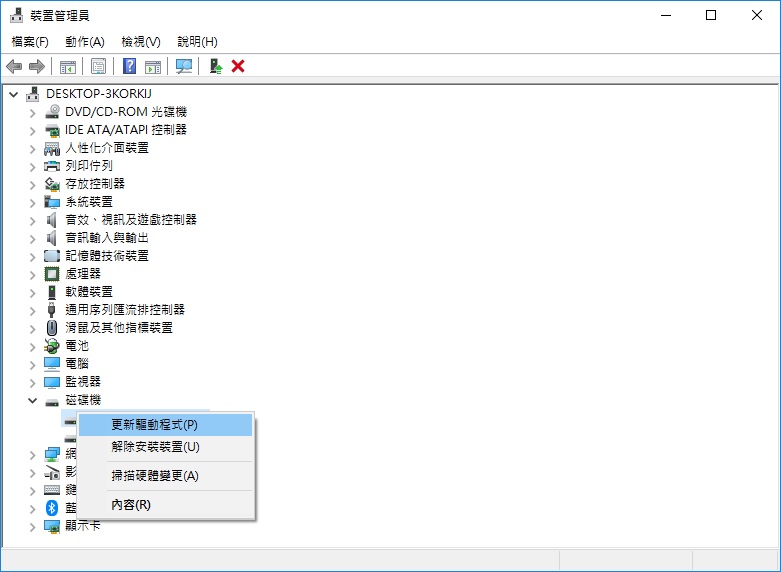
2、轉到控制面板–系統–裝置管理員–磁碟機

3、找到您的SD卡磁碟機右鍵單擊,然後選擇“更新驅動程式”,然後選擇“掃描硬件變更”以刷新驅動程式。

SD無法顯示1.jpg

分配SD卡的新磁碟機代號

如果以上問題無法解決SD卡無法讀取的錯誤,請嘗試為SD卡分配新的磁碟機代號。

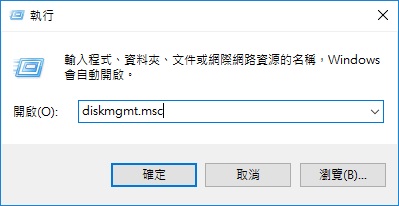
1、按Win + R,然後鍵入:diskmgmt.msc。

SD無法顯示2.jpg

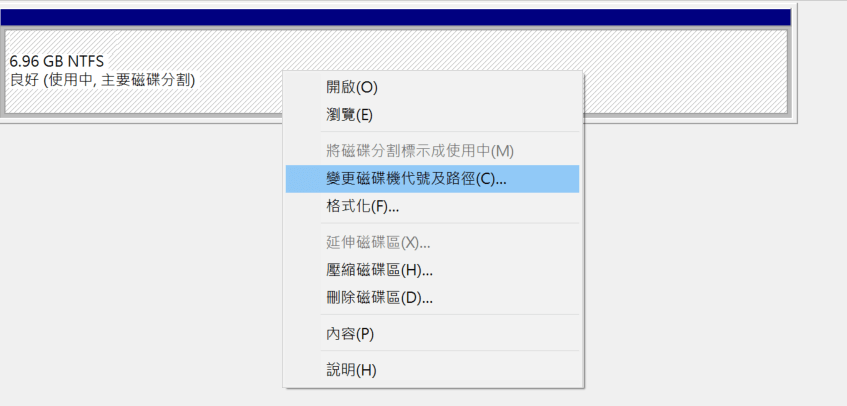
2、右鍵單擊SD卡裝置,然後選擇“變更磁碟機代號及路徑”,然後單擊“更改”,分配新的磁碟機代號,然後按照窗口中所示的步驟進行操作。

請將磁片(或光碟片)插入磁碟機(或光碟機)2-更改驅動器號和路徑1.jpg

之後,我建議您首先從SD卡中救援丟失的檔案,因為SD卡中的寶貴檔案會因此而丟失,而這些檔案,有時比SD卡本身更加重要。

從SD卡中救援丟失的檔案

Bitwar Data Recovery是一款用戶界面友好、救援迅速、安全可靠的檔案救援軟體。可以幫助您解決有關如何從無法訪問的記憶卡救援資料的問題。您只需點擊如下按鈕安裝,並按照步驟執行它,即可立即救回您丟失的重要檔案!

第一步:啟動Bitwar Data Recovery,選擇您的SD卡。

第二步:然後選擇救援模式和要救援的檔案類型。

第三步:執行掃描,您可以在掃描期暫停或停止以進行預覽和救援,您也可以等待掃描完後,找到檔案預覽並單擊“復原”按鈕將檔案保存到電腦硬碟或其他裝置中。

f盘预览-视频恢复.jpg

完成後,您可以在您保存的路徑下找到救回的SD卡檔案了。在檔案救援完畢後,您可以執行以下三種方法,以便在無後顧之憂的情況下修復在PC上無法讀取和顯示的SD卡。

使PC上顯示SD卡的另外3種方法

使用CHKDSK命令

1、在搜索框中,鍵入“ cmd”,然後單擊“以管理員身份運行”。

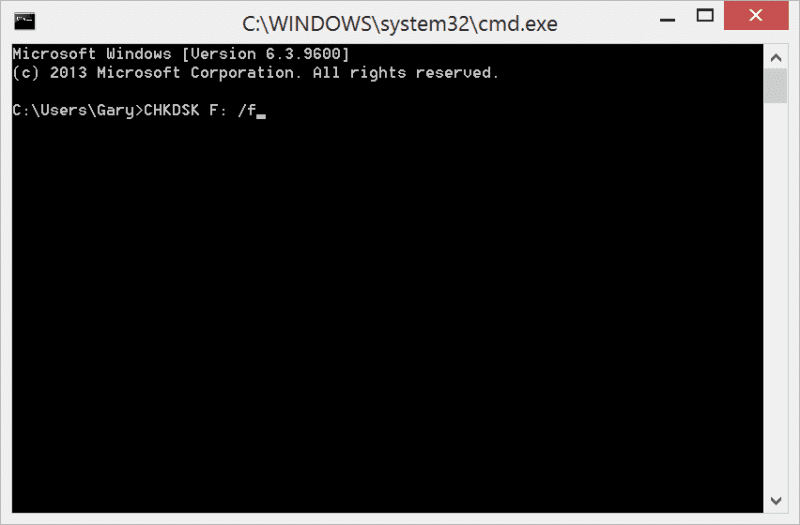
2、在命令窗口中,鍵入“ CHKDSK”,然後鍵入分配給SD卡的磁碟機代號,輸入冒號和“ / f”。點擊Enter。 CHKDSK將嘗試修復如何修復PC中未檢測到的損壞的記憶卡。

3、重新連接SD卡並檢查。

SD無法顯示3.png

使用CMD格式化SD卡

按Win + R並輸入:CMD

打開命令窗口後,鍵入:Format F:/ q(將代碼F更改為您分配的磁碟機代碼)

按鍵盤上的ENTER鍵,然後等待該過程完成。

在磁碟管理中格式化SD卡

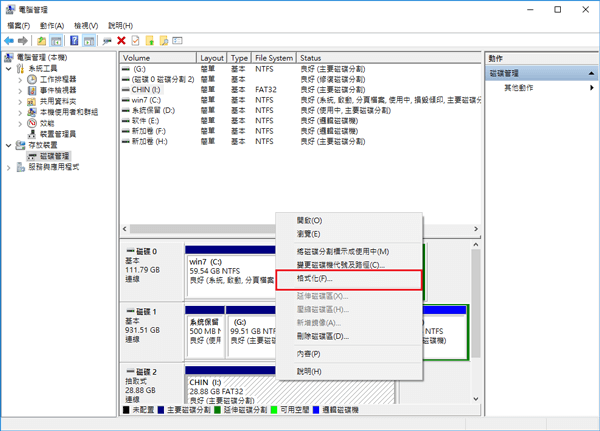
進入磁碟管理,然後右鍵單擊SD卡。

選擇格式化並執行快速格式化。

windows無法完成格式化3-格式化.png

閱讀更多關於電腦讀不到記憶卡的相關資訊,請點擊檔案救援

2021年11月3日星期三

免費的金士頓USB隨身碟資料救援軟體

免費的USB隨身碟 修復軟體提供了方便實用的USB資料救援方案。您可以嘗試從金士頓、東芝、Sandisk、PNY、Sony…等USB隨身碟中輕鬆救回已刪除或遺失的資料。

  金士頓是生產USB隨身碟的主流供應商。其特點是產品耐用和性價比高。金士頓USB隨身碟旨在輕鬆存儲和傳輸資料,照片,音樂或視頻。

  我们都知道,因為USB隨身碟的即插即用特性和性價比高,可隨身攜帶的優點,越來越多的用戶選擇使用它。可是,當他們由於誤刪、格式化或病毒攻擊…等遺失USB隨身碟上的資料時,卻不支持該如何處理。您是否遇過這樣的情況?

  其實不用擔心,這邊我們建議您嘗試一款免費的金士頓USB隨身碟資料救援軟體Bitwar Data Recovery,能幫助您解決所有USB隨身碟的資料遺失問題: 救援已刪除的檔案、或因為軟體崩潰、格式化或損壞、病毒攻擊及其他未知原因。

  Bitwar Data Recovery是一款功能强大且可靠的隨身碟檔案救援軟體,它與任何設備如數碼相機、硬碟、SD卡、存儲卡,USB隨身碟,媒體播放機等装置都相兼容。并且从這些設備中,您可以救回丟失的音訊,視頻,圖片,檔案,等任何類型的檔案資料。無論您是刪除這些檔案,還是因病毒攻擊丟失了這些檔案,亦或是格式化磁碟機或硬碟分割區消失或變為RAW等而丟失了重要的檔案,您都可以使用此軟體救回丟失的檔案。 此外,該程式還有很多用戶更加喜歡的特點————它對於初次使用的用戶來說,是支持免費試用30天的。在這段時間內,您可以隨意救援任何檔案格式、任何类型的裝置、任何品牌以及任何大小的檔案,它完全沒有限制。

  点击如下链接!立即免费下载Bitwar Data Recovery! 

用Bitwar Data Recovery找回金士顿USB隨身碟丟失的資料

下面我们介绍Bitwar Data Recovery找回金士顿USB隨身碟丟失的資料:

  第一步:啟動安裝好的Bitwar Data Recovery軟體并將金士顿USB隨身碟連接到電腦上。然後在該程式中選擇它們。

  第二步:根據金士顿USB隨身碟資料丟失的原因選擇救援模式。然後單擊"下一步"。

金士頓USB隨身碟資料救援
 

第三步:選擇您要救援的檔案所屬的檔案類型。然後按"掃描"按鈕,程式將進入掃描模式。

金士頓USB隨身碟資料救援
 

第四步:Bitwar Data Recovery的掃描是一個快速的過程,掃描完畢后您可以根據檔案名稱、路徑、類型等定位找到您需要的檔案并預覽它。當您找到了您要救援的檔案后選中它們,單擊"復原"按鈕將檔案保存到電腦硬碟中或其他的外接存儲裝置。

注意:不要將檔案直接救援/保存到正在進行檔案救援的金士顿USB隨身碟。以免舊檔案被當場覆蓋!

金士頓USB隨身碟資料救援
 

如果快速掃描後沒有找到想要的檔案,可以使用"深度掃描"再次嘗試掃描一次,深度掃描會將該裝置上所有的原始檔案全部找出來。但深度掃描所需時間會偏久,且掃描到的檔案名會丟失,但是您可以根據檔案大小和檔案類型定位找到它。

  按照上面的教程,您可以輕鬆快速地救回金士顿USB隨身碟遺失的資料。
Bitwar Data Recover檔案救援軟體非常可靠和安全。使用這個驚人的免費USB隨身碟資料救援工具並不會遇到任何麻煩或障礙。它還支援了記憶卡資料救援、CF卡資料救援、外接式硬碟資料救援、隨身碟資料救援…等。越快尋求檔案救援軟體的幫助,救回的成功率也越大! 


閱讀更多關於隨身碟 修復軟體的相關資訊,請點擊檔案救援

2021年4月25日星期日

Top 10 Best Free Deleted File Recovery Software

 Lost or deleted an important file? This article offers you a list of the best top 10 recovery software, which could bring you back from the edge of disaster.

Nowadays, Data loss is one of the most frustrating things. Many people do not know that deleted and formatted data can be recovered. As soon as you've become aware of data loss, it's critical to stop using the drive affected immediately. Whether the drive itself is failing or you've simply deleted a file accidentally, this is the golden moment when you may get your data back before it's gone. In that case, you need the best free deleted file recovery software to recover your important data at any cost.

 
At this point, data recovery software comes in handy. Data recovery SOFTWARE will save and recover the lost data on a desktop hard disk, laptop, server hard disk, storage, hard drive, u disk, digital memory card, MP3, etc. We've picked 10 of the best free deleted file recovery software in the business that will make it easier and quick for you to choose a data recovery software.

Best Free Deleted File Recovery Software on 2019

1. Bitwar Data Recovery

This may not surprise you that Bitwar Data Recovery is on the top of the best data recovery software list. It is a fast, reliable, powerful, and free trial Best deleted files recovery software which can recover deleted files for PC quickly. It supports to recover data for sudden deletion, formatting, hard drive corruption, virus attack, system crash under different situations. It also supports to preview before recovery, which allows you to make a selective recovery. In brief, Bitwar Data Recovery is not only a free and comprehensive tool but also the best data recovery software. 


Bitwar Data Recovery


Bitwar Data Recovery is currently available for first-time users for trial one months. You can download and install this product from the given link.


Bitwar Data Recovery for Windowshttps://www.bitwar.net/download/?bitwar-windows  

Bitwar Data Recovery for Machttps://www.bitwar.net/download/?bitwar-mac

 
Supported Platforms: Bitwar Data Recovery for windows can be used on Windows 10, 8, 8.1, 7, Vista, XP, and older versions of Windows, Bitwar Data Recovery for Mac can be used on Mac OS X 10.11 and later.


To read more articles about top 10 recovery software, please click here.

2021年4月16日星期五

How to recover deleted videos from laptop when accidentally shift+delete videos and other files

 Sometimes we may shift delete files to create more free space on our computers. However what if we accidentally shift+delete videos and other files or empty the recycle bin? This article will guide you thow to recover deleted videos from laptop easily and quickly.


"I have many videos of my family saved in D partition, but today I want to delete three more of the videos that I don't like, suddenly I checked some other videos together and Shift+Delete them all. After that, I found I made a big mistake, but there's no way to find the videos from my computer, I tried to Google and found your software. So here's the question, how can I recover deleted videos from the laptop after shift+delete? Please help me. Thanks."


This question is frequently asked from most of the users during their daily life.


Generally speaking, there are 2 answers for How can I recover deleted videos from the laptop.

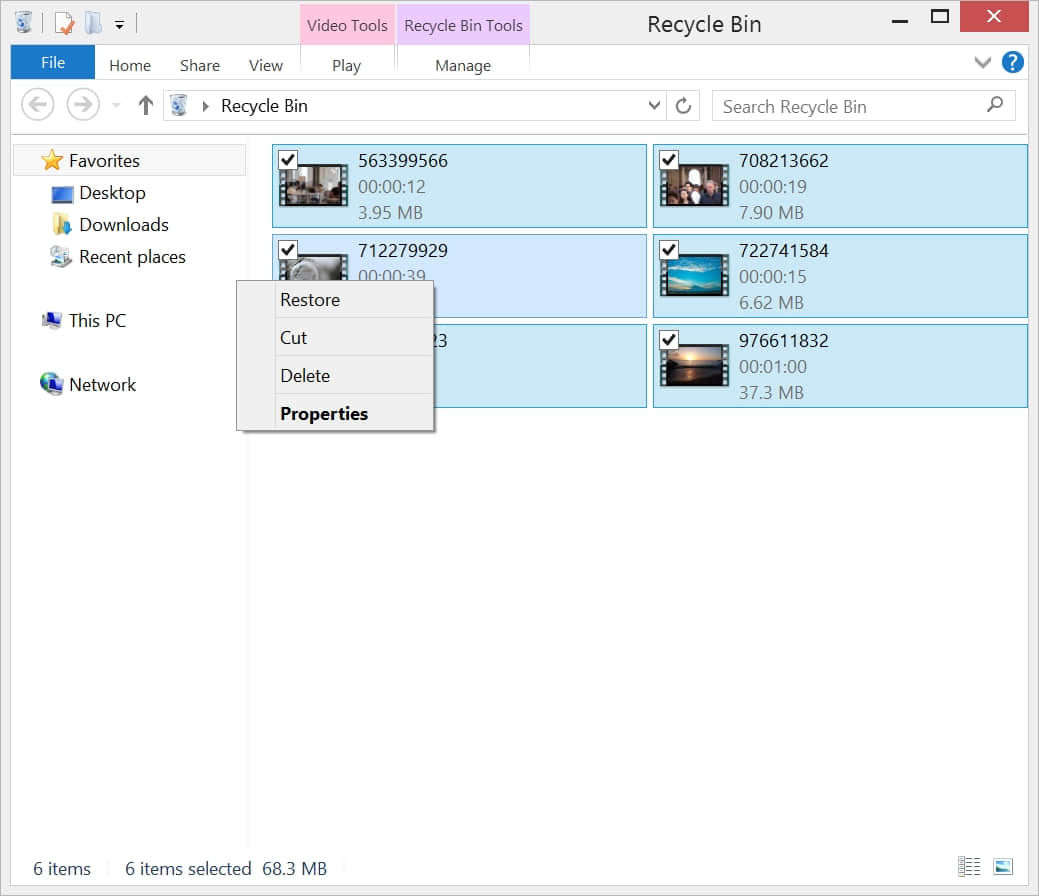
First, Restore deleted videos from Recycle Bin.

Windows operating system offers us a chance to restore the deleted videos from Recycle Bin. Sometimes we just removed the videos directly with Deletekeypad or Right-click the videos and select delete. In Windows 8 or 10, this action will put the videos into the Recycle Bin directly without an alert. Hence, we enter the Recycle Bin and select the videos and click Restore; Then the videos can be restored to the original place.
 

Restore from Recycle Bin

What is shift+delete?

Use shift+delete keypad, it means you want to delete the files directly instead of putting the data into the Recycle Bin. This way is the same as to format the partition to have the videos disappeared from the screen.

Why the videos still can be recovered after shift+delete?

Although we couldn't found the videos whether, in Recycle Bin or the first place after Shift+delete from your laptop, the videos still exist in your hard disk, the windows operating system mark the spaces belong to these videos as free spaces and Hide the videos from your screen. So data recovery software like Bitwar Data Recovery, it's a powerful recovery tool to find these deleted videos, and Bitwar Data Recovery it's more like a wizard, clear the deleted flag of the files and help you to access again with these files.

Why some deleted videos cannot be recovered and how to prevent?

If you copy or download some new videos into the place which contains your deleted videos, the Windows system considers you no longer need the deleted videos anymore; then these free spaces will be overwritten by new videos. After that, the deleted videos went away forever. The best way to prevent these deleted videos being overwritten: Stop to copy, write or download new videos to the place which contains your deleted videos.

Second, 4 steps to recover deleted videos after shift+delete.

Step One,

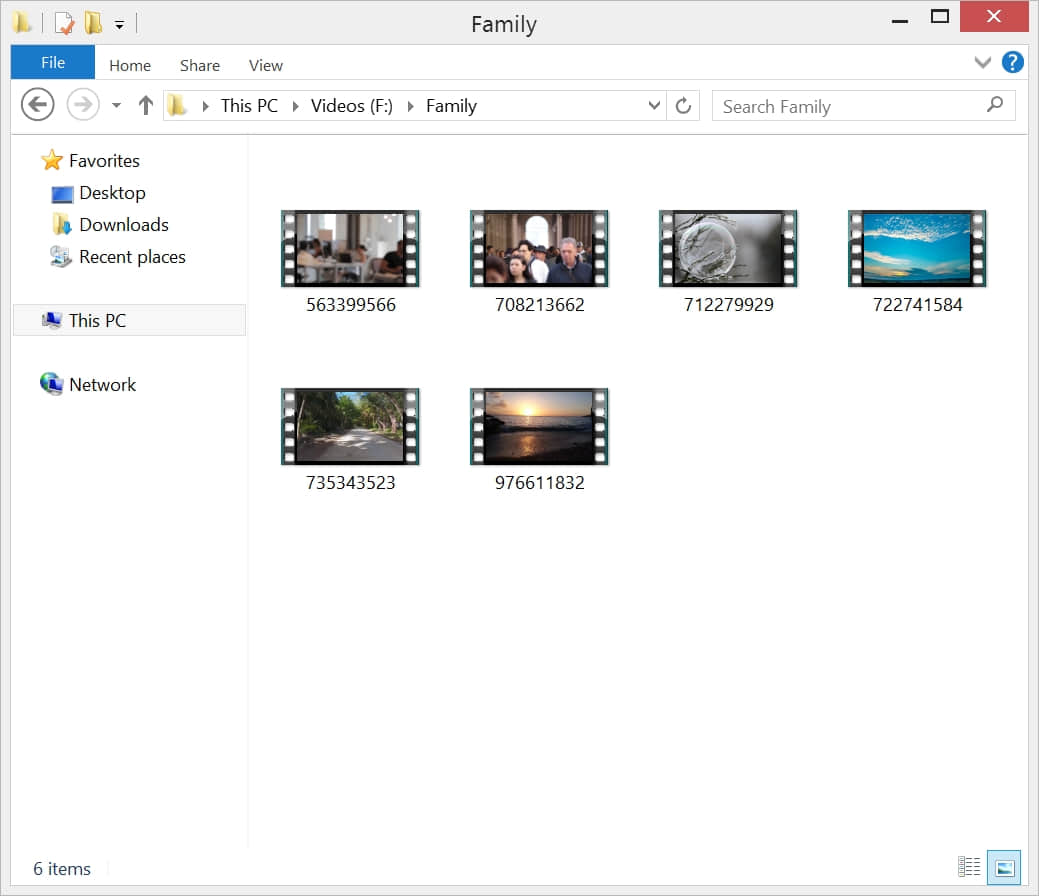
We are having 6 videos saved in F partition, one day we deleted accidentally by Shift+delete, it's OK! launch Bitwar Data Recovery as soon as we can. Note: If you removed the videos a couple of hours or even a few days ago, the deleted videos might have been overwritten by some other data. That's why we suggest you to launch the Bitwar Data Recovery to retrieve these deleted videos soonest as we can. 
 

Video recovery - F partition

Step Two,

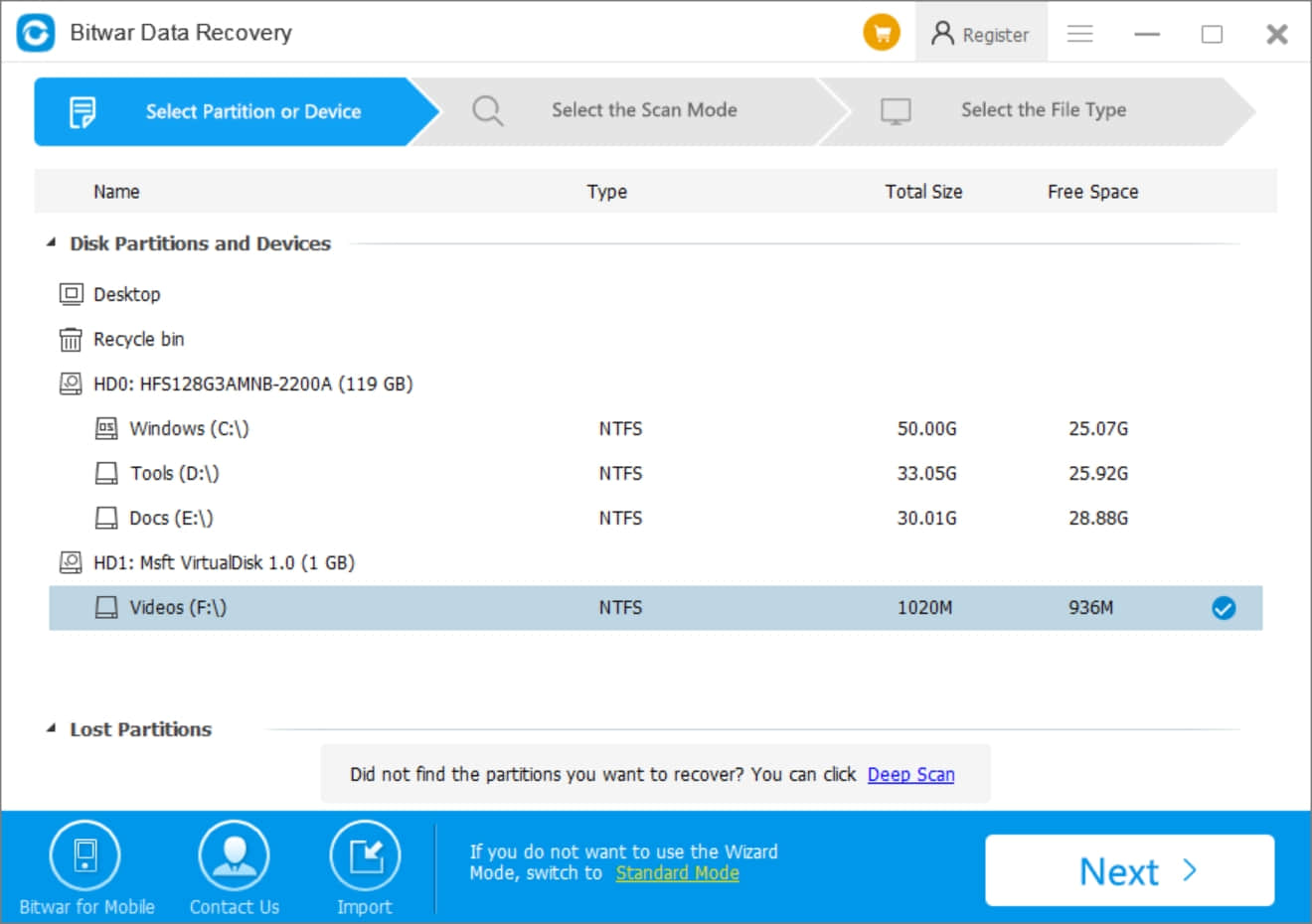
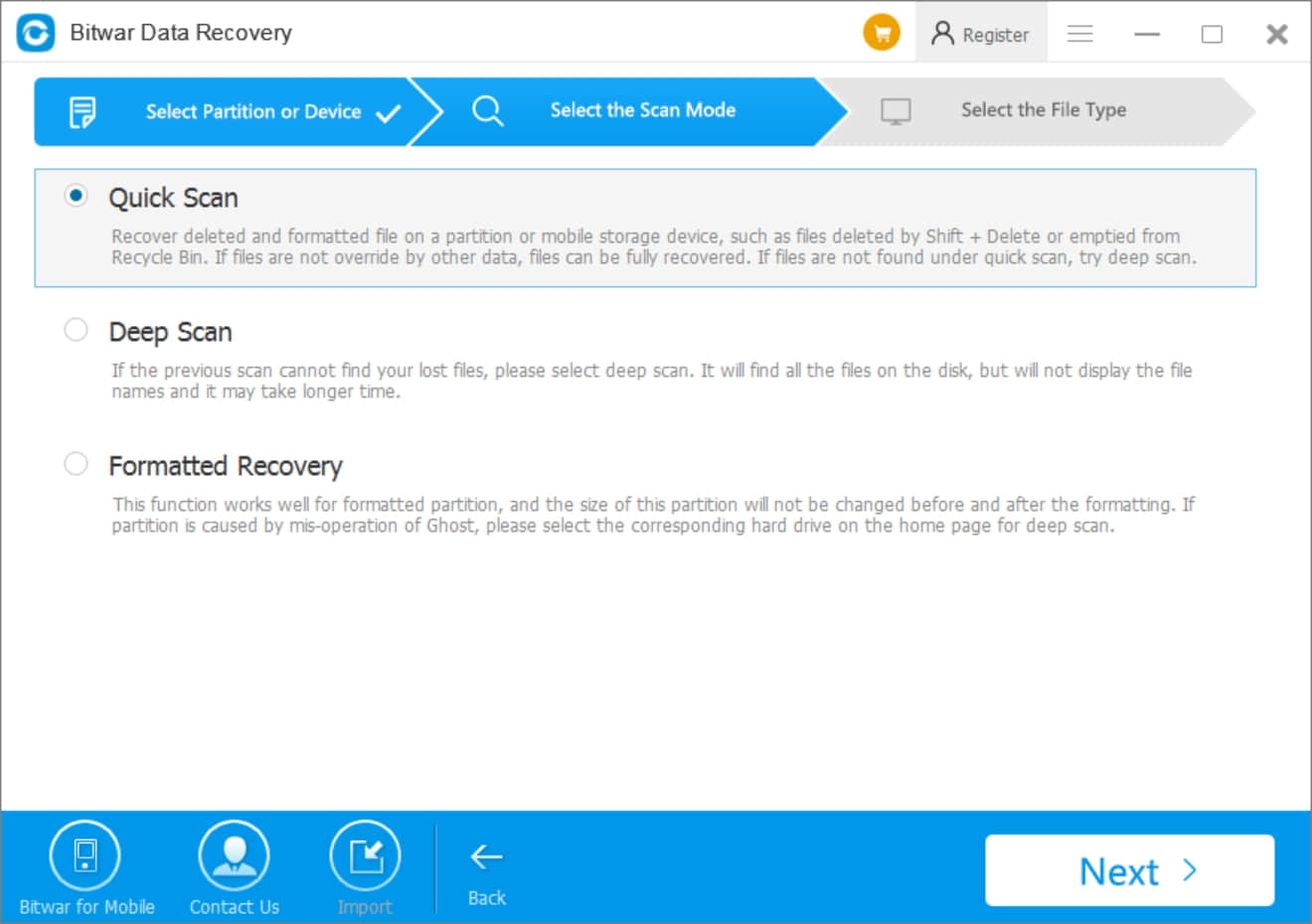
After launch Bitwar Data Recovery, we should select F partition and hit the NEXT button right away. And then choose Quick Scan as a data scan method, we suggest you choose Quick Scan as the first time if you cannot find the deleted videos you need, try Deep Scan for the next time.


Videos recovery- Select the partition

What're the differences between Quick Scan and Deep Scan?

Quick Scan: It's a fast and efficiency scan mode to find every file with a delete flag from the volume you selected. It usually contains the original file name, creates time, file size, file path, etc.


Deep Scan: It will full check the file directories or indexes, even scan every of the cluster on the hard disk to find more files, usually deep scan spends more time than Quick Scan and will not display the file name of the deleted videos. Deep Scan always consumes more time than Quick Scan, but it depends on how large capacity of your hard disk is.


Videos recovery - Quick Scan

Step Three,

Check Video option and hit Scan, Bitwar Data Recovery will scan the volume you selected right away.


Videos recovery - Check Video option


We can see the deleted videos or files showing up separately in the Details window. We need to wait a few seconds until the scan process finished. 


Note: Bitwar Data Recovery offers a pause function which allows you to pause the process when you found you select the wrong volume or need to operate the computer before scanning.


Want to read more articles about how to recover deleted videos from laptop? please click here