2026年5月12日星期二

Xinput1_3.dll が見つからない問題の解決策

 コンピュータを利用していると、比較的よく遭遇する一般的なトラブルとして、「xinput1_3.dll が不足しています」というエラーが挙げられます。

この問題は、日常的な使用体験に影響を与えるだけでなく、一部のソフトウェアが正常に動作できなくなる要因にもなります。


実際に、ユーザーからは次のような報告があります。たとえば、「Need for Speed」や「Crysis」といった大型の 3D ゲームを起動しようとすると、システムが「xinput1_3.dll が不足または失われています」というダイアログボックスを表示するケースです。


また、「xinput1_3.dll が不足している」と表示されるほか、「PUBG」 を起動する際にも同様に「xinput1_3.dll ファイルが不足している」といった事象が確認されています。


「xinput1_3.dll」とは何ですか?

「xinput1_3.dll」ファイルは、Microsoft DirectXのコンポーネントの一つです。このDLLは、ゲームコントローラーの入力処理において重要な役割を果たしており、特にPCゲームでのXboxコントローラーの使用時に必要不可欠です。このDLLが提供する「XInput」インターフェースにより、ゲームやソフトウェアはこれらのコントローラーの機能に簡単にアクセスでき、ボタンの押下、スティックの動き、トリガーアクションなどを処理します。

「xinput1_3.dll」に関連するエラーが発生する場合、通常はシステムにxinput1_3.dllが欠如している、xinput1_3.dllが破損している、またはxinput1_3.dllを使用するゲームやアプリケーションに互換性の問題があることを示しています。このようなエラーは、ゲームがコントローラーの入力を認識できなかったり、正しく応答できなかったりする原因となり、ゲーム体験に影響を与える可能性があります。

ゲーマーにとって、ゲーム設定が正しく構成されていること、必要なソフトウェアコンポーネントがすべて最新であることを確認することは、スムーズで没入感のあるゲーム体験を得るための鍵となります。

なぜ Windows 10/11 で XINPUT1_3.dll が見つからないのか?

Xinput1_3.dll がコンピュ ータに存在しない、または見つからない理由はいくつかあります:

  • Xinput1_3.dll が欠落しているか、移動されている。
  • 新しいゲームやアプリの不適切なインストールが原因である可能性がある。
  • DirectX が正しくインストールされていないか、古くなっている。
  • ウイルスやマルウェアによって DLL ファイルが破損している場合がある。
  • レジストリの問題がこのエラーを引き起こすことがある。
  • グラフィックやゲームコントローラーのドライバーが古い可能性がある。

よくあるエラーメッセージ:

最も一般的に発生するエラーメッセージは以下の通りです:

  • プログラムを開始できません。xinput1_3.dll がコンピュータに存在しないためです。この問題を解決するには、プログラムを再インストールしてみてください。
  • xinput1_3.dll の起動中に問題が発生しました。指定されたモジュールが見つかりませんでした。
  • xinput1_3.dll の読み込み中にエラーが発生しました。指定されたモジュールが見つかりませんでした。
  • コードの実行を続行できません。xinput1_3.dll が見つからなかったためです。この問題を解決するには、プログラムを再インストールしてみてください。
  • xinput1_3.dll は Windows で実行するように設計されていないか、エラーが含まれています。元のインストールメディアを使用してプログラムを再インストールするか、システム管理者またはソフトウェアベンダーにサポートを依頼してください。

Xinput1_3.dll の見つからないエラーを修正する方法

以下は、状況に応じて Xinput1_3.dll の見つからないエラーを修正するための7つの方法です。それぞれ試してみて、問題が解決する方法を見つけてください。

方法1: コンピュータを再起動する

多くの場合、コンピュータを再起動することで「Xinput1_3.dll が見つからない」というエラーが解消されます。このエラーは一時的なものであることが多く、再起動によりシステムファイルがリフレッシュされ、問題が解消されることがあります。再起動後、再度プログラムを開いて問題が続くか確認してください。

方法2:DLL 修復ツールを使用する

システムファイルを手動で変更することに不安を感じる場合、Bitwar DLL Fixer ソフトウェアを使用して、DirectX コンポーネント、インストール、設定に関連する問題の自動解決策を提供することができます。このツールは、大規模な DirectX および DLL ファイルライブラリを備えており、ワンクリックでそれらをインストールできるだけでなく、Xinput1_3.dll が見つからないエラーを含むさまざまな DLL 問題を修正できます。

Bitwar DLL Fixer ソフトウェアの利点:

  • 簡単なクリックで破損、損傷、または失われた DLL ファイルを修復または置換できます。
  • 失われた DirectX ファイルとランタイムライブラリを復元します。
  • 高い成功率と無料の技術サポートを提供します。
  • 技術的な知識や手動での調整は不要です。
  • コンピュータを迅速にスキャンし、プログラムの不具合を引き起こす DLL エラーを特定します。
  • Windows プログラムやゲームの起動問題を迅速に修正します。

Bitwar DLL Fixerの公式サイト:https://www.bitwarsoft.com/ja/dll-fixer

Bitwar DLL Fixerを使用して不足しているDLLファイルをダウンロードおよび復元する手順

  1. Bitwar DLL Fixerをインストールし、起動します。左側のペインで「全面修復」をクリックします。

  2. 「スキャン開始」ボタンをクリックし、スキャンが完了するまで待ちます。
  3. スキャン結果を確認し、「修復」ボタンをクリックします。このツールが不足しているまたは破損したDLLファイルを自動的に修復・置換します。プロセスが完了すると、不足しているDLLファイルが正しい場所にダウンロードおよびインストールされます。

修復が完了したら、ゲームやアプリケーションを再起動してください。今度は正常に開いて実行されるはずで、問題が発生しないはずです。

今すぐお試しください!

Xinput1_3.dllが見つからないに関する詳細情報は、貓噗の知識を参照してください。

2026年5月8日星期五

Windows 10/8/7 において欠損した DLL ファイルを修復する方法

 ゲームや各種ソフトウェアが正常にインストールできない、または起動しない場合、コンピュータのシステムが突然「特定の DLL ファイルが欠損しています」といったメッセージを表示することがあります。これは、いったいなぜ起こるのでしょうか。

また、そもそも DLL ファイル とはどのようなものなのでしょうか。さらに、Windows 10/8/7 において欠損した DLL ファイルを修復するには、どのように対処すればよいのでしょうか。本稿ではこれらの点について解説します。

DLLファイルとは?

DLLファイルは、動的リンクライブラリを表し、複数のソフトウェアが同時に使用する形式で含まれています。このライブラリには、Windows 10、Windows 8、Windows 7でほぼすべてのプログラムを実行するための命令が含まれています。また、必要なプログラムやアプリケーションを実行するためにも使用されます。Microsoftによって開発されたDLLファイルの拡張子は.DLL、.DRV、.OCXです。

DLLファイルには、コンパイルされた関数、クラス、またはリソース(画像、文字列など)が含まれていることが一般的です。実行時に、アプリケーションはインポートテーブルを通じてDLL内の関数や変数にアクセスします。

DLLファイルの用途

  • Windowsオペレーティングシステムの実行:すべてのWindowsオペレーティングシステムはDLLファイルに依存しています。Windowsをインストールする際には、多くのDLLファイルがインストールされる様子を見ることができます。
  • 特定のタスクの実行:各DLLファイルは特定の機能を実行するために開発されており、例えばComdlg32はダイアログボックスに関連する一般的なタスクを実行します。
  • アプリケーションの実行:ほとんどのアプリケーションはDLLファイルを使用して機能します。そのため、インストーラーを使用する際にこれらのDLLファイルをインストールする必要があります。また、オペレーティングシステムは、特定のゲームやソフトウェアに対して特定のDLLファイルをインストールするように指示します。

DLLファイルの特長

  • 共有ライブラリ:DLLファイルは共有ライブラリであり、複数のプログラムが同時に使用できます。この機能により、コンピュータのRAMやSSD、M2の大幅なスペース節約が可能です。
  • モジュール化:ソフトウェアは様々な機能を持ち、それらは再利用可能な独立したモジュールに分解され、DLLとして実装・共有されます。この方式により、プログラムはより構造的で、保守が容易で柔軟になります。
  • コードの再利用:アプリケーションは必要に応じてDLLファイルのデータやコードを何度でも使用できます。複数のアプリケーションが同時に同一のコードやデータを使用することも可能です。

DLLファイルの利点

  • DLLファイルはコードの再利用性を向上させる

単一のDLLファイル内のデータと命令は、複数のアプリケーションで再利用可能であり、同じ機能を重複して開発する必要がありません。たとえば、Windowsシステム内の多くのDLL(例:user32.dll、kernel32.dll)は、ほとんどのアプリケーションで共有されています。

  • RAMとストレージメディアの大幅なスペース節約

DLLは、複数のアプリケーションが同じモジュールの単一コピーを同時にロードできるようにし、システムは各アプリケーションごとにモジュールコードを個別にロードする必要がなくなります。これにより、メモリリソースを節約できます。

  • DLLファイルは動的にロード可能

アプリケーションは、必要に応じてDLLを動的にロードまたはアンロードでき、すべてのモジュールを起動時にロードする必要はありません。これにより、初期ロード時間が短縮され、実行効率が向上します。

  • コードの結合度を低下させる

DLLファイルは、異なる機能(例:データ処理、グラフィックレンダリング、データベース操作など)を個別のモジュールに分離します。これにより、プログラムの各部分が自分のタスクに集中でき、コードの結合度が低下します。

  • DLLファイルのインストールと展開は非常に簡単

バグを修正したり機能を追加したりする場合は、対応するDLLファイルを更新するだけで済み、アプリケーション全体を再コンパイルして再配布する必要はありません。これにより、メンテナンス効率が大幅に向上します。

Windows 10のDLLファイルはどこにある?

DLLファイルはコンピュータの至る所に存在し、特定の場所にだけあるわけではありません。C:\Windows\System32、プログラムフォルダー、またはその他の場所で見つけることができます。コンピュータ内で.dllファイルを検索するには:

  1. コンピュータの検索ボタンをクリックします。
  2. 検索バーに.dll拡張子を含まないファイル名を入力します。
  3. DLLファイルが見つかるか確認します。

Windows 10でDLLファイルが失われる原因

失われた*.dllファイルのエラーの原因を正しく理解する必要があります。

  • ウイルスやマルウェアの攻撃
  • DLLファイルを誤って削除した
  • 壊れたWindowsオペレーティングシステム
  • DLLファイルが上書きされた
  • DLLファイルが破損した
  • Windowsのアップグレード

DLLファイルを開くには?

DLLファイルは直接編集するものではないため、開いて確認することは推奨されません。コードのわずかな変更でもDLLファイルが壊れ、正常に動作しなくなります。しかし、もしあなたが技術者で、オペレーティングシステムやアプリケーションで使用されていないDLLドキュメントを開きたい場合は、リバースエンジニアリングツールやMicrosoft Visual Studioを使用する必要があります。

DLLファイルのインストール方法

方法1: 自動インストール

オペレーティングシステムやアプリケーションがインストールおよび実行される際に、DLLファイルが組み込まれます。インストール時に、これらのファイルは自動的に解凍され、インストールされます。DLLファイルは直接ダブルクリックしてインストールすることはできません。

方法2: 手動インストール

ただし、特定のゲームやアプリケーションがDLLファイルが不足していると警告することがあります。これは、ゲームがDirectXをインストールする際にDLLファイルを必要とするためです。いくつかのアプリケーションでは、DLLファイルを手動でダウンロードしてインストールする必要があります。

  1. インストールするDLLファイル名をメモまたはコピーします。
  2. 指定されたリンクにアクセスし、DLLファイルを検索します。
  3. 「ダウンロード」ボタンをクリックしてDLLファイルをダウンロードします。RARファイル形式でダウンロードされます。
  4. RARファイルを解凍し、必要なアプリケーションのフォルダーにコピーして貼り付けます。

DLLファイルの編集方法

DLLファイルを編集するためには、リバースエンジニアリングツールやWindows Visual Studioを使用できます。ただし、DLLファイルの編集は推奨されません。わずかな変更でも、オペレーティングシステムやそれを使用するアプリケーションが壊れる可能性があります。リバースエンジニアリング後は、DLLファイルのコードが得られます。コードはCやC++などのプログラミング言語で記述されています。

DLLエラーの修正方法

ゲームやアプリケーションを起動する際にDLLエラーが発生し、特定のDLLファイルが不足しているというメッセージが表示されることがあります。幸いなことに、欠損しているDLLファイルをダウンロードすることで、これらのエラーを修正できます。

方法 1. DLLファイルをダウンロードして置き換える

    1. 不足しているDLLファイルの名前とパスをメモします。
    2. 指定されたリンクにアクセスし、DLLファイルを検索します。
    3. ファイルが見つかったら、「Download」ボタンをクリックしてDLLファイルをダウンロードします。RARファイル形式でダウンロードされます。
    4. RARファイルを解凍し、その内容を必要なゲームまたはアプリケーションのフォルダーに貼り付けます。
    5. 不足しているDLLファイルのパスがわかっている場合は、同じ場所にDLLを貼り付けます。
その後、ノートパソコンまたはコンピュータを再起動し、ゲームやアプリケーションをお楽しみください。
方法 2. ソフトウェアを使用してインストール

DLLファイルが不足または破損している場合、専門のDLL修復ソフトウェアを使用して修復できます。私たちは、失われたまたは破損したDLLファイルを回復するためにBitwar DLL Fixerをお勧めします。Bitwar DLL Fixerは、コンピュータ内のすべてのDLLファイルを修復するための統合ツールです。シンプルなユーザーインターフェースを備えており、DLLファイル、DirectXの問題、読み込みの問題、実行ライブラリの問題、システムの問題などをワンクリックで修復できます。

Bitwar DLL Fixerの主な機能:

  • システムを徹底的にスキャンして故障したDLLファイルを検出します。
  • 大規模なDLLデータベースを持ち、ワンクリックで破損したDLLファイルを修復します。
  • 失われたDLLファイル、ランタイムライブラリ、ゲーム関連ファイルを回復します。
  • システム、プログラム、ゲームに関連する起動障害を修正します。
  • 99%の成功率を誇り、非常にシンプルでユーザーフレンドリーなインターフェースです。

Bitwar DLL Fixer公式サイトhttps://www.bitwarsoft.com/ja/dll-fixer

Bitwar DLL Fixerを使用してDLLファイルを修復する方法:

  1. Bitwar DLL Fixerソフトウェアをインストールして起動します。「全面修復」または関連する修復方法を選択し、「スキャン開始」ボタンをクリックしてDLLの故障をスキャンします。

  2. スキャンされた欠損または破損したDLLファイルがリストアップされます。復元したいDLLファイルを選択するか、すべて選択して「修復」ボタンをクリックします。
  3. 修復が完了すると、ソフトウェアから修復完了の通知が表示されます。

コンピュータを再起動すると、失われたDLLファイルが正常に使用できるようになります。


2026年4月17日星期五

修復 Windows 中 D3DX9_43.dll 遺失錯誤的辦法

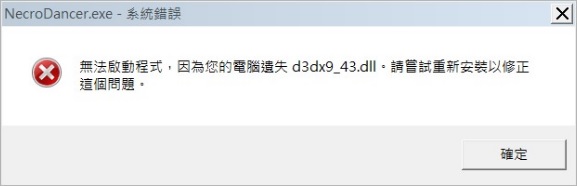
 在電腦上看到錯誤「遺失 D3Dx9_43.dll」怎麼辦?在看到DLL名稱為D3DX9_43.dll時,就可能會想到這個DLL跟DirectX 的應用程式有關。因此您會發現啟動需要 DirectX 的應用程式後經常會出現此錯誤。如何在Windows快速修復D3DX9_43.dll 遺失錯誤?

DirectX 對於 Windows 上的遊戲至關重要,因此如果您的遊戲無法運行並且您看到此錯誤,您可以透過以下步驟快速修復 Windows、還原 DirectX 功能並修復「缺少 D3Dx9_43.dll」錯誤。

電腦遺失d3dx9_43.dll

什麼是d3dx9_43.dll?

D3dx9_43.dll是DirectX9的一部分,主要用於圖形和多媒體應用程式,尤其是遊戲開發。它提供了廣泛的功能和工具,使開發人員能夠實現複雜的 3D 圖形效果和音訊處理。簡而言之,d3dx9_43.dll 是使用 DirectX 9 的遊戲和應用程式正常運作的關鍵元件。

為什麼會出現d3dx9_43.dll錯誤?

如果 d3dx9_43.dll 被惡意破壞、刪除或放錯位置,則在啟動或執行需要 d3dx9_43.dll 檔案的應用程式時,您將收到以下錯誤:

  • d3d9_43.dll遺失。
  • 由於未找到 d3d9_43.dll,程式碼執行無法繼續。重新安裝程式可能會解決此問題。
  • 無法啟動程式,因為您的電腦遺失 d3dx9_43.dll。請嘗試重新安裝以修正若這個問題。

d3dx9_43.dll 遺失或損壞的原因有很多。如果問題不是由臨時故障或背景執行的程式引起的,請參考以下情況:

  • 惡意軟體感染:某些病毒或惡意軟體會針對並攻擊系統文件,並可能修改、刪除或取代 d3dx9_43.dll 檔案。
  • 卸載不當:卸載依賴 DirectX 的遊戲或應用程式時,系統可能會錯誤地刪除 d3dx9_43.dll 檔案。
  • 安裝不完整:安裝遊戲或應用程式時,如果安裝過程中斷或遇到錯誤,d3dx9_43.dll檔案可能無法正確安裝。
  • 作業系統更新:某些作業系統更新可能會更改或取代系統文件,這可能會刪除或損壞原始的 d3dx9_43.dll 文件。
  • 驅動程式更新:如果您的圖形驅動程式更新與 DirectX 的某些元件不相容,則 DLL 檔案可能會停止正常運作。
  • 使用者錯誤:在執行檔案管理或清理時,使用者可能會錯誤地刪除 d3dx9_43.dll 文件,因為它不是所需的系統檔案。

了解這些原因將允許使用者在遇到 d3dx9_43.dll 錯誤時更有效地識別和解決問題。

Windows中如何修復遺失的d3dx9_43.dll 錯誤

方法 1. 重新啟動電腦

如上所述,如果 d3dx9_43.dll 錯誤是由電腦上的臨時故障或後台運行的程式引起的,則重新啟動電腦可以解決問題。重新啟動可以重置記憶體與資源,並關閉任何可能導致錯誤的應用及系統程式,為許多數據提供更好的復原機會。這有望恢復 d3dx9_43.dll 檔案並使您的應用程式正常運作。

方法 2:從另一台電腦複製回遺失的d3dx9_43.dll文件

如果您收到錯誤訊息「d3dx9_43.dll 遺失」,您可以透過從另一台電腦複製遺失的檔案來解決問題。值得一提的是,許多網站都提供此檔案的免費下載,但其中一些是惡意的,我們強烈建議不要從這些網站下載。解決此問題的最佳方法是從朋友或您自己的電腦複製即可。

方法 3:使用 DLL 修復助手修復d3dx9_43.dll 遺失

如果您想快速有效地修復d3dx9_43.dll 錯誤,我們建議使用強大的DLL檔案修復軟體。Bitwar DLL Fixer擁有龐大的 DLL 檔案資料庫,可以自動掃描您的系統以識別遺失或損壞的 DLL 檔案。並且它將自動重新安裝遺失的應用程式目錄中的 DLL。使用此工具可以省去手動將檔案放入正確資料夾的麻煩,提高應用程式穩定性,並提高整體系統效能。

Bitwar DLL Fixer 軟體的優點:

  • 只需單擊即可修復或替換損壞、損壞或遺失的 DLL 檔案。
  • 提供恢復遺失的 DirectX 檔案和運行時庫的功能。
  • 我們擁有很高的成功率並提供免費技術支援。
  • 不需要特殊的技術知識或手動調整。
  • 它可以快速掃描您的電腦並識別導致程式故障的 DLL 錯誤。
  • 快速解決啟動 Windows 程式和遊戲的問題。

請依照下列步驟使用 Bitwar DLL Fixer 還原您的 d3dx9_43.dll 檔案。

Bitwar DLL Fixer軟體官網https://www.bitwarsoft.com/zh-tw/dll-fixer

免費下載安裝Bitwar DLL Fixer軟體:

下載windows版Bitwar Video Repair

請依照下列步驟使用 Bitwar DLL Fixer 還原您的 d3dx9_43.dll 檔:

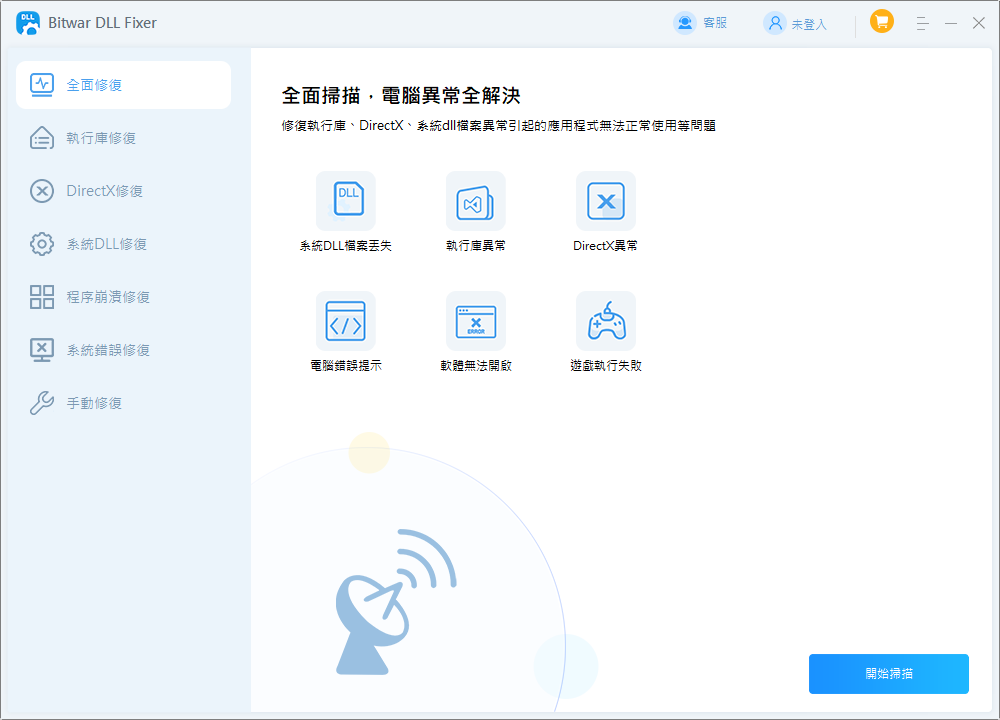
  1. 下載並啟動 Bitwar DLL Fixer。從左側面板中選擇「全面修復」。
    bitwar dll fixer首頁1
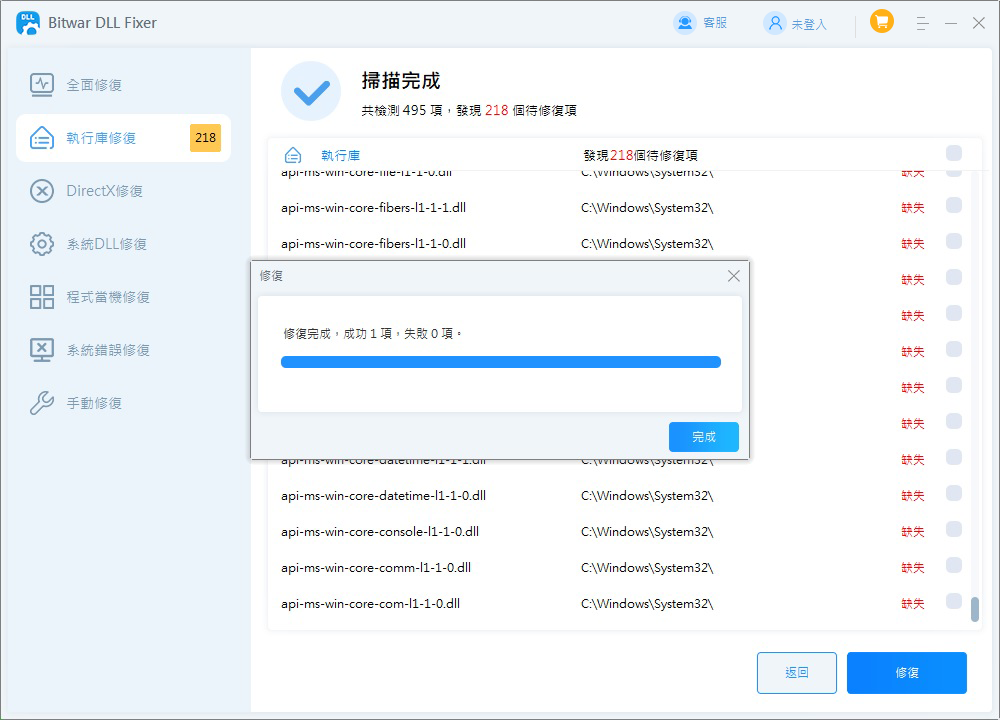
  2. 按一下「開始掃描」。等待掃描完成後,檢查列出的 DLL 文件,然後按一下修復按鈕修復這些 DLL 檔案。
    bitwar dll fixer 修復完成
  3. 修復完成後,您將在螢幕上收到通知。之後,啟動相關程序來檢查 DLL 檔案問題是否已解決。

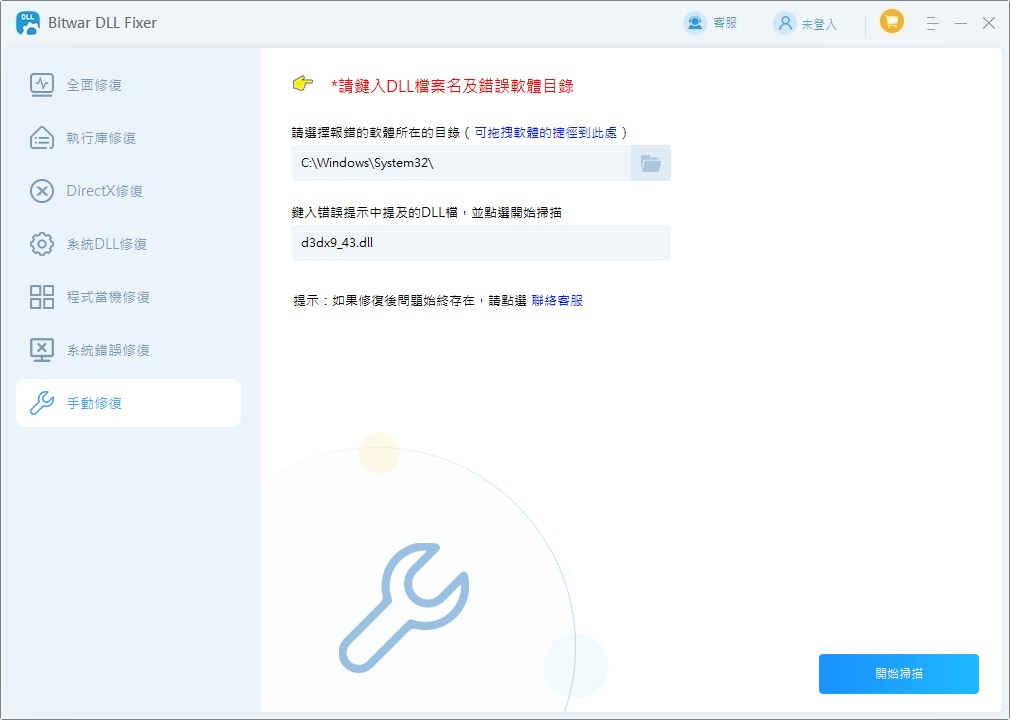
您也可以點擊「手動修復」直接使用手動修復來修復D3DX9_43.DLL。

bitwar dll fixer-4手動修復d3dx9_43 dll

方法4:下載DirectX元件

由於D3DX9_43.DLL屬於DirectX,您可以嘗試安裝DirectX元件來復原D3DX9_43.dll檔。 DirectX允許應用程式與顯示卡通訊並執行多媒體和遊戲程式設計等各種任務。簡而言之,它是大多數遊戲和應用程式正常運行所必需的。因此,請嘗試依照下列步驟安裝 DirectX:

  1. 在網路上搜尋關鍵字「DirectX安裝包」並下載。
  2. 下載完成後,請執行安裝檔並按照螢幕上的指示完成安裝。
  3. 重新啟動電腦以使變更生效。

但是,如果您想檢查 DirectX 是否已正確安裝,請嘗試下列步驟:

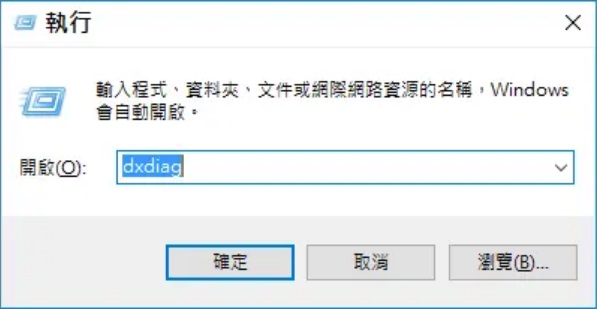
  1. 在執行框中輸入 dxdiag,然後按 Enter。執行dxdiag
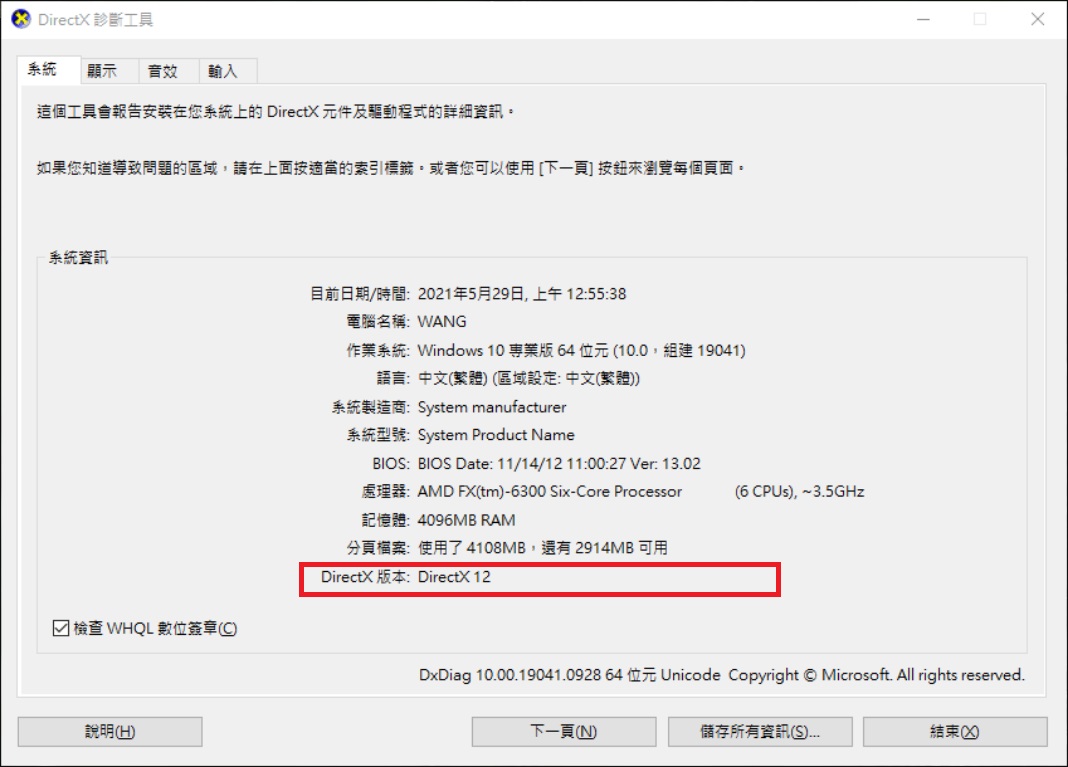
  2. DirectX 診斷工具視窗開啟後,選擇「系統」標籤並驗證電腦上安裝的目前 DirectX 版本是否正確。執行dxdiag-dxdiag診斷工具2

嘗試啟動有問題的遊戲或應用程式,看看錯誤是否已修復。

閱讀更多DLL的故障,請查閱如何修復 Windows 中 D3DX9_43.dll 遺失錯誤

2024年10月22日星期二

如何修復無法啟動的Mac並從無法啟動的Mac復原檔案?

如果您的Mac無法啟動,您需要快速從電腦中緊急備份重要檔案。但從無法啟動的 Mac 中及時備份是可能的,這是最糟糕的情況。但我們不能不防範,如何從無法啟動的Mac復原檔案

MacBook或iMac無法啟動的原因

有多種原因可以使Mac無法開機啟動。

    • 組件故障:您的Mac連接的鍵盤、螢幕、SSD 硬碟、電池和触摸板、存儲裝置等,如果任何組件出現異常,它可能會阻止Mac啟動。
    • 系統管理控制器 (SMC) 問題:SMC 負責處理 Mac 的所有電源。因此,無論何時打開 Mac,SMC都會處理所有與電源相關的問題。如果SMC失敗,Mac將無法啟動。
    • 電池:如果沒有連接電源線,您的 Mac 將依靠電池運行。電池電量不足可能會導致您的Mac無法工作。
    • 主機板異常:主機板是Mac的硬體核心,如果發生潮濕、短路以及長時間的使用因素,都可能導致主機板的異常,特別在Macbook發生泡水和濺到液體的情況下,主機板很容易受損。
    • 損壞的應用程式:任何固件或啟動應用程式行為不當或不工作也可能導致 Mac 啟動出現問題。
    • 系統更新中斷或失敗:在Mac作業系統更新中斷或失敗時,往往會導致系統損壞並無法正常開機。
    • 儲存空間不足:當硬碟的空間接近飽和,系統可能無法運作並導致無法開機。這是一個常見的情況,特別是在長時間使用或安裝大容量程式後。

如何從無法啟動的Mac復原檔案

方法 1:使用檔案救援軟體從無法啟動的Mac復原檔案

我們可以使用最快、最有效的方法從無法啟動的Mac救援檔案。資料復原是一個複雜的過程,通常需要技術技能和複雜的技術。除非你有一個優秀的工具。Bitwar Data Recovery是市場上最受好評的解決方案之一。它可以從許多不同的裝置(包括無法啟動的 Mac)中檢索遺失或刪除的資料。

Bitwar檔案救援軟體官網:https://www.bitwarsoft.com/zh-tw/data-recovery-software

免費下載安裝Bitwar檔案救援軟體:

下載windows版Bitwar Data Recovery 下載MAC版Bitwar Data Recovery

步驟 1. 使用可啟動USB隨身碟啟動Mac:

  1. 在無法啟動的Mac 插入可啟動USB隨身碟。關於如何製作可啟動USB隨身碟,請參考:如何為 macOS 製作可開機安裝磁碟?
  2. 然後您可以使用已建立的可啟動隨身碟插入崩潰的Mac系統,然後按電源按鈕。
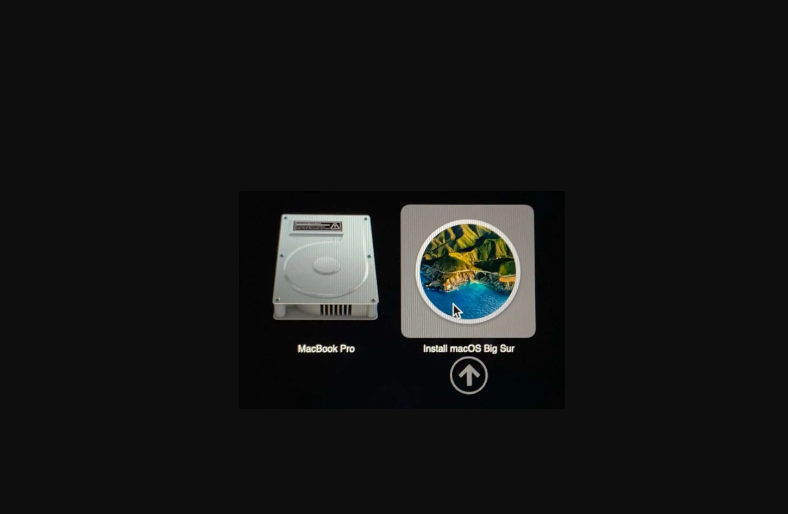
  3. 按住Option鍵。直到出現顯示可啟動磁碟機選項的黑色畫面時,放開 Option 鍵。
  4. 選擇可啟動USB隨身碟,然後按一下螢幕上的箭頭或按Return鍵。請確保「開機安全性工具程式」已設定為允許從外接或可卸除式媒體開機。
  5. 從「工具程式」視窗中選擇「Install macOS」(或「安裝 OS X」),然後按一下「繼續」就可以從可啟動的USB隨身碟啟動了。macos-開機選擇從外部或可卸除式媒體開機

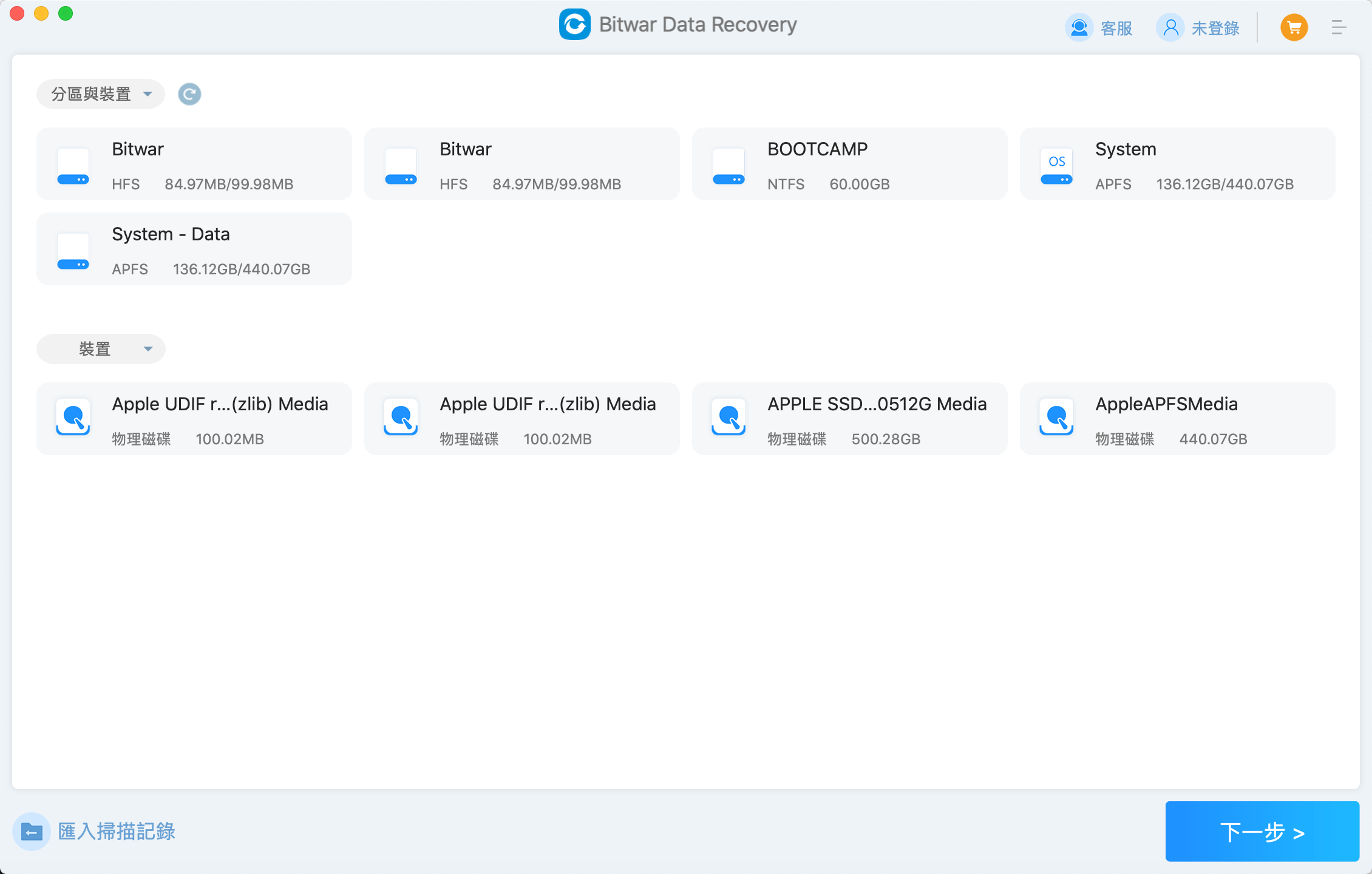
步驟 2. 在啟動後的Mac電腦上安裝Bitwar檔案救援軟體,選擇要救援檔案的Mac磁碟機。

bitwar data recovery for mac-磁碟機

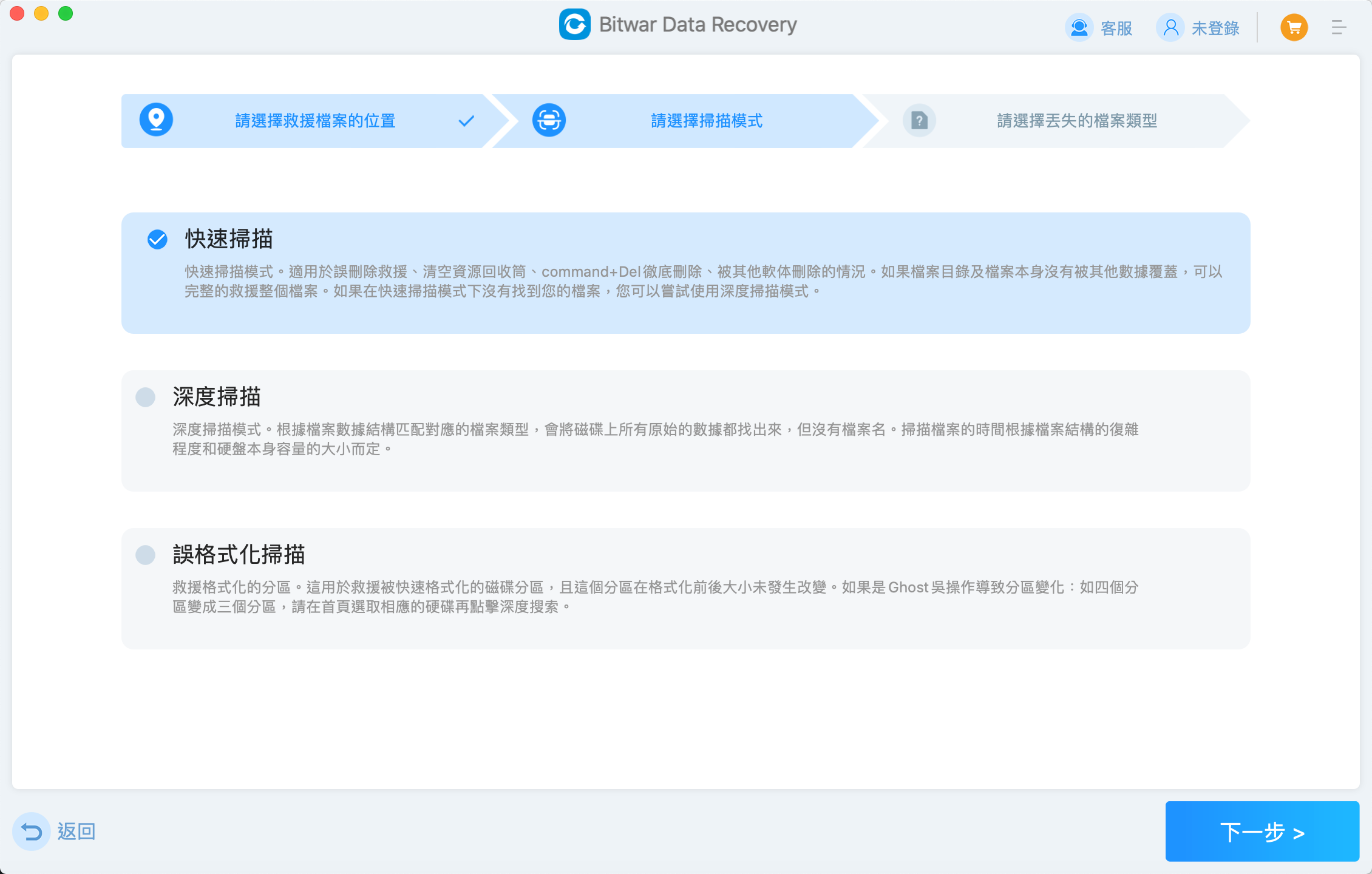
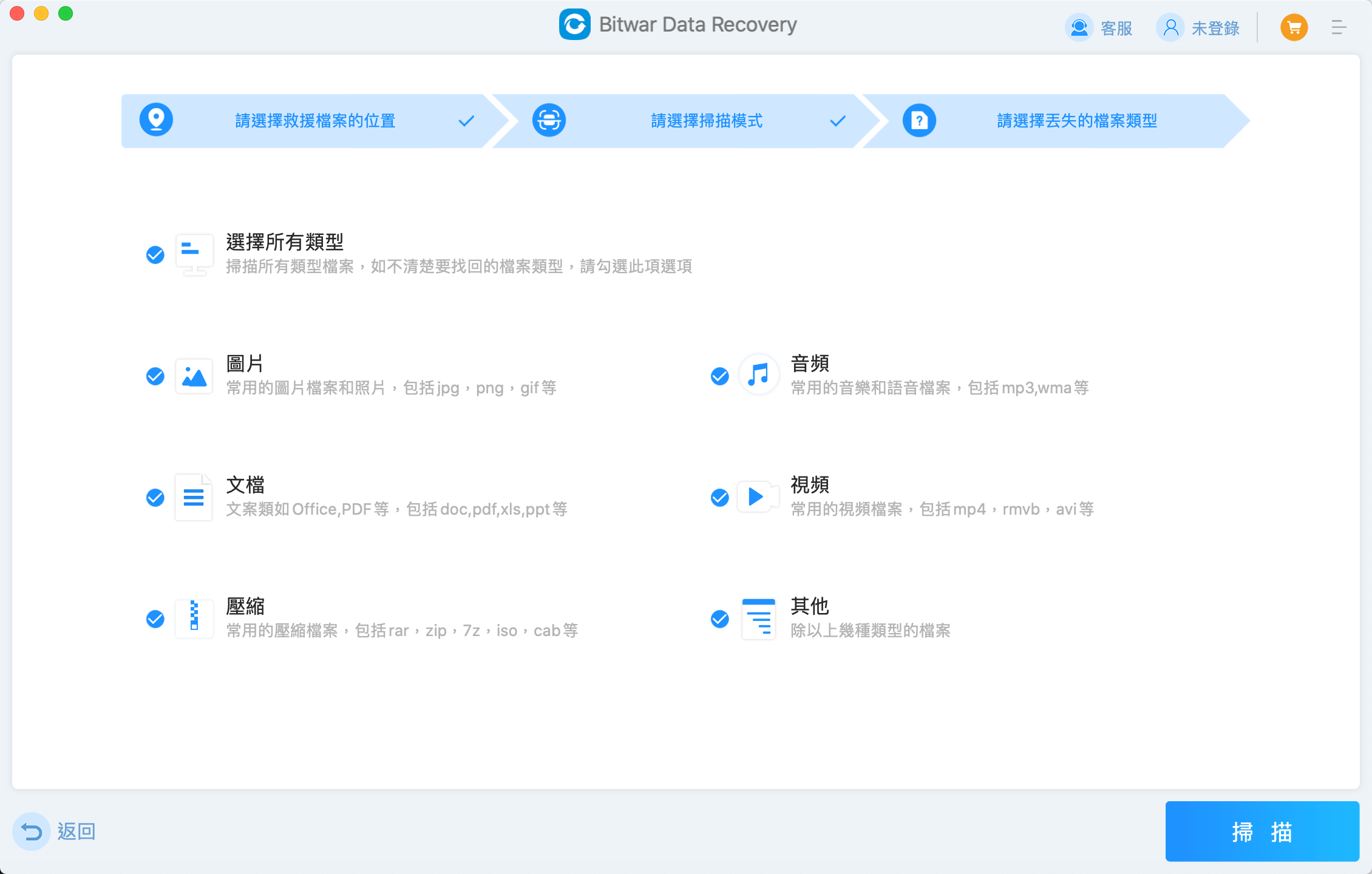
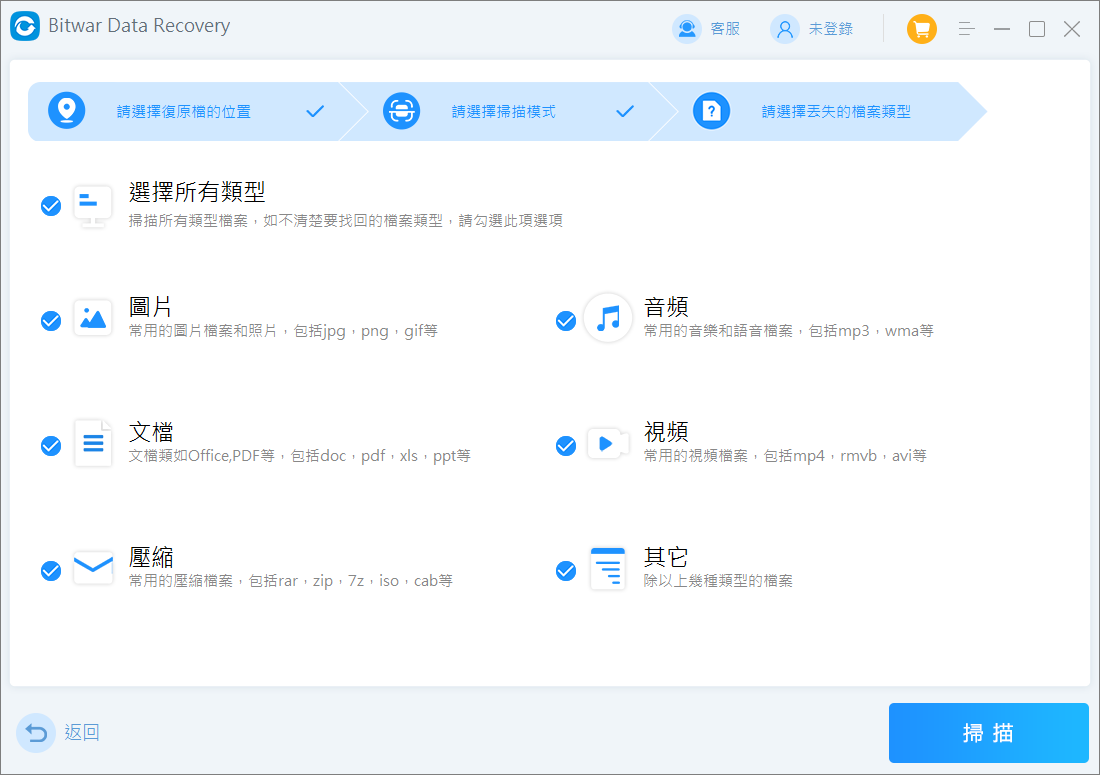
步驟 3. 選擇掃描模式與要救援的檔案類型,然後單擊掃描按鈕。

bitwar data recovery for mac-掃描模式 bitwar data recovery for mac-檔案類型

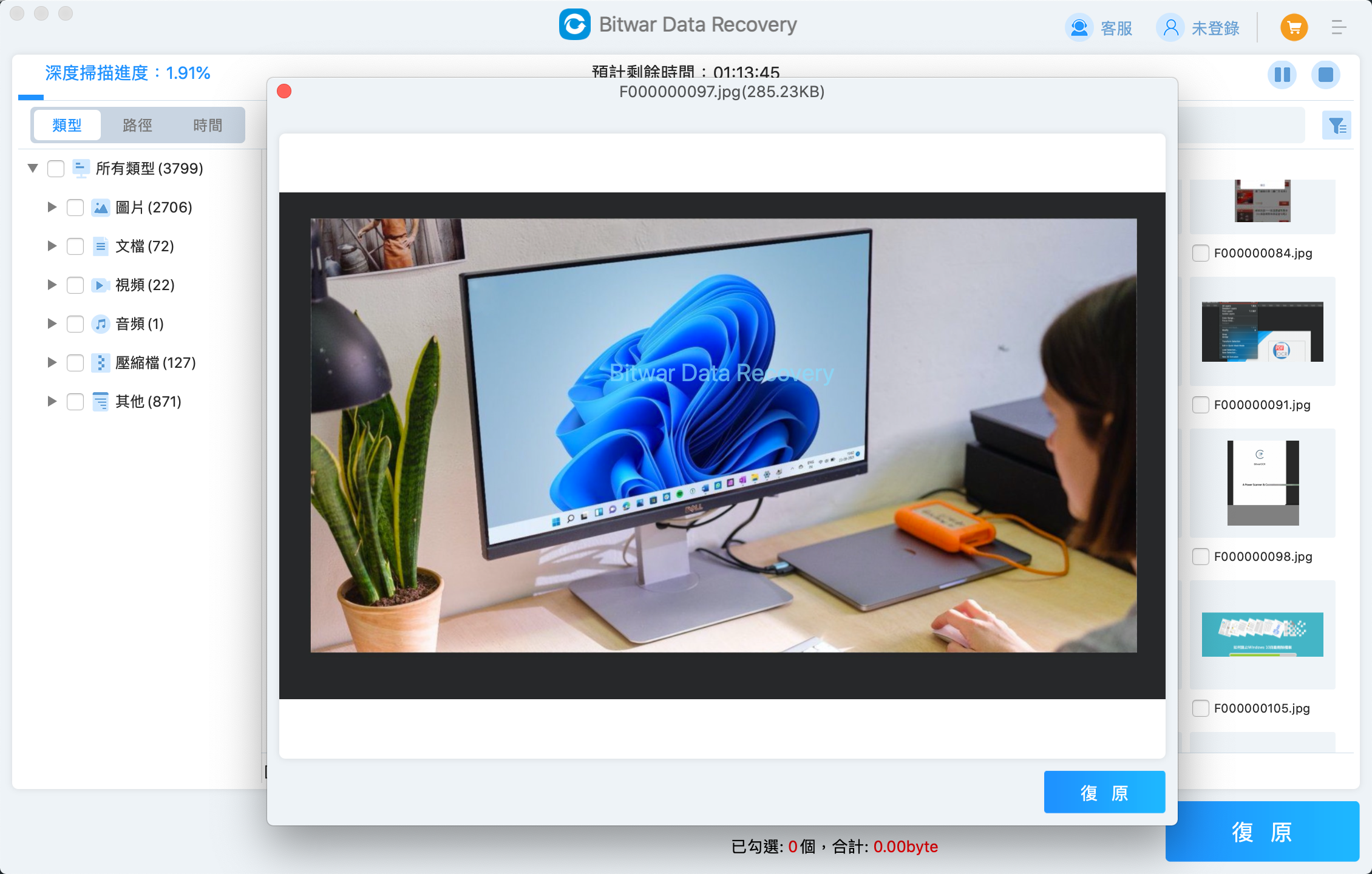
步驟 4. 掃描將快速地執行。您可以看到所有符合條件的檔案將被一一列出。等待掃描完成,找到要救援的檔案並單擊預覽它們。確定您要的檔案後選中它們,然後單擊復原按鈕將其保存到安全的分區或存儲裝置。

bitwar data recovery for mac-圖片預覽

方法 2. 從時光機回復檔案

另一種選擇是從 Apple 的本機備份系統——時光機回復檔案。如果您時光機預設處於啟用狀態,它可能會備份您的珍貴檔案。但是如果您停用了時光機,此方法將不起作用。

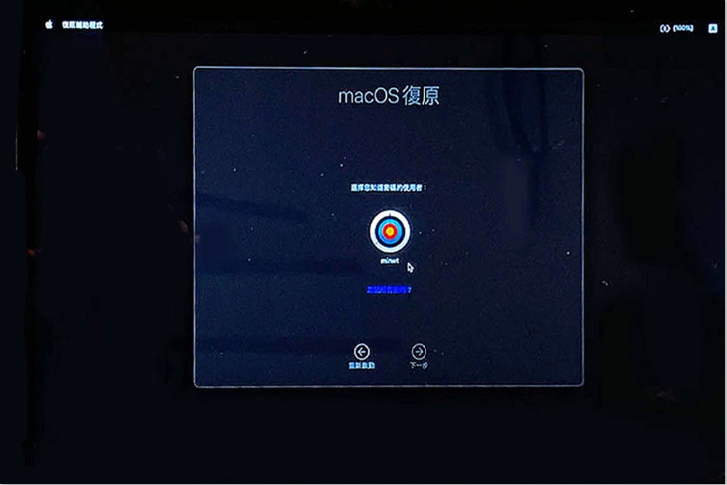
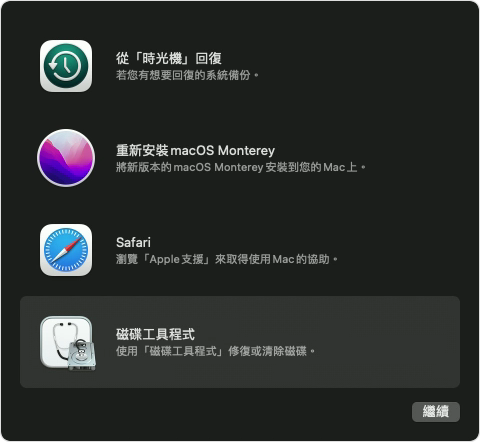
  1. 按住電源按鈕(在基於 Intel 的 Mac 上按住Command + .),然後按一下選項>繼續進入復原模式。macos復原模式
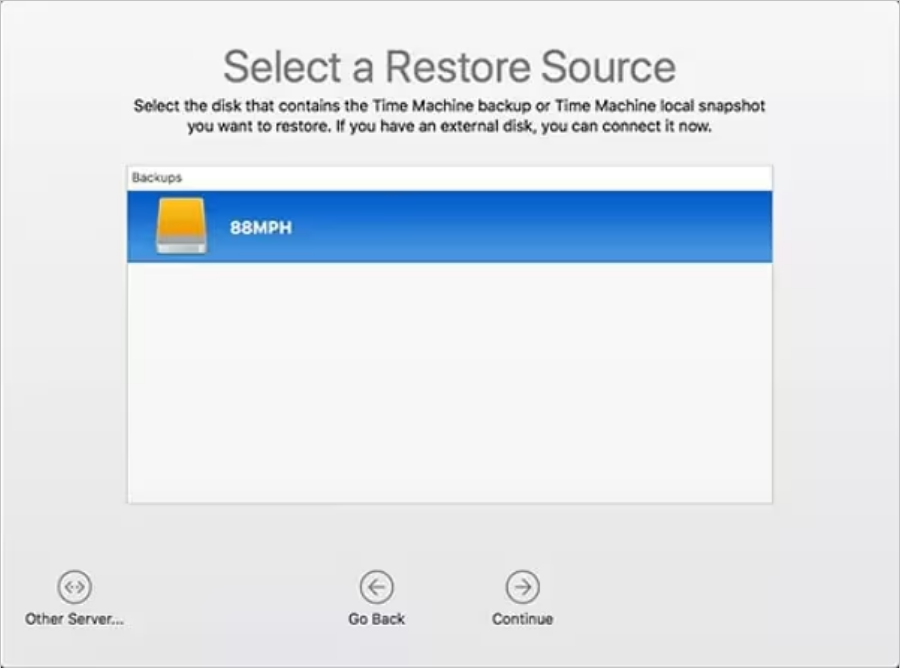
  2. 選擇“從時光機回復”選項,然後再次按一下“繼續”。從時光機回復
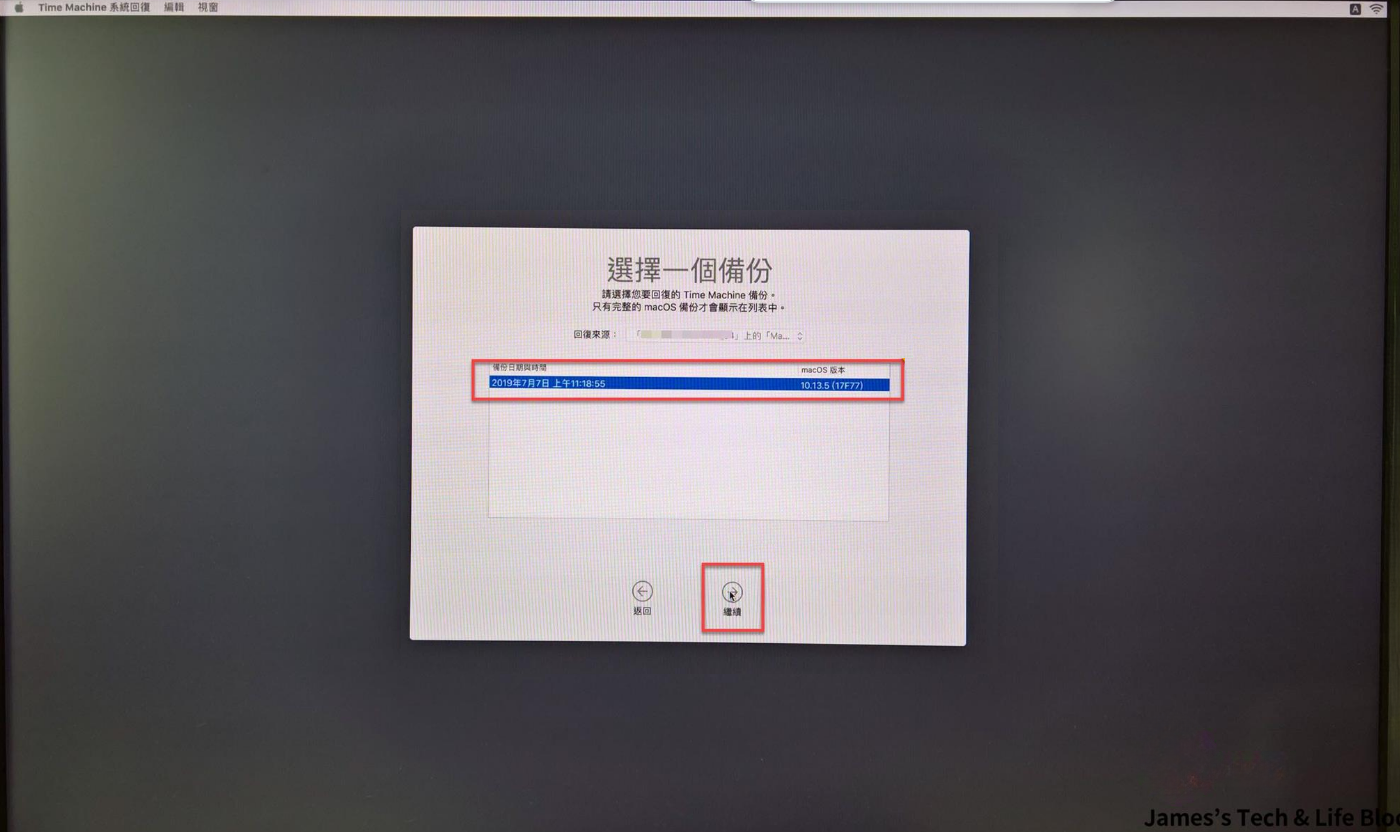
  3. 進入時光機後,選擇 Mac 磁碟的先前備份進行還原。從時光機回復2-選擇回復來源-選擇一個備份
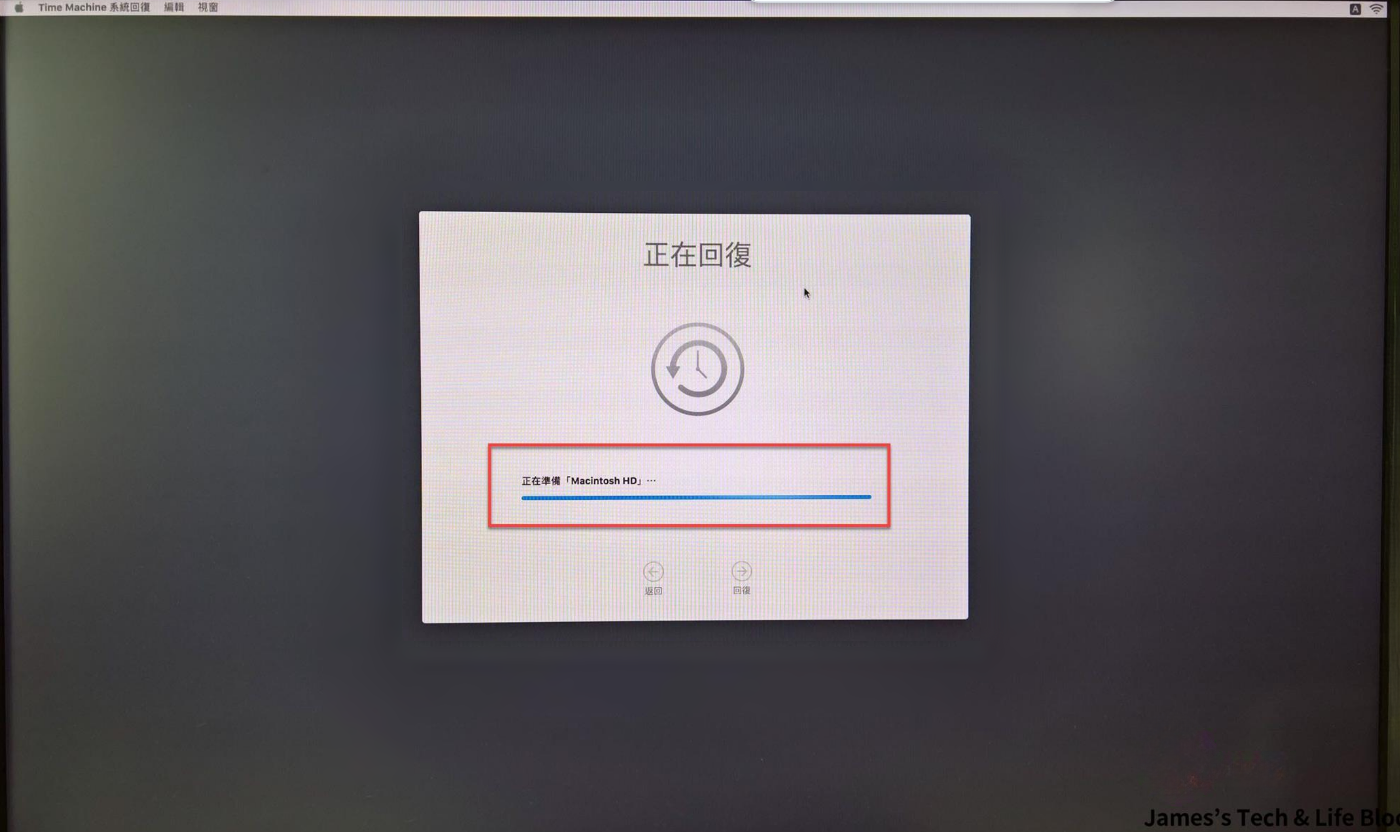
  4. 選擇要復原檔案的目標位置,然後按一下「回復」。從時光機回復2-選擇回復來源-選擇一個備份-選擇目標-清除磁碟-正在回復

方式3. 建立磁碟映像來回復檔案

如果您的Mac無法啟動,您可以從建立的磁碟映像來回復檔案。磁碟映像是一個檔案,其中包含硬碟及其作業系統、應用程式和資料的副本。

如果您要建立 MacOS 的磁碟映像,則需要確保您的 Macintosh 磁碟未損壞。棘手的一點是您無法自行執行診斷程式。如果您仍想建立 MacOS 的磁碟映像,請依照下列步驟操作:

  1. 準備一個可靠的大容量外部儲存裝置並將其插入。
  2. 按住電源按鈕(和Command + .)進入回復模式。
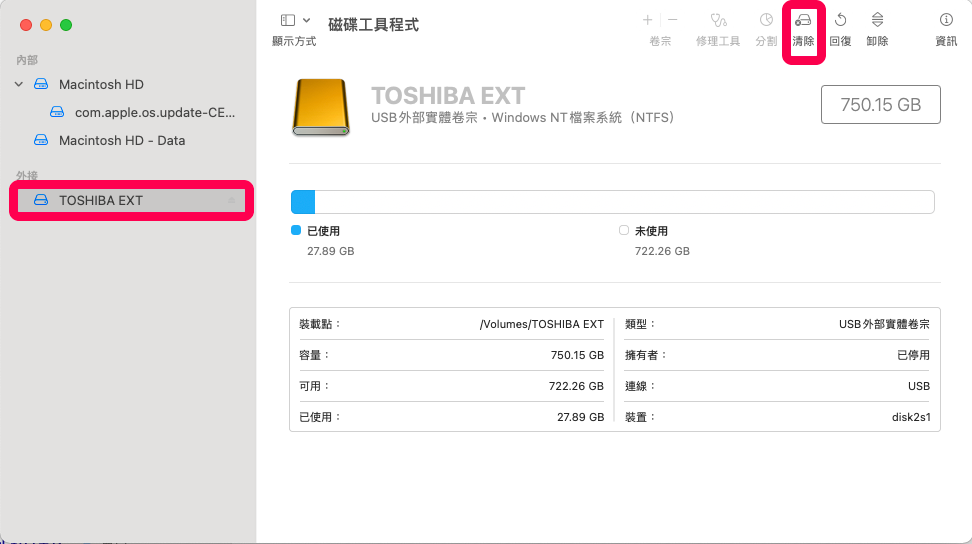
  3. 選擇“磁碟工具”並從側邊欄清單中選擇您的外部儲存裝置。
  4. 按一下清除按鈕首先重新格式化磁碟機。mac外接硬碟格式化
  5. 為您的裝置命名並選擇以下規格:「格式」為「Mac OS 擴充(日誌式)」,「方案」為GUID 分割區圖。點選“清除”。
  6. 從側邊欄清單中選擇您的內部磁碟,然後開啟「檔案」標籤。
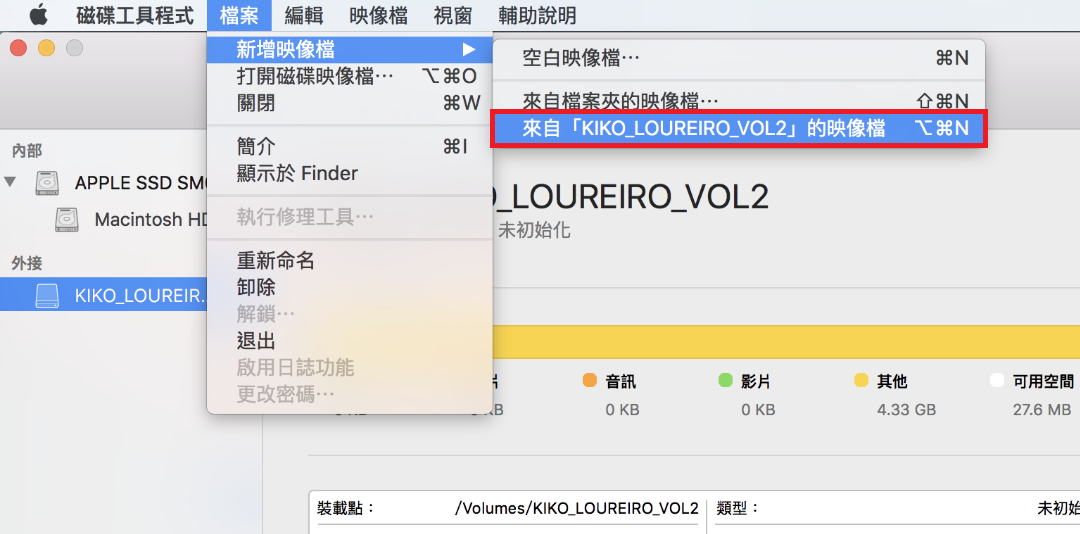
  7. 從下拉式選單中 選擇“新增映像檔”-“來自 Macintosh HD 的映像檔”創建 Macintosh 高清的新映像。mac-檔案-新增映像檔-來自XXX的映像檔
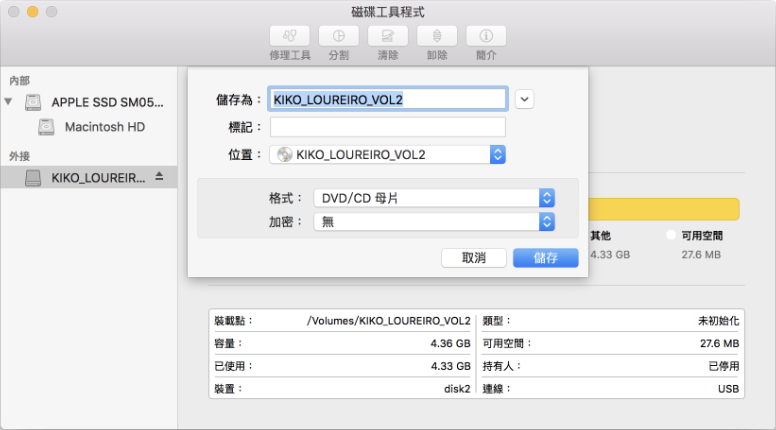
  8. 在「儲存為」命名您的映像檔案,並在「位置」旁邊選擇您的外部磁碟機以指定儲存磁碟映像的位置。對於格式,選擇讀取/寫入。完成後,點選「儲存」按鈕保存磁碟映像檔。mac-檔案-新增映像檔-來自XXX的映像檔-儲存為

透過最後一步,您將建立包含所有檔案和資料的MacOS磁碟映像。若要查看磁碟映像中的內容,只需將外部硬碟連接到正在運行的Mac,然後雙擊磁碟映像檔即可顯示其內容。

方法 4. 使用目標磁碟模式從無法啟動的Mac回復檔案

目標磁碟和共享磁碟是為 Mac 機器開發的便捷解決方案。兩者都允許您將檔案從無法啟動的 Mac 傳輸到正常的 Mac。為此,除了一台可以工作的電腦之外,您還需要特殊的電纜和適配器來連接兩台Mac。

而且這不僅僅是任何正常運作的 Mac。如果您使用的是基於 Intel 的 Mac,則必須找到 Intel Mac 和相容的電纜來幫助您。目標磁碟模式可在基於 Intel 的 Mac 上使用,而 Apple Silicon Mac 則具有共享磁碟選項。在電纜部門,您需要準備 USB、USB-C 或 Thunderbolt 連接線。

如果您有必要的設備,以下是在 Intel Mac 上使用目標磁碟的方法:

  1. 使用適當的電纜連接兩台Mac電腦。
  2. 關閉無法啟動的 Mac。
  3. 按住T鍵的同時按下無法啟動的 Mac 上的電源按鈕。
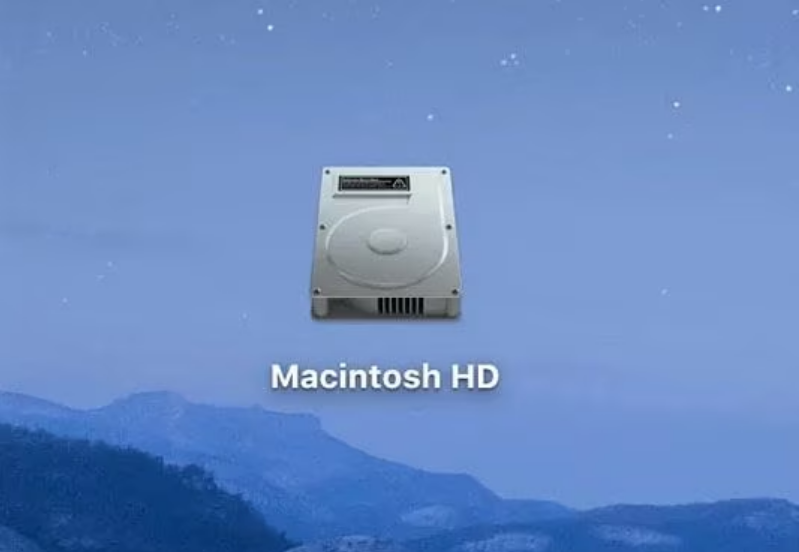
  4. 您的Macintosh HD應該會出現在正在運作的 Mac 的桌面上。點擊它。Macintosh HD
  5. 現在,只需將您想要復原的檔案和資料複製到健康的 Mac 上即可。

以下是如何使用共用磁碟從 Apple Silicon Mac 復原檔案:

  1. 使用相容電纜連接兩台 Mac。
  2. 關閉無法啟動的 Mac。
  3. 按住電源按鈕,直到看到啟動管理員。
  4. 點選選項>繼續。如果需要,請輸入您的管理員密碼。
  5. 選擇實用程式選項,然後選擇共用磁碟。
  6. 選擇您要共享的磁碟,然後按一下「開始共用」。
  7. 前往另一台 Mac 並前往Finder以存取共享磁碟。
  8. 在Finder中,在「網路」下的側邊欄中找到無法啟動的 Mac 。
  9. 雙擊無法啟動的 Mac,然後選擇“連接為” > “訪客”。
  10. 點擊「連線」後,您可以開始將資料複製到運作狀況良好的 Mac。

方式 5. 使用終端機從無法啟動的 Mac 復原檔案

在終端機中執行命令沒有問題的 Mac 用戶可以使用單一命令從無法啟動的 Mac 中拯救被困的資料。這是一個相對簡單的過程,既快速又有效。

  1. 將外部硬碟連接到無法啟動的 Mac。
  2. 按下無法啟動的 Mac 的電源按鈕(或Command + .)以存取復原模式。
  3. 選擇實用程式>終端機。
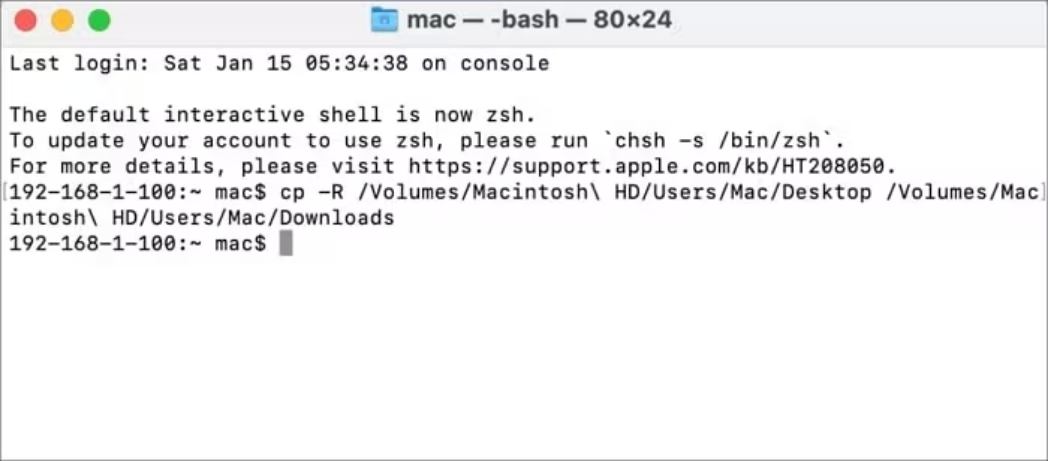
  4. 在終端機中,您需要編寫對應的cp-R命令並按下Enter 鍵。如果要複製某個檔案或資料夾,則需要包含檔案所在的來源以及要複製的目標。例如:
    cp -R /Volumes/Macintosh\ HD/Users/Dany/Documents /Volumes/External\ Drive/使用終端機從無法啟動的 Mac 復原文件
  5. 如果要查看資料夾的內容,請使用 ls 指令。例如:ls /Volumes/Macintosh\ HD/Users/Dany/Documents

方法 6. 使用APFS快照復原檔案

Apple檔案系統 (APFS)具有快照功能,可讓您的 Mac 取得檔案系統的時間點副本。您可以在電腦的時光機中找到 APFS 快照。但是,此方法僅限於具有 APFS 格式的 MacOS Sierra 及更高版本。

還原 APFS 快照會將您的 Mac 還原到拍攝快照時的時間點,因此您需要一個快照來將您帶到 Mac 仍可啟動時的 MacOS 版本。如果您的 Mac 符合這兩個要求,您可以繼續執行以下步驟:

  1. 按下電源按鈕(在 Intel Mac 上按Command + R)進入復原模式。
  2. 從“實用程式”選項中選擇“從時光機復原”。
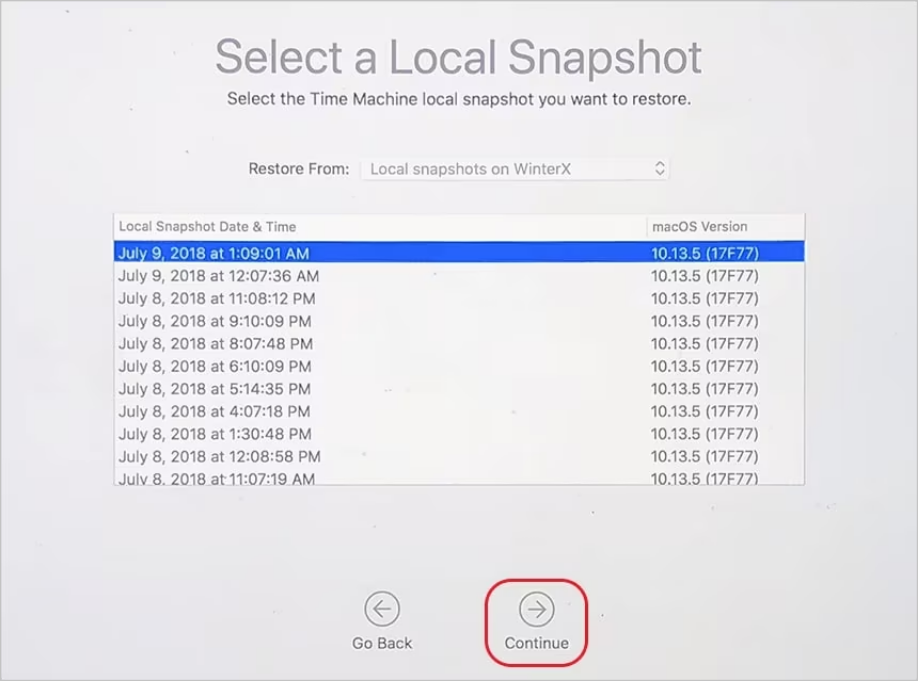
  3. 按一下「繼續」並選擇帶有 APFS 快照的啟動磁碟。選擇帶有 APFS 快照的啟動磁碟1
  4. 在清單中選擇最新的 APFS 快照,然後按一下繼續。選擇帶有 APFS 快照的啟動磁碟2
  5. APFS復原完成後,Mac 將自動重新啟動。

如果您想閱讀更多關於無法啟動的Mac復原檔案的相關資訊,請點擊即刻救援

2024年9月28日星期六

如何修復Windows 10重設此電腦卡住的錯誤?

  - 即刻救援


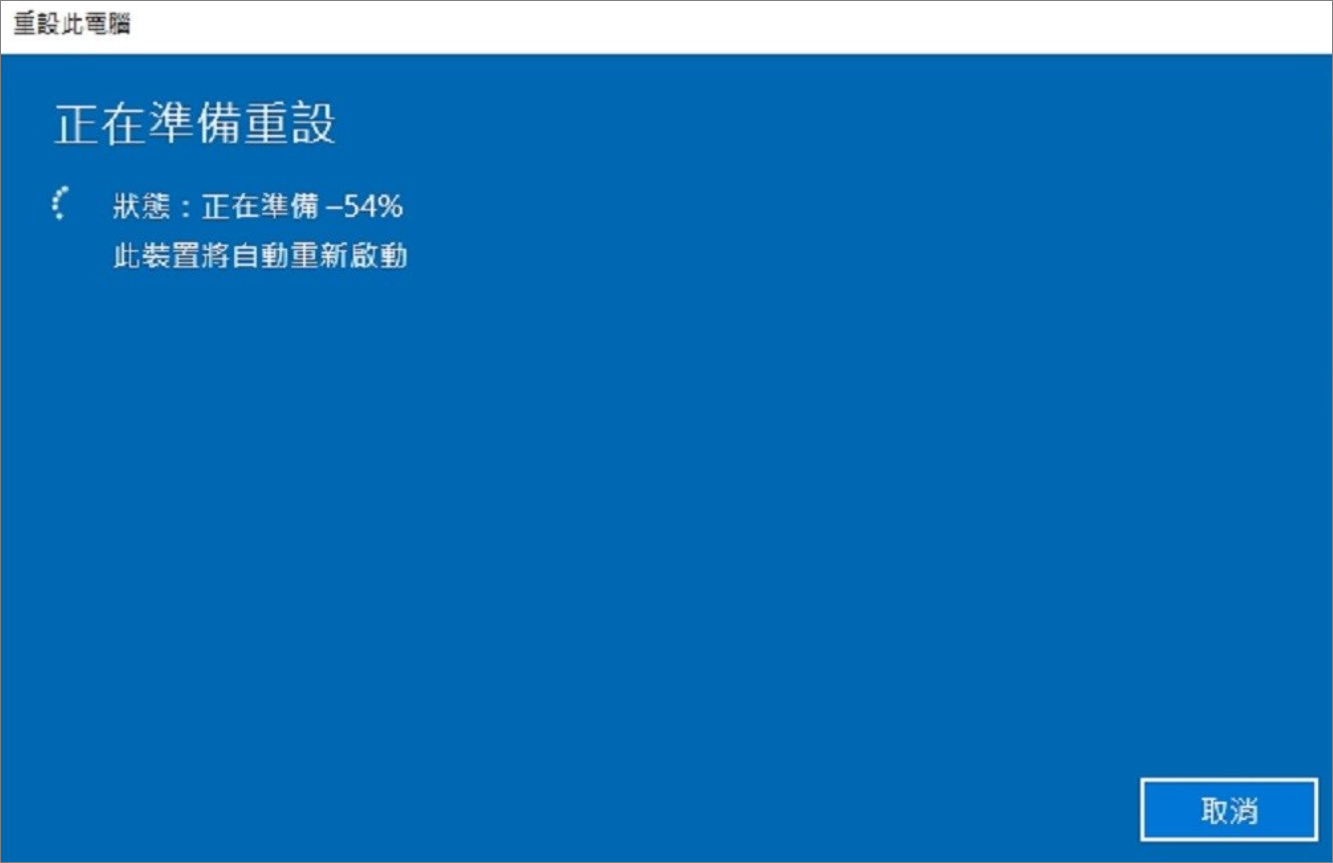
“重設此電腦”是Windows 10中的實用功能,可協助用戶在電腦運作不良時將其出廠重設為預設設定。有很多Windows用戶報告稱,執行Windows作業系統上的“重置此電腦”功能時,進度一直停留在 54%。如何修復win10重設卡住33%正在準備重設

在某些情況下,問題可能是暫時的,幾個小時後就會解決。但也有可能會永遠卡住,在這種情況下您需要修復它。“重設此電腦卡住”的錯誤很有可能是硬體驅動出現了問題或Windows 10安裝程式出錯而導致。在這個過程中,有許多方法可以幫助Windows 10用戶,您可以強制關機,然後重新啟動電腦,查看能否正常進入系統。如果可以,請參考以下分享的修復方案進行修復。讓我們開始吧!

修復Windows 10重設卡住的問題

耐心等待螢幕運作

一些用戶報告說,讓重設電腦運行幾個小時實際上有助於解決重置問題。這就是為什麼我們建議您將電腦放置過夜以讓該過程完成。不過很顯然,該過程非常緩慢。儘管卡在一定百分比,但如果該過程完成,問題就解決了。但是,如果即使放置過夜後螢幕仍然停留在相同的百分比,或者您不想等待這麼長時間,請跳至下一個方法。

停用Internet連接

在下載更新時,可能會導致您的電腦卡住。您可以透過禁用網路連線來解決重置卡住的問題。簡單的方法是斷網,拔掉網線或關閉無線路由器。

變更BIOS設定

有時,某些BIOS功能可能會幹擾系統並導致 Windows 10系統重設卡住問題。您可以進入BIOS並執行以下操作:

  • 禁用安全啟動
  • 啟用舊版啟動
  • 啟用 CSM(如果該選項可用)
  • 啟用USB啟動
  • 將可啟動光碟/USB磁碟機設定為第一啟動磁碟機

以上設定變更後,儲存變更並嘗試再次執行恢復原廠設定。

啟動修復

這個方法需要您事先製作好啟動USB裝置,並進入BIOS並將USB裝置設定為優先啟動項目。

  1. 關閉電腦並連接Windows安裝USB隨身碟。
  2. 重啟電腦後,從創建的可啟動裝置USB啟動電腦。
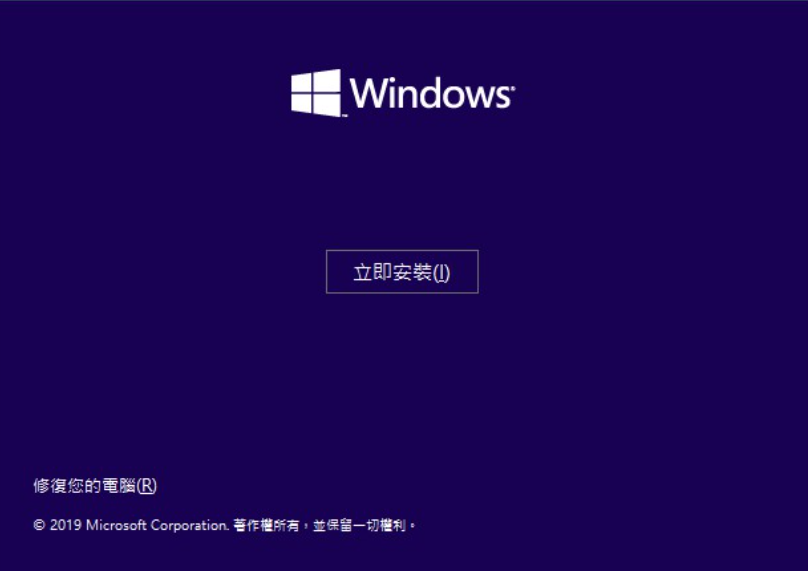
  3. 啟動到Windows安裝介面,選擇“修復您的電腦”。立即安裝-修復您的電腦
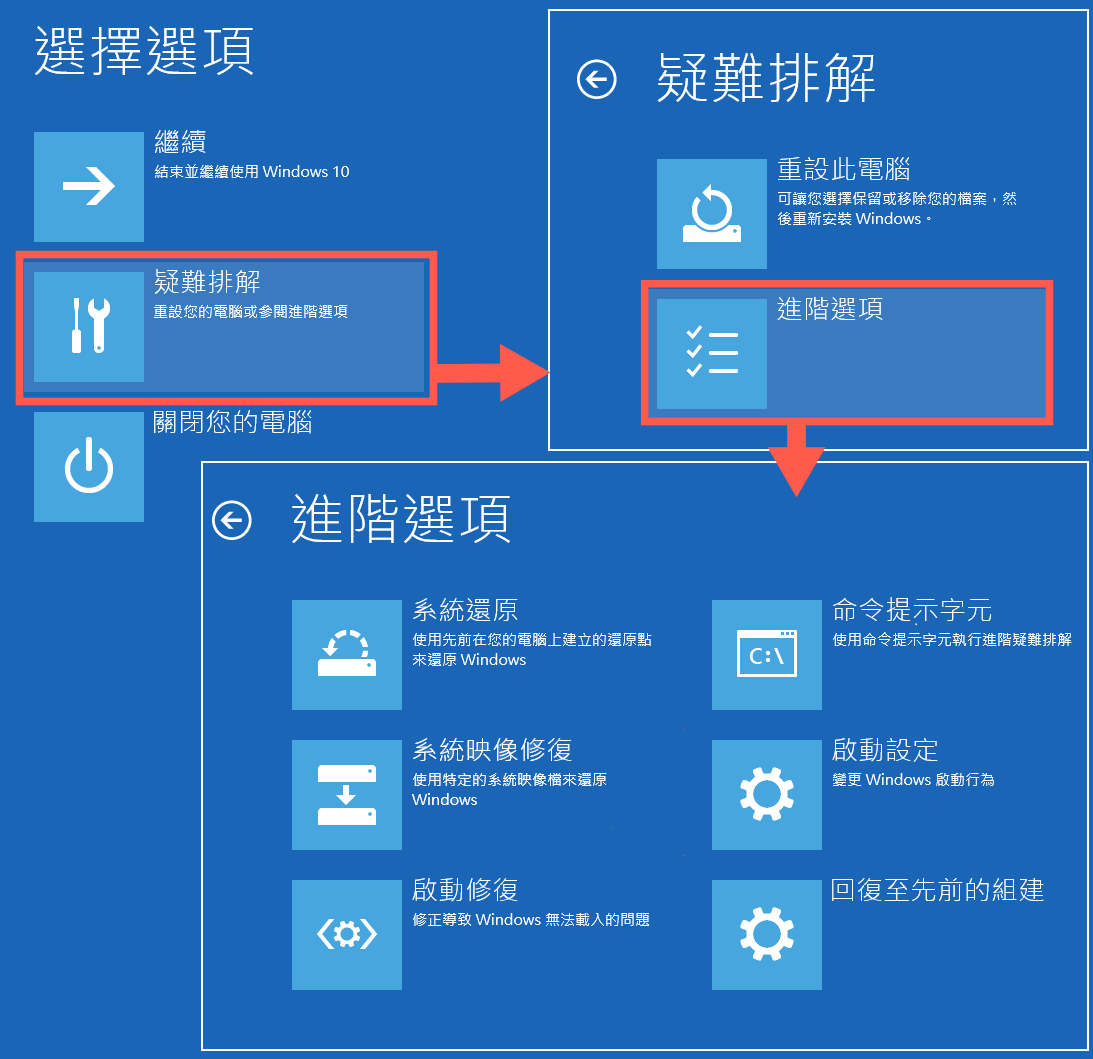
  4. 然後點選“疑難排解”>“進階選項”>“啟動修復”。強制關機後選擇選項-疑難排解-進階選項

然後,按照提示進行操作,完成後即可解決重設系統卡死這個問題。

還原Windows系統

  1. 同樣按照以上方法進入到自動修復視窗,然後點選疑難排解>進階選項>系統還原。強制關機後選擇選項-疑難排解-進階選項
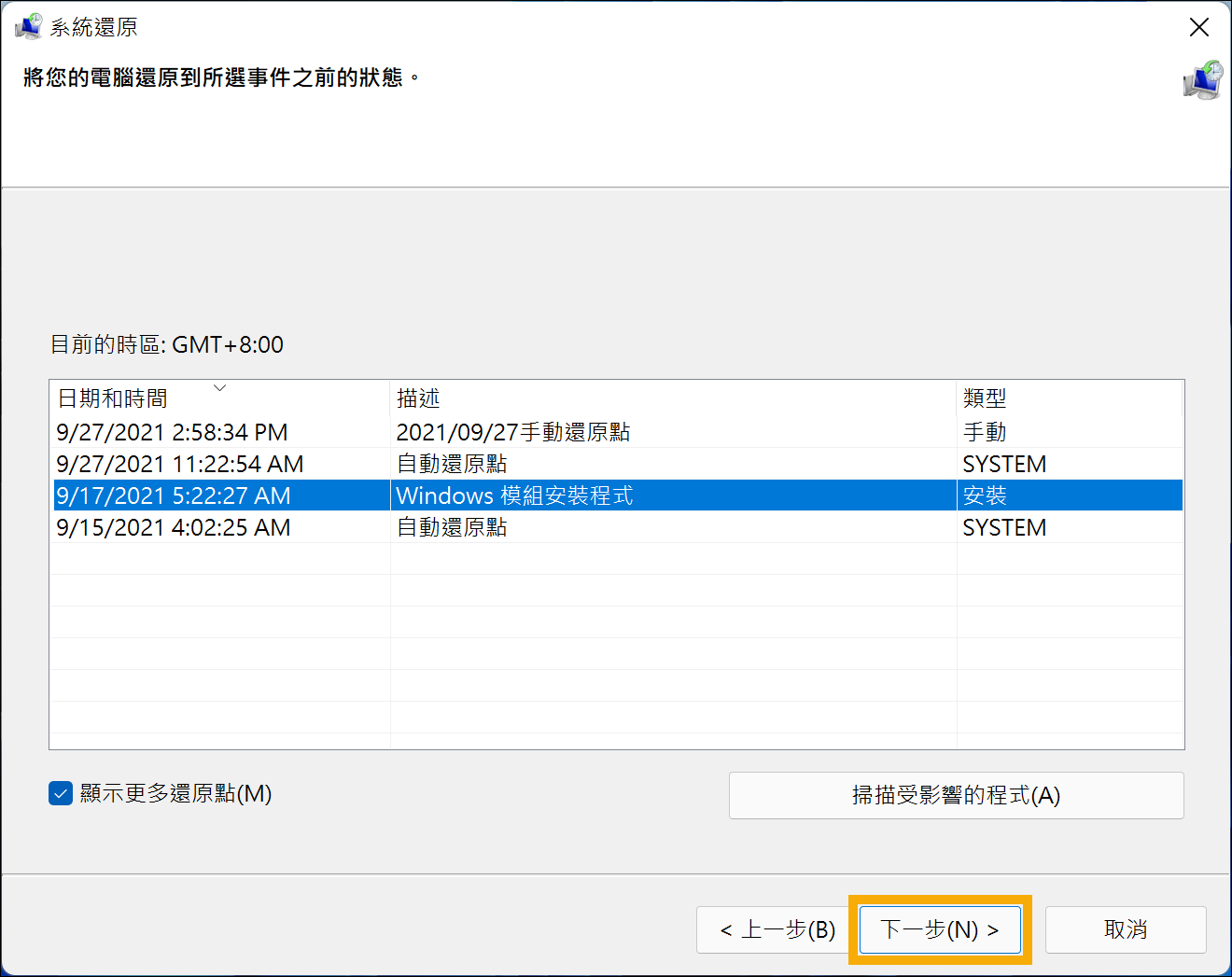
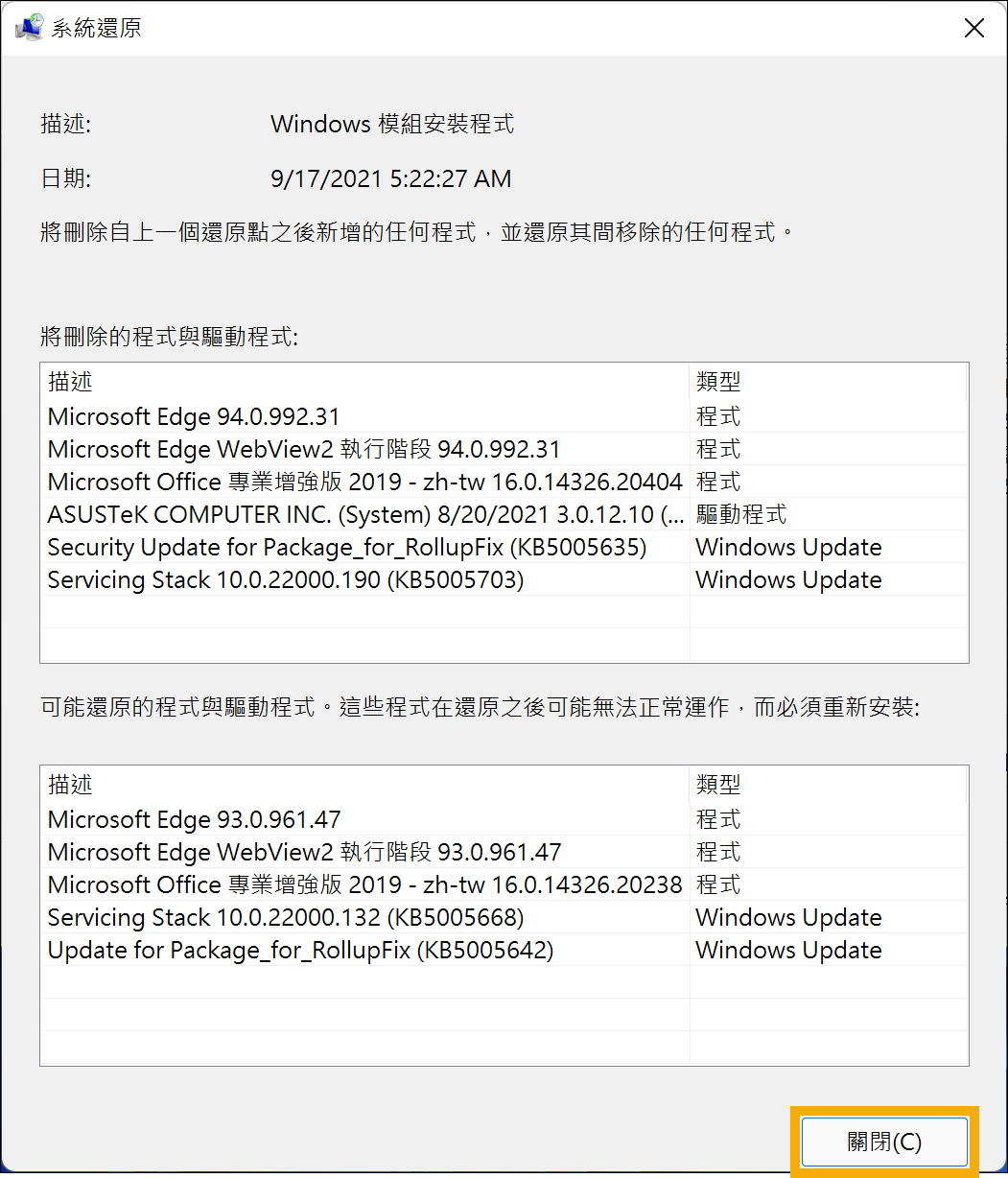
  2. 此時就會出現之前備份的所有還原點,選擇您想要的還原點。您可以勾選“顯示更多還原點”以查看所有的還原點。您會看到還原至這一個還原點時將會被刪除的項目清單,如果是您想要的還原點,請點選“關閉”並點選“下一步”繼續。系統還原2系統還原3
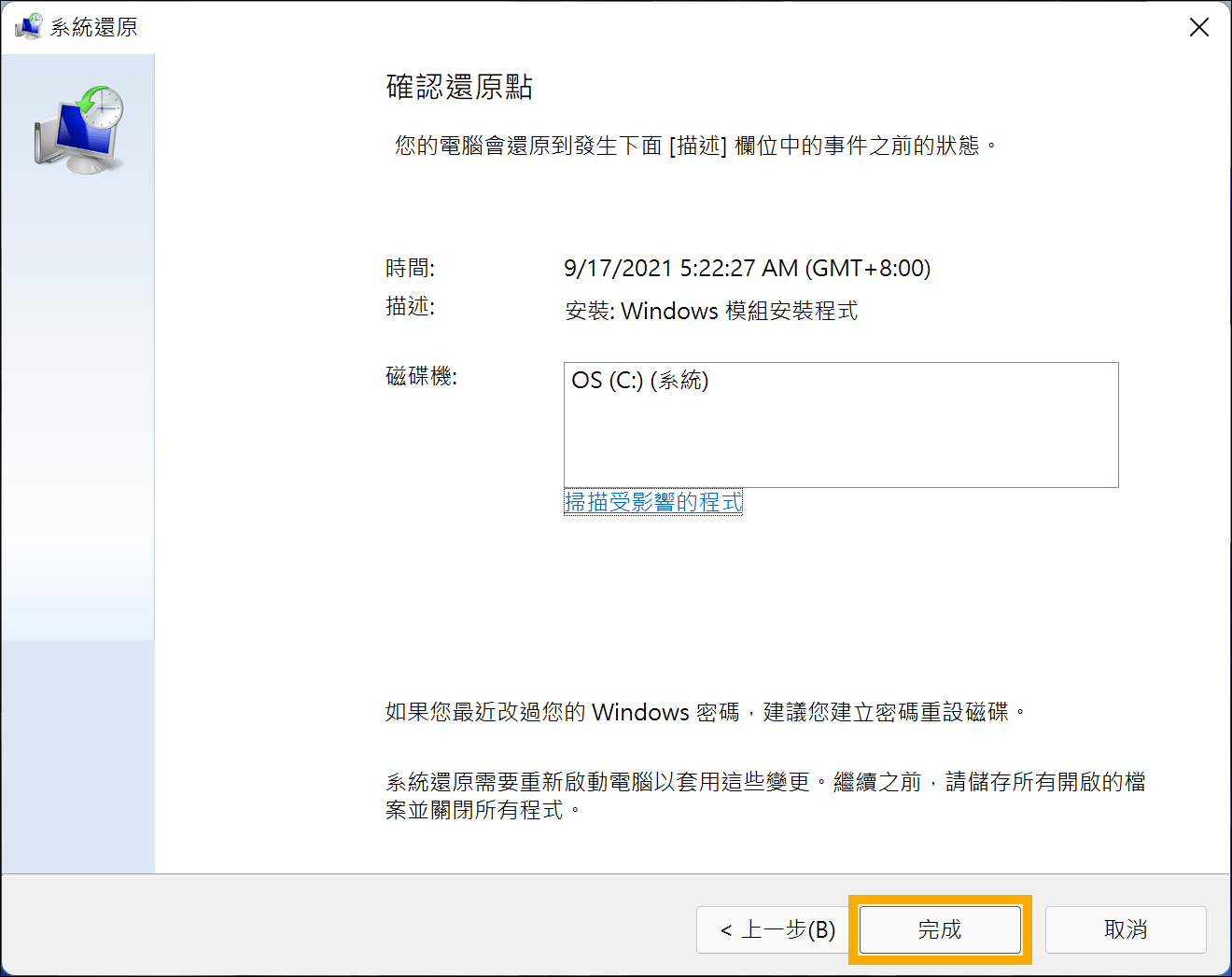
  3. 確認還原點資訊正確後,點選“完成”。系統還原4
  4. 點選“是”後系統將會開始執行還原並重新啟動。
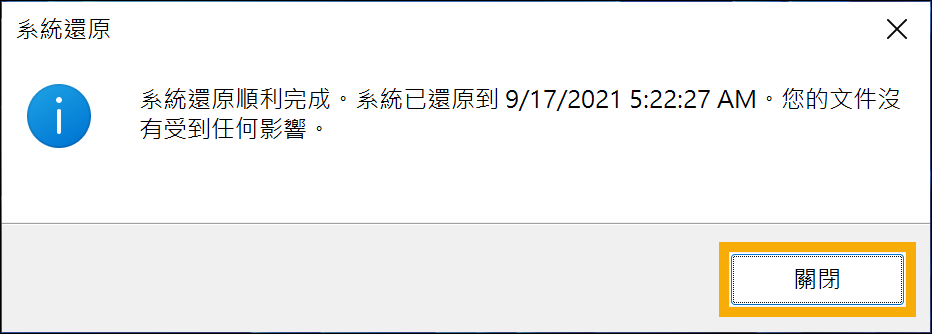
  5. 重啟電腦後,只要您看到“系統還原順利完成”的訊息,那就說明您的電腦系統已經還原到您需要的還原點了,此時只要點擊“關閉”即可。系統還原5

重新安裝Windows系統

多名用戶報告說,這種方法對解決重置問題很有效。您可以使用啟動USB隨身碟,該裝置將允許您執行 Windows作業系統的完全全新安裝。如果之前沒有做過系統備份,想要係統恢復正常,只能重裝系統。建議事先將重要資料備份到USB以避免資料遺失。

  1. 將啟動USB連接到電腦,然後重新啟動電腦。
  2. 在電腦啟動時按啟動鍵進入BIOS並修改優先啟動項目為USB。
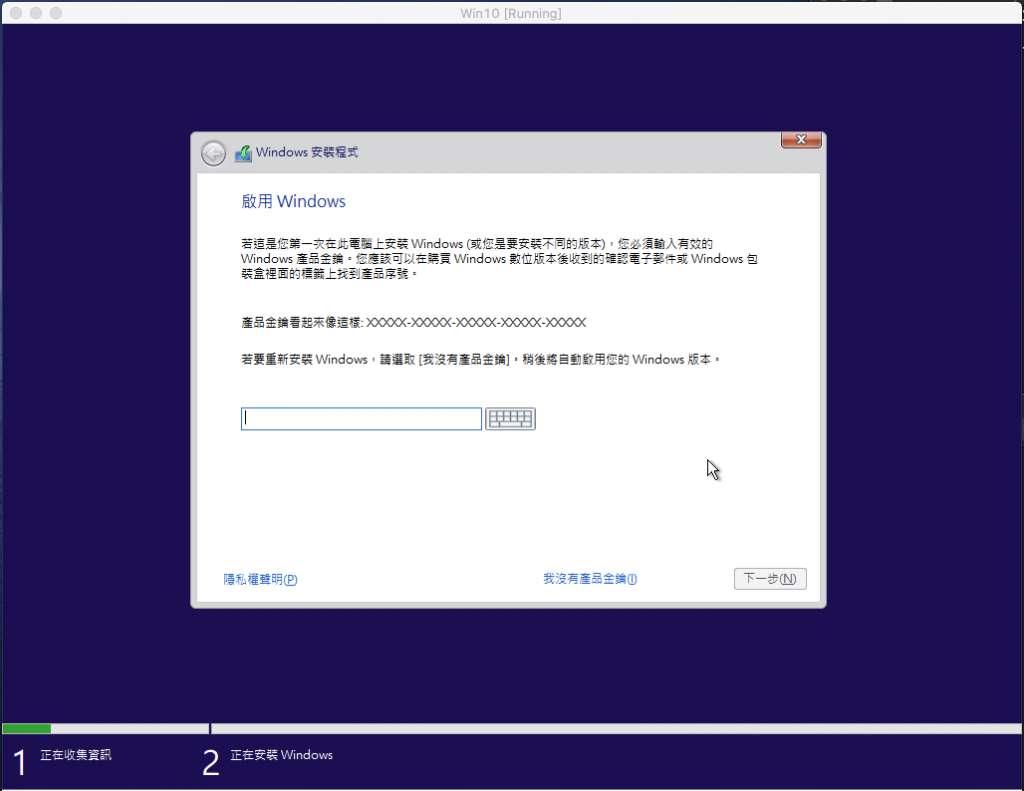
  3. 在後面出現的對話框中選擇“下一步”、“立即安裝”後,輸入所購買的正版產品序號,如果沒有產品金鑰可以直接選擇“我沒有產品金鑰”先進行安裝。激活码-我沒有產品金鑰
  4. 在選擇想要進行安裝的作業系統版本中,沒有特殊需求,建議選擇“專業版”進行安裝。
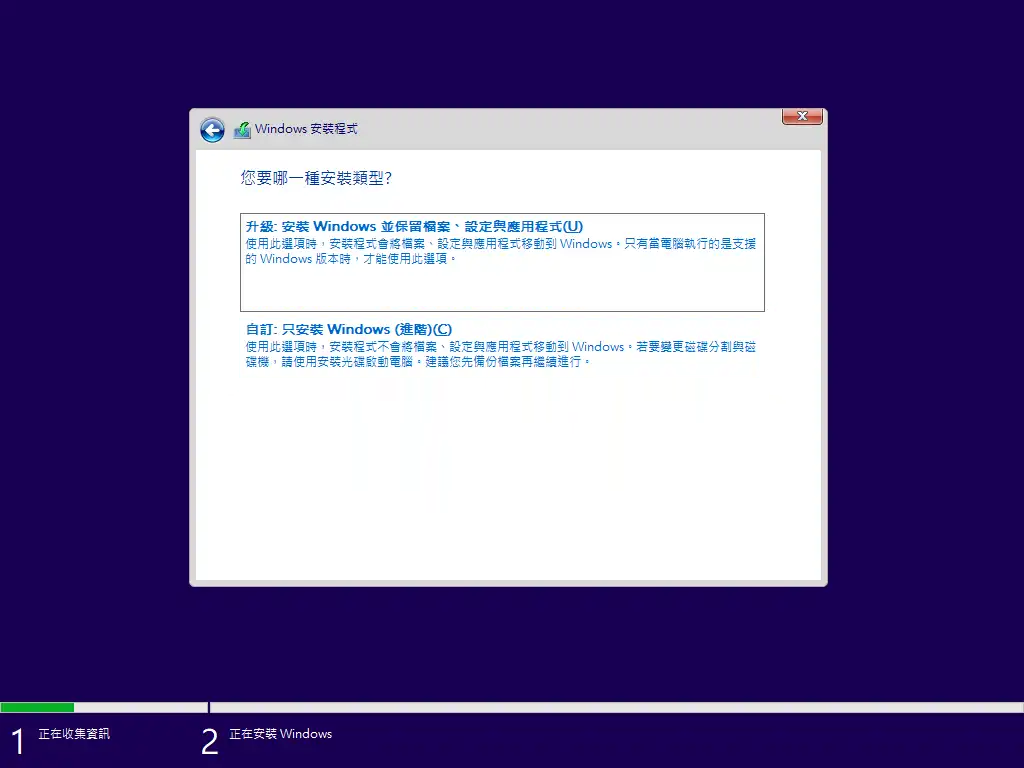
  5. 勾選接受授權條款並點選“下一步”,然後在選擇安裝類型中選擇“自訂安裝”。重灌-自定安装
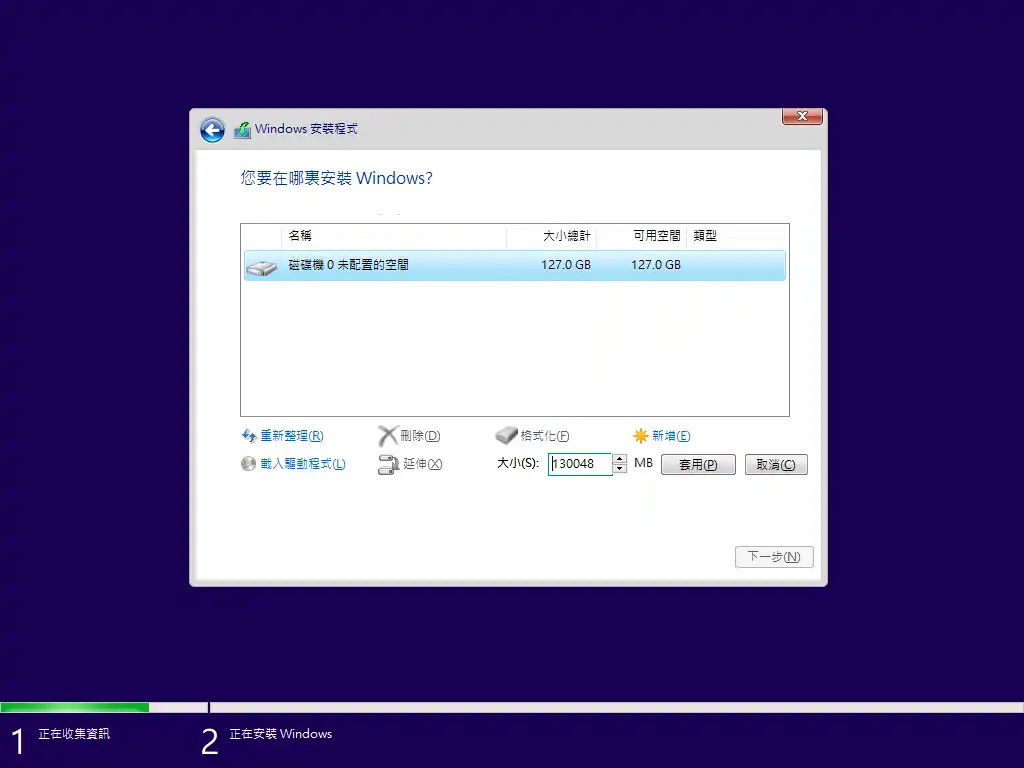
  6. 在出現的“分割”硬碟視窗中,點選“新增”來分割磁碟機。重灌-安装程式-分割 1
  7. 分割完磁碟機後,選擇一個磁碟來安裝系統,並點擊“下一步”。重灌windows 11:選擇要安裝系統的分區
  8. 接下來,電腦就開始進行作業系統安裝,整個過程依據電腦效能與USB快閃磁碟機快慢,大約10分鐘即可完成。重灌windows 12:正在安裝Windows

恢復未備份的電腦資料

重置此電腦會將電腦恢復為原廠設定,這意味著電腦部分資料會消失。此外,還原系統、重裝系統等操作都會清理電腦上的部分資料。尤其是,當系統出現問題時,往往會伴隨著資料遺失、硬體損壞等。所以建議提前對系統進行備份。但是很多用戶往往沒有足夠空間或時間對電腦系統定期備份,那麼一款好用的檔案救援軟體是非常有必要的。

Bitwar Data Recovery是一款強大、介面簡潔、操作簡單的檔案救援工具。能恢復誤刪除檔案、永久刪除資料、格式化磁碟機、清理的回收筒檔案以及連接到電腦的外接式存儲裝置中未來得及保存的各種檔案類型的檔案。並且支持在復原前免費預覽,避免用戶升級會員後仍然無法復原需要的檔案。

Bitwar檔案救援軟體官網:https://www.bitwarsoft.com/zh-tw/data-recovery-software

免費下載安裝Bitwar檔案救援軟體:

下載windows版Bitwar Data Recovery 下載MAC版Bitwar Data Recovery

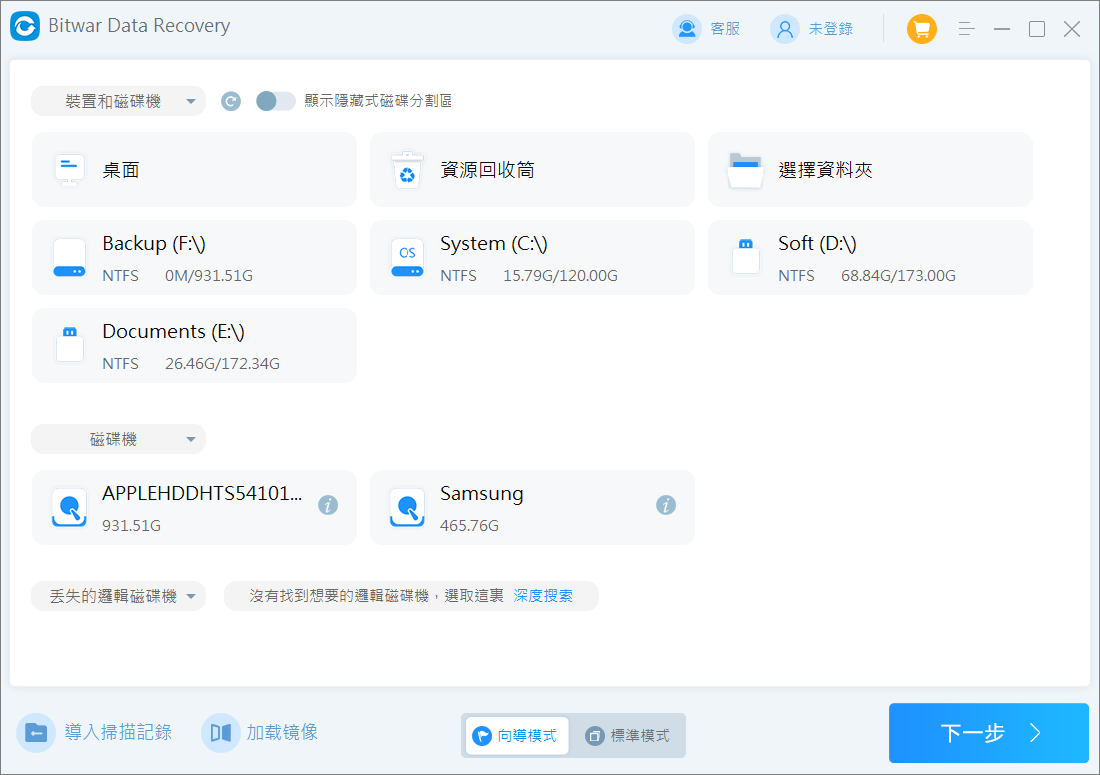
  1. 啟動安裝後的Bitwar檔案救援軟體,選擇要救援檔案的磁碟機。選擇磁碟機救援檔案
  2. 選擇掃描模式與要救援的檔案類型,然後單擊掃描按鈕。選擇檔案類型救援檔案
  3. 找到檔案並預覽,然後選中所有要救援的檔案,然後點擊復原按鈕將檔案保存到安全的分區或存儲裝置。預覽並救援檔案

如果您想閱讀更多關於win10重設卡住33%的相關資訊,請點擊即刻救援