2023年7月31日星期一

如何在Windows救援格式化的檔案?

格式化是指Windows對磁碟或磁碟區進行初始化的一種操作。這種操作通常會導致現有的磁碟區中所有的檔案被清除。這是毋庸置疑的。無論您的格式化方式是低階格式化還是高階格式化。那麼,格式化磁碟區後還能救回丟失的檔案嗎?該怎麼做才在格式化硬碟中救援消失的檔案呢?如何在Windows救援格式化的檔案


 格式化磁碟區後還能救回丟失的檔案嗎?

答案當然是可以,因為磁碟中的資料,當你刪除、格式化、清除資源回收筒或無法讀取存儲裝置而導致資料消失,這並不意味著資料徹底從存儲裝置中消失,只是透過電腦一般的檔案管理系統無法看到而已。如果您使用專業的檔案救援軟體,您完全可以把他們找到並救回。


該怎麼做才在格式化硬碟中救援消失的檔案呢?

要從格式化的硬碟中救援消失的檔案,您需要立即啟動專業檔案救援軟體Bitwar Data Recovery盡快執行救援。在救援前,您最好確保沒有寫入/存儲過新檔案到該格式化的磁碟區,因為當新的資料存儲進該存儲媒體中時,舊資料的信息有可能會被覆蓋。並且,請勿重複對該格式化的硬碟進行格式化,儘量不要做任何可能會對資料造成破壞的動作。

Bitwar Data Recovery可以在任何檔案丟失的情況下對存儲裝置執行救援。下面我們來具體看一下救援方法:

首先,Bitwar Data Recovery支持Mac和Windows作業系統。請根據對應的作業系統安裝Bitwar Data Recovery到您的電腦上。確保不要將程式安裝到格式化的硬碟分區。以免損毀正在救援的檔案,造成救援失敗。

https://www.bitwarsoft.com/zh-tw/data-recovery-software

第一步:選擇救援模式

啟動安裝好的Bitwar Data Recovery,進入標準模式的主介面選擇「誤格式化磁碟機」。

格式化後恢復資料

第二步:選擇​被格式化從磁碟

選擇被格式化的磁碟和要救援的檔案類型,然後按"掃描"按鈕進行掃描。

格式化後恢復資料
 

格式化後恢復資料

第三步:預覽和救援檔案

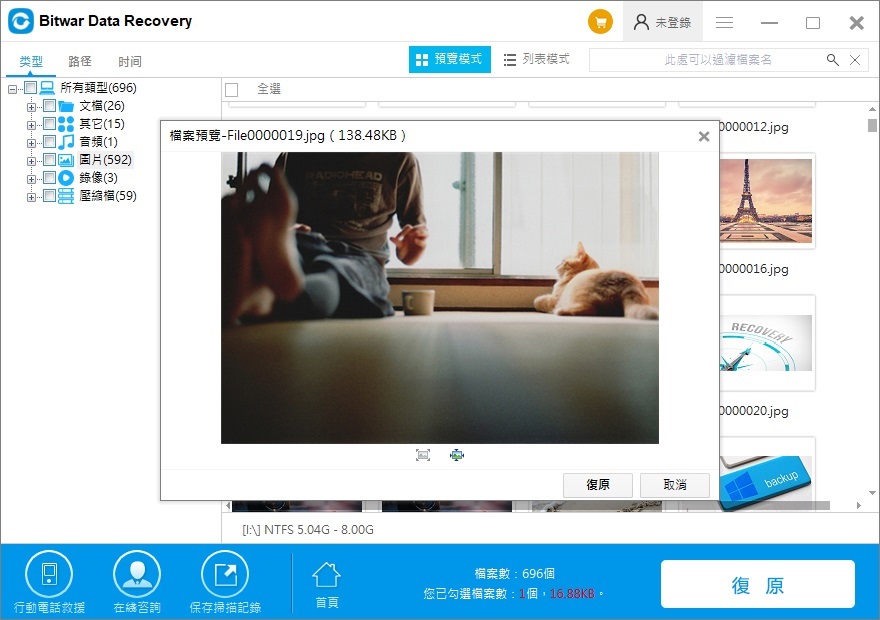
待掃描結束後,根據檔案名、類型、路徑,時間排序等縮小查找範圍找到要救援的檔案,如果該檔案是常用類型的檔案,您可以單擊它進行預覽。之後選中要被救回的檔案,點擊右下角的「復原」按鈕,將其保存到其他分割區。

注意:不要將檔案直接復原到格式化的分割區,以免損壞格式化分割區中正在救援的檔案。

格式化後恢復資料


閱讀更多關於Windows救援格式化的檔案的相關資訊,請點擊檔案救援

2023年7月23日星期日

如何從Avast的病毒庫中恢復檔案?

防病毒軟體可以保護電腦免受病毒和惡意軟體的侵害。在這個可能從任何地方被病毒感染的時代,保護您的電腦至關重要。Avast是当前用户量很大也很好用的防病毒軟體之一。它值得信賴、安全且能快速清除病毒。但是,如果檔案被檢測為威脅,它也傾向於刪除您的檔案。然而這些檔案可能是重要檔案,刪除這些檔案可能會讓您陷入困境。因此,如果您正在尋找一種方法來阻止Avast刪除檔案。這裡將關於如何從Avast病毒庫中恢復檔案?什麼是Avast病毒庫?如何訪問Avast病毒庫並收回已刪除的檔案?

Avast病毒庫位置

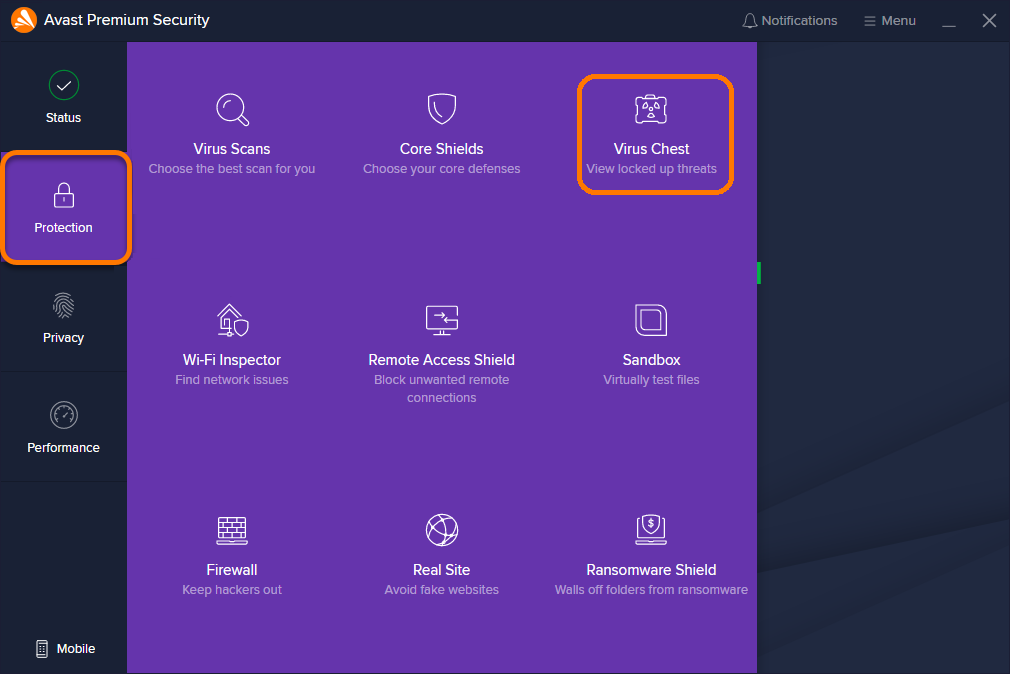
我们迫切需要知道Avast病毒庫的位置。可以通過Avast應用程式訪問Avast病毒庫位置。以下是您如何通過3個簡單的步驟找到Avast病毒庫位置的方法。

第 1 步:在您的電腦上打開Avast Antivirus客戶端。

第 2 步:打開應用程式後,轉到位於屏幕左側的“保護”選項卡。

第 3 步:在“保護”選項卡中,您會找到有關不同功能的圖塊。“病毒庫”圖塊位於第一行。單擊它以訪問Avast病毒庫。

Avast Antivirus病毒庫

如何從Avast病毒庫中復原檔案?

在沒有預警的狀況下丟失檔案會很可怕。在這種情況下,您所要做的就是按照我們關於如何在Avast中查找病毒庫並恢復檔案的說明進行操作。

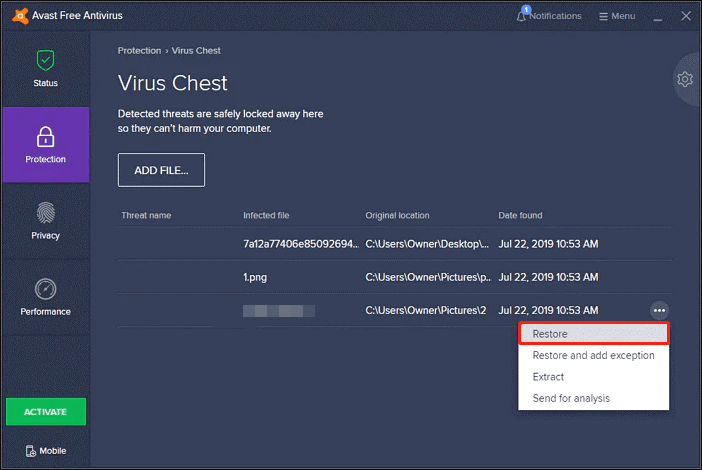
第 1 步:通過在您的電腦上啟動Avast客戶端並進入“保護”選項卡並單擊“病毒庫”選項來訪問Avast病毒庫。

第 2 步:在“病毒庫”中,您將看到所有已刪除並存儲在其中的檔案。

 第 3 步:要從Avast病毒庫復原檔案,請單擊要恢復的檔案並選擇“復原”選項,您的所有檔案現在都將恢復到原始位置上。

file-restored

當還原Avast病毒庫不起作用時如何恢復?

Avast的病毒庫恢復檔案是一項救生功能,但在某些情況下它可能無法恢復檔案。諸如Avast病毒庫無法恢復和Avast病毒庫恢復不起作用之類的錯誤很常見,並且會嚴重影響您復原檔案的機會。

在這些不確定的情況下,唯一能幫助您的是Bitwar檔案救援軟體。

Bitwar檔案救援軟體採用智能算法和強大的功能,不僅可以讓您的檔案起死回生,還可以確保將質量損失降至最低。這個出色的檔案救援應用程式的一些顯著特點包括:

  • 恢復已刪除/損壞/格式化/損壞分區的檔案。
  • 從任何地方救援資料,包括本地和外部磁碟、丟失的分區、資源回收筒、崩潰的電腦等。
  • 支持1000多種檔案類型,包括照片、視頻、音樂、文檔(PPT/Excel/Word)等。
  • 適用於 Windows 和 Mac作業系統。
  • 智能和直觀的界面,易於使用的功能。
  • 沒有隱藏的病毒、惡意軟體或廣告軟體。
  • 比市場上可用的其他應用程式更快,成功率更高。

現在您知道Bitwar 應用程式有什麼好處,讓我們看看如何使用它來救援檔案,以防無法從Avast病毒庫中復原檔案。

免費下載安裝Bitwar檔案救援軟體:

下載windows版Bitwar Data Recovery 下載MAC版Bitwar Data Recovery

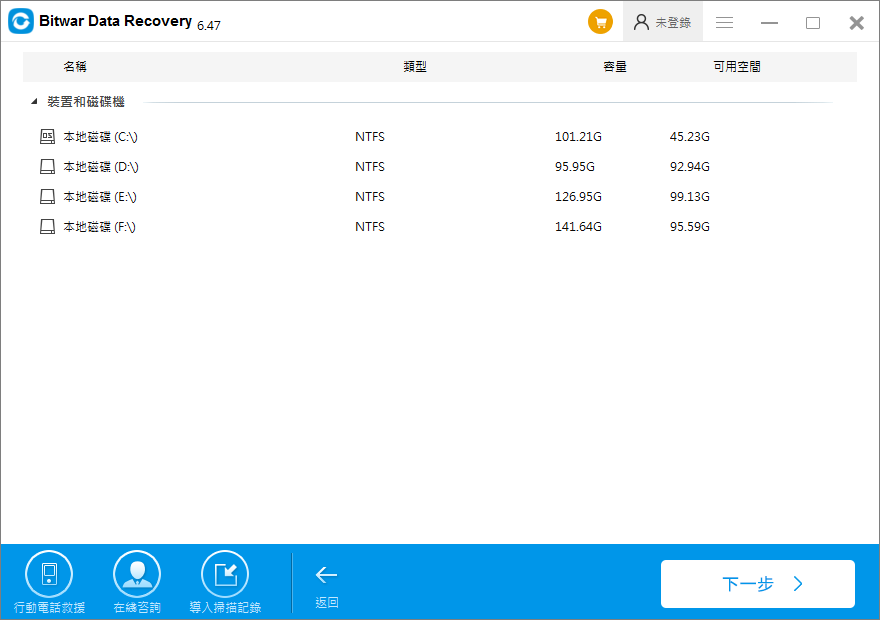
第一步:啟動Bitwar檔案救援應用程式後,您將看到您電腦上存在的所有存儲裝置。選擇資料存儲的分區,然後單擊下一步。

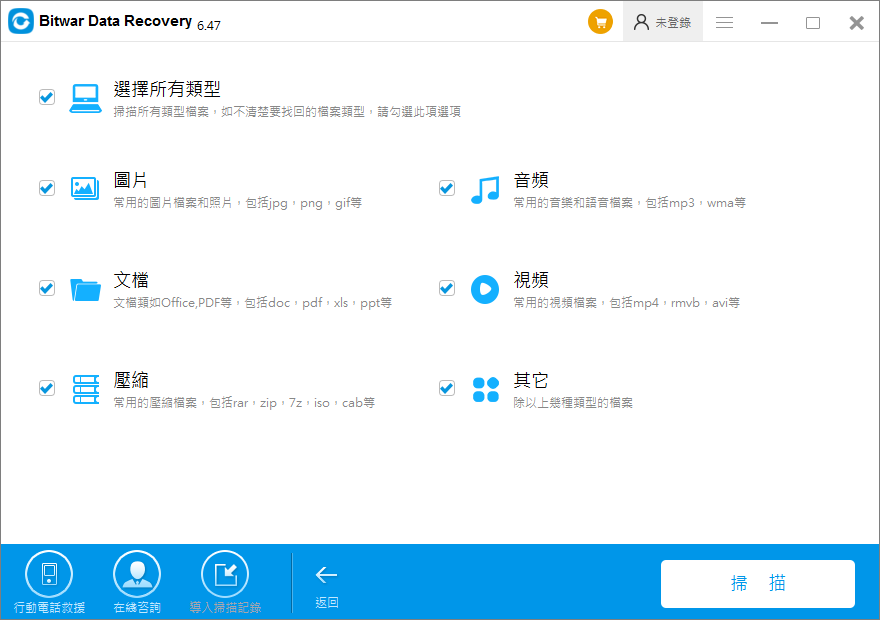
第二步:選擇掃描模式和檔案類型,然後單擊掃描按鈕。

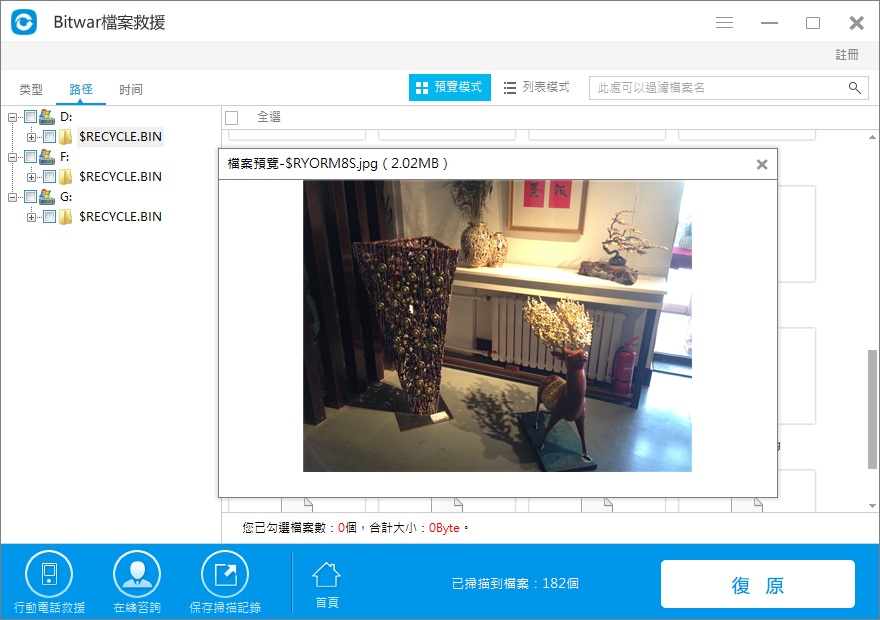
第三步:預覽掃描到的檔案,然後選擇您要的單擊復原按鈕。

救援丟失的檔案

如果您想閱讀更多關於訪問Avast病毒庫的相關資訊,請點擊即刻救援

2023年7月16日星期日

如何做到PDF轉Word保留格式

關於PDF轉換Word,喵醬在之前的文章中已經介紹過Bitwar PDF轉換在線版、離線版Bitwar PDF轉換iPhone版。在今天的文章中,喵醬將做一個總結,同時也介紹不藉助軟體將PDF轉Word的方法。沒有閱讀過之前關於PDF轉Word文章的小夥伴,記得收藏起來,免得著急起來一時找不到哦。

PDF是很多辦公人士共享檔案喜歡用的檔案格式之一,因為基本所有的系統都支持PDF格式。但是PDF有一個缺點,在沒有PDF編輯器的情況下不能對PDF檔案進行編輯。所以如果您想在沒有PDF編輯軟體的情況下修改PDF檔,那麼通常推薦簡單、快捷的方法是將PDF檔案轉換成Word檔案。這種方式您會嗎?接下來喵醬將為您提供在Windows、Mac、iPhone和在線上將PDF轉換成Word並保留格式的完整指南。

將PDF轉Word方法1:使用Microsoft Word轉換

Word用戶可以使用Word內置功能將PDF轉換成Word,聽起來好像很不錯。但是有一個問題,如果用戶的PDF檔裡有許多圖片或分頁,使用Word來保存PDF檔案時會有格式跑掉、無法保證保留格式。有時候轉換只需幾秒鐘,可是重新調整格式會讓您感到非常頭疼。如果您不介意,那麼可以參考以下方法:

  1. 右鍵單擊PDF檔案,選擇使用Word打開。
  2. 單擊頂部工具欄中的選線「檔案」、「另存為」,然後設定好名稱和儲存位置。
  3. 最後,單擊「儲存」。

但是正如剛才喵醬說的,使用Word來保存PDF檔案時會無法保證保留格式。所以更加注重格式的您可以採用專業的PDF轉換軟體將PDF轉Word。

將PDF轉Word方法2:使用Bitwar PDF Converter轉換

Bitwar PDF Converter是Bitwar PDF轉換的離線版,可以滿足您將PDF轉Word並保留原有格式的需求。並且還集成了許多PDF的實用小功能如掃描件識別、PDF的加密解密、合併壓縮等小工具,非常實用。還想了解具體的其他功能,可以點擊:Bitwar PDF在線轉換和Bitwar PDF離線轉換。接下來簡單介紹下操作步驟:

  1. 前往Bitwar官網下載與安裝,然後開啟應用程式。
  2. 在左側的工具欄選擇「PDF轉Word」。
  3. 將需要轉換的PDF檔拖拽到軟體,也可以點擊「添加PDF檔」將要轉換的PDF檔案添加到軟體。
  4. 選擇「轉換模式」為DOC或DOCX格式,然後選擇轉換後存儲檔案的目錄路徑,單擊「轉換」按鈕進行轉換。
  5. 檔案轉換完成後,可以打開並查看輸出目錄檔案夾中的所有轉換後的檔案。

將PDF轉Word方法3:在線PDF轉換

在線轉PDF成Word,省去了下載與安裝第三方軟體到電腦上的麻煩,同時也避免佔用內存條空間。網上有多款在線轉PDF成Word的工具,之前喵醬也做過對比,具體可以參看:7款最好用的PDF轉Word線上工具推薦 (2022)

我們強烈推薦了Bitwar PDF在線轉換,它是一款實現PDF與多種檔案格式之間互相轉換的在線使用工具,是Bitwar PDF轉換的在線版,同時能保證保留原有格式。這是如何使用Bitwar PDF在線轉換實現PDF轉Word並保留格式:

  1. 打開Bitwar PDF在線轉換到word的網頁:https://www.bitwarsoft.com/zh-tw/pdf-to-word
  2. 將PDF檔案拖放過來或者點擊選中文件,選擇要轉換的PDF檔上傳。
  3. 點擊轉換按鈕轉換PDF為Word。轉換完成後點擊下載按鈕即可將轉換後的word檔案下載到您的電腦上。

將PDF轉Word方法4: iPhone上PDF轉Word並保留格式

如果你想實現在手機上自由編輯PDF檔案,那麼iPhone版Bitwar PDF Converter就是您的最佳選擇。它可以在行動電話上實現PDF檔案和與其他格式檔案之間的轉換和批量轉換。同時轉換後的檔案保持原檔案的圖片與鏈接,絕不會出現格式丟失的現象。對於第一次知道這款軟體的小夥伴,可以點擊後面的文章鏈接了解更多關於iPhone版Bitwar PDF轉換器的資訊:iPhone版Bitwar PDF Converter測評

將PDF轉Word方法5: 使用Google Doc將PDF轉Word

如果您的電腦是Mac,那麼這裡喵醬要推薦您使用Google Doc。Google Doc是世界領先的專業在線文檔處理器和編輯器。用戶可以使用它的智能編輯和样式工具輕鬆地對PDF檔案進行編輯與轉換格式。具體操作步驟如下:

  1. 瀏覽器上打開Google Docs,然後登錄您的Google帳戶。
  2. 在界面的右中間,單擊小檔案圖標來上傳PDF檔案。
  3. 根據您的具體情況選擇「我的雲端硬碟」導入PDF檔案或者選擇「選取裝置中的檔案」導入PDF檔案。
  4. 上傳後,單擊「檔案」>「下載」>「Microsoft Word (.docx)」以導出轉檔的PDF檔案。

如果您想閱讀更多關於PDF轉Word的相關資訊,請點擊貓噗知識+

2023年7月9日星期日

如何從 NVMe (M2) SSD 修復和恢復檔案?

與HDD相比,M.2 NVMe SSD 是一種相對較新的存儲技術。但是,同任何其他存儲裝置一樣,它們仍然容易丟失檔案。但用戶不必驚慌,因為 NVMe SSD的檔案是可以恢復的。 如何從 NVMe (M2) SSD 修復和恢復檔案?

什麼是 NVMe SSD?

SSD經常伴隨著M.2和NVMe出現,M.2和NVMe是關於系統CPU和SSD如何通信的協議或規範。

  • M.2 是一種外形尺寸,與標準 2.5 英寸SSD相比,M.2 SSD更小。通常,它們使用修改後的 PCIE(Peripheral Component Interconnect Express)插槽連接到您的主板。一些 M.2 SSD 也可能使用SATA連接器。在所有情況下,它們都不使用電纜,直接插入主板。
  • NVMe協議指定您的電腦如何訪問和使用SSD。它是一個通信接口,包含了一組指令和一個驅動程式。與AHCI和SATA等較舊的通信接口相比,它具有最顯著的是更快的速度和更低的延遲。

NVMe SSD使用PCIe Gen 4插槽,不受外形尺寸影響,可達到高達7500 MB/s 的讀寫速度。另一方面,SATA SSD的速度高達550 MB/s。當然,這些數字可能會略有不同,具體取決於製造商和不同的 SSD。

NVMe、M.2 和 SATA SSD有什麼區別?

這是一個方便的表格,告訴您區分最常見的 SSD 類型所需的所有知識:
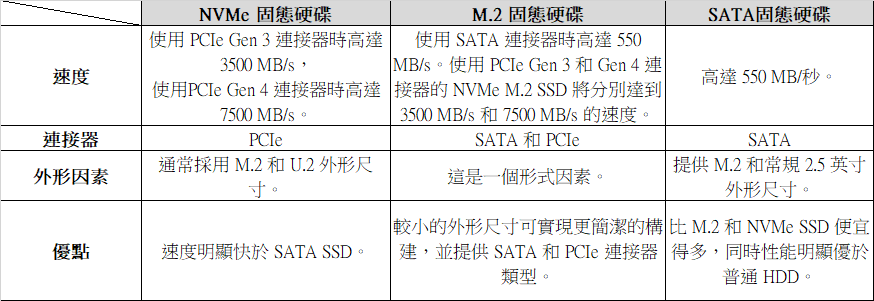
不同SSD的區別

NVMe SSD 可以救回丟失的檔案嗎?

是的,在 NVMe SSD 上可以進行檔案救援,但這取決於多種因素:

  • 檔案丟失原因:您可能不小心清空了資源回收筒,或者由於其他常見原因(如意外格式化分區或邏輯錯誤)而導致檔案被清除。M.2 SSD 數據恢復幾乎在所有情況下都是可能的,只要驅動器可以被 BIOS 和數據恢復程序檢測到。建議用戶聯繫數據恢復服務,以防因物理損壞而丟失數據。
  • TRIM 命令:大多數現代SSD都帶有一個名為TRIM的功能,它會在用戶刪除檔案後永久清除資料,而不是簡單地使其不可見,直到新檔案覆蓋以前的檔案。啟用TRIM命令後,檔案救援幾乎是不可能的。但是,TRIM 命令不會立即執行。如果盡快嘗試數據恢復,您仍然可以從M.2 SSD救援檔案,即使它們已啟用TRIM。
  • 數據丟失後經過的時間:檔案丟失的時間越長,檔案就月可能被新數據覆蓋或損壞。因為再您繼續使用的過程中,用戶也可能通過在 NVMe SSD 上創建新文件來無意中覆蓋數據。將此與 SSD 中的 TRIM 功能結合起來,我們就會明白為什麼在數據丟失和嘗試數據恢復之間留出太多時間會嚴重降低數據恢復成功的機會。

什麼是TRIM?

TRIM 是用於ATA接口的命令。TRIM 提供了作業系統告訴SSD它正在刪除檔案並且需要使這些檔案頁面的橋樑。TRIM 可以清理和整理您的SSD,使其更高效並延長其使用壽命。

並非所有作業系統都支持 TRIM。在 Windows 7 之前,SSD 會保留無效信息,直到被告知將新信息寫入該位置,這既慢又不利於驅動器的使用壽命。但是所有後續的Windows 版本(和 Mac OS X Lion 或更高版本)都會自動為支持SSD該功能的啟用TRIM。

如何檢查 Windows 上是否啟用了 TRIM?

  1. 按 Windows + X 鍵,單擊“搜索”並在搜索框中鍵入cmd。
  2. 右鍵單擊“命令提示字元”並選擇“以系統管理員身份執行”。
  3. 輸入以下命令:fsutil behavior query DisableDeleteNotify 並按 Enter。

fsutil behavior query DisableDeleteNotify

如果結果為 DisableDeleteNotify = 1,則在您的 SSD 上禁用 TRIM,但如果結果為 DisableDeleteNotify = 0,則在您的 SSD 上啟用 TRIM。

如何在 Windows 上禁用TRIM?

  1. 按 Windows + X 鍵,單擊“搜索”並在搜索框中鍵入cmd。
  2. 右鍵單擊“命令提示字元”並選擇“以系統管理員身份執行”。
  3. 鍵入:fsutil behavior query DisableDeleteNotify 1 並按 Enter。
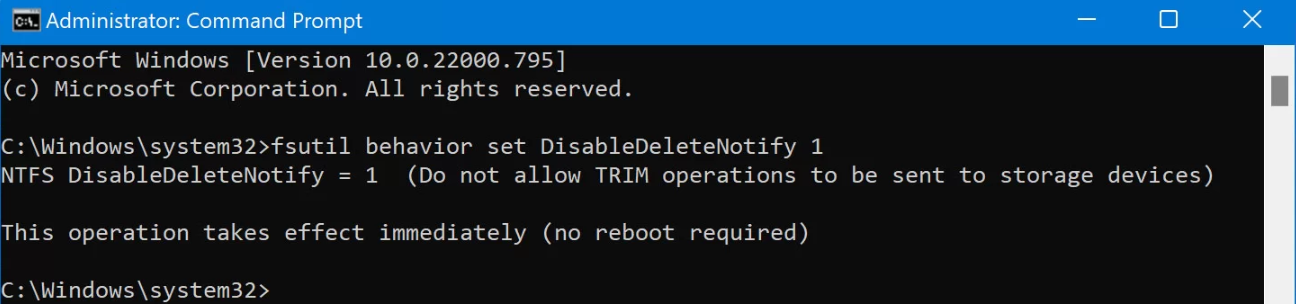
fsutil behavior set DisableDeleteNotify 1

如何在 Mac 上禁用 TRIM?

  1. 打開終端。
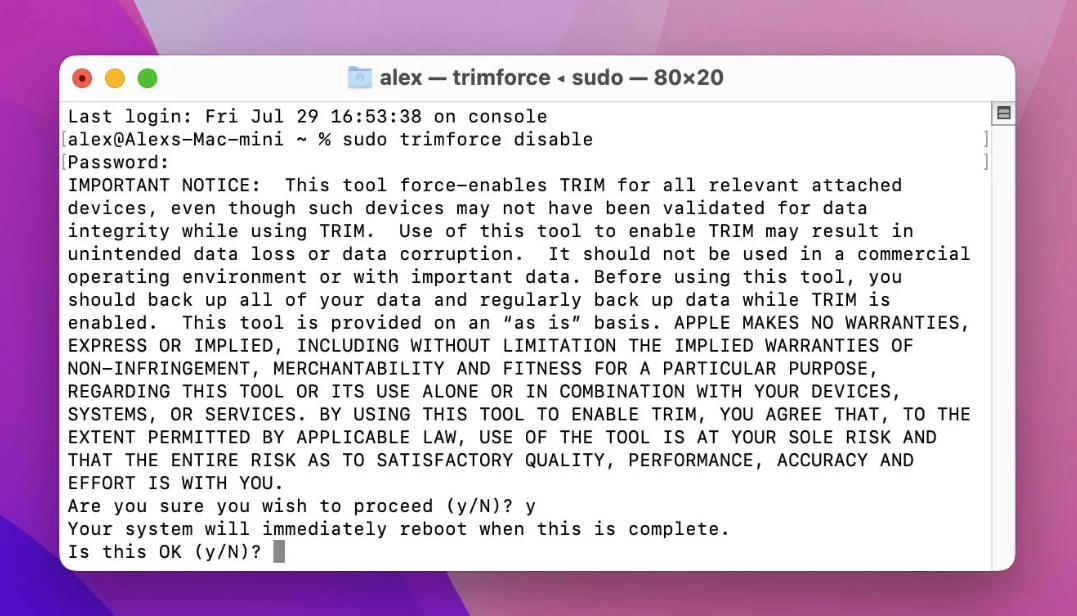
  2. 鍵入sudo trimforce disable並按 Enter。
  3. 出現提示時,按 Y。

fsutil behavior set DisableDeleteNotify 1 mac

使用Bitwar檔案救援軟體救援丟失的檔案

是的,SSD這樣的硬碟也可以成功救援檔案。如有檔案從SSD丟失,我們建議您最好停止使用該SSD,並儘快執行救援操作。

用於SSD檔案救援的最佳軟體程式Bitwar Data Recovery,是一個最安全,最可靠的檔案救援解決方案,它將對您的SSD進行深入掃描以查找丟失/刪除的檔案,並在掃描完成後提供所有可救援檔案的列表。然後可以篩選出掃描結果,並選擇所有您想要還原/檢索回的檔案。完成後,點擊“保存”按鈕,然後選擇要還原/保存檔案的位置。

在接下來的幾秒鐘內,所有選定的檔案將被處理並還原到選定的位置。該過程結束後,您將收到通知。要查看救援的檔案,請在彈出窗口中單擊“查看救援的”按鈕。

下載Bitwar Data Recovery:https://www.bitwarsoft.com/data-recovery-software

單擊鏈接,您將獲得Windows / Mac的受信任和受保護的救援工具,以深度救援SSD丟失的檔案。注意不要將軟體安裝到要救援檔案的SSD丟失檔案的分區。

步驟1:選擇檔案丟失的SSD分區或存儲裝置,單擊“下一步”繼續。
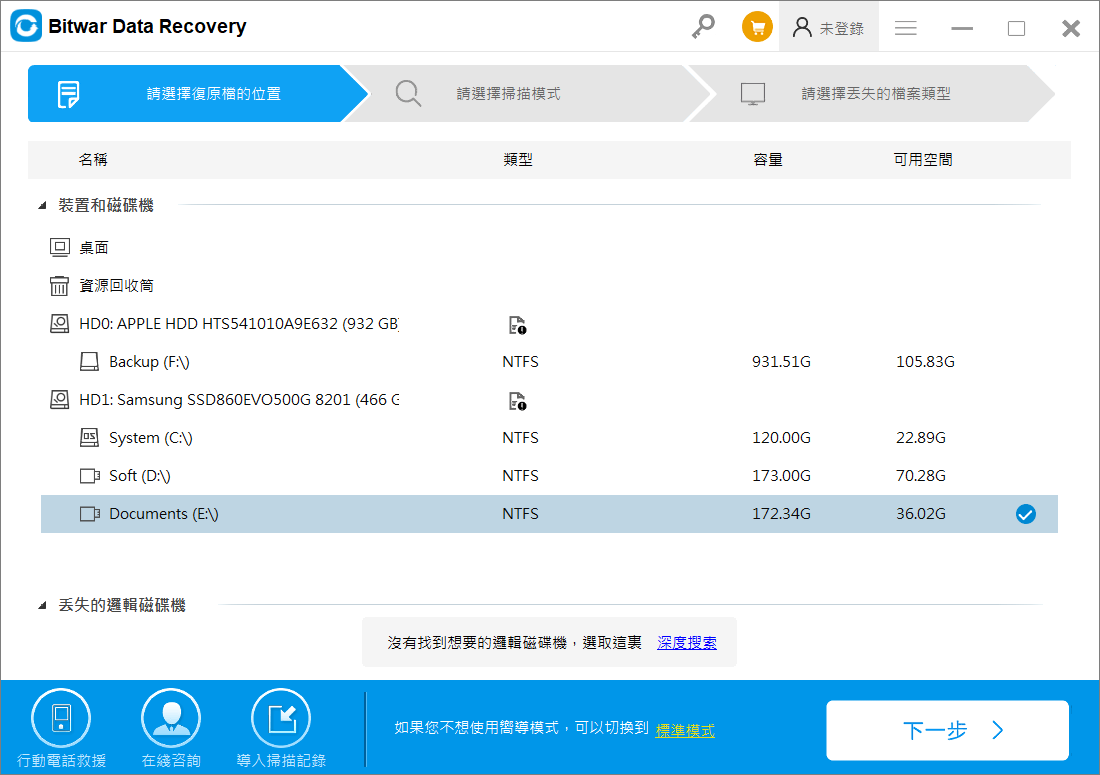
救援ssd檔案

步驟2:選擇快速掃描作為要掃描的先期模式。如果快速掃描無法找到您要的檔案,可能該檔案可能被新寫入檔案佔用了部分內容,請盡快再次執行“深度掃描”來救援檔案。
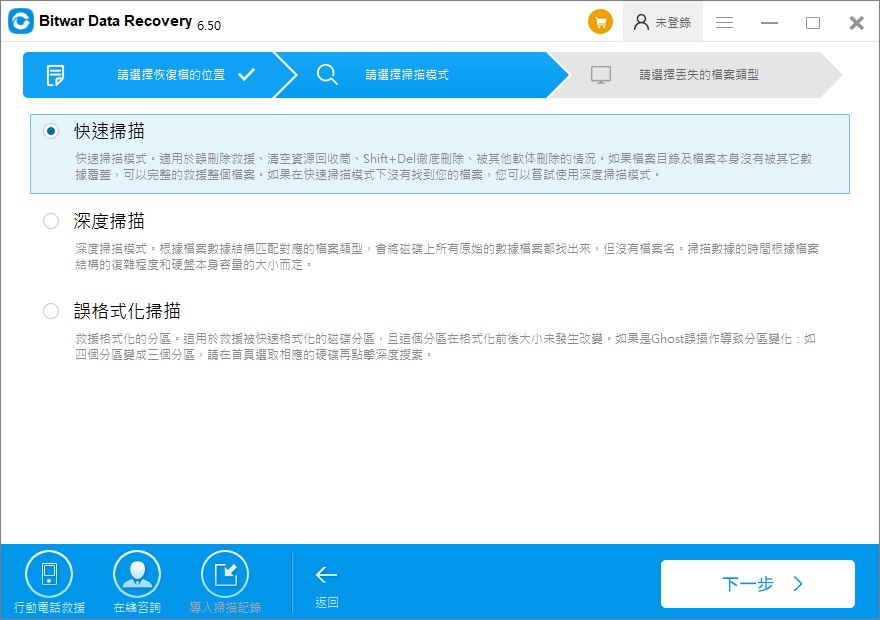
選擇掃描類型

步驟3:選擇要救援的檔案類型,然後單擊“掃描”按鈕,然後程式將開始快速對所選條件滿足的檔案執行掃描。
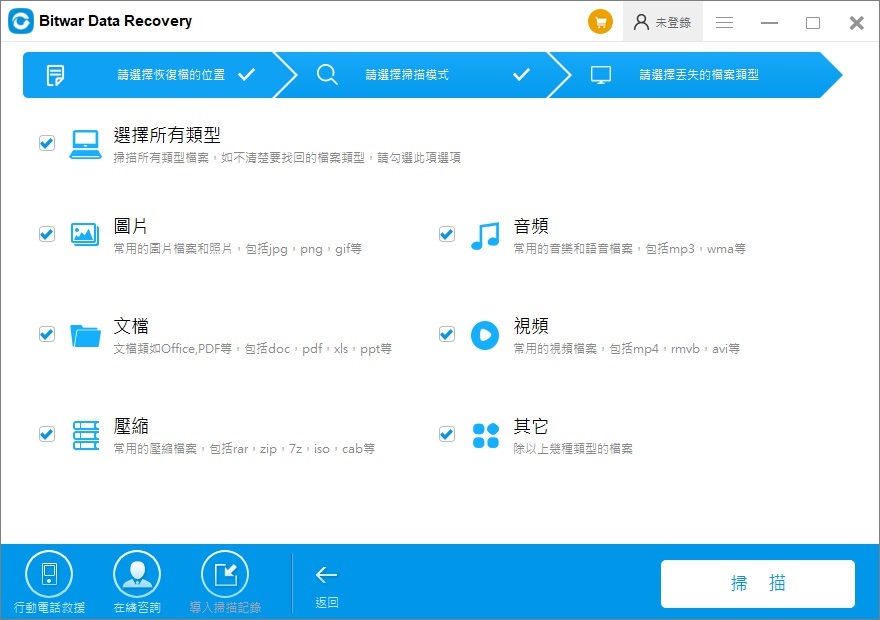
選擇掃描類型救援檔案

第四步:找到並預覽所需的檔案,然後單擊“復原”按鈕,將資料保存到其他存儲裝置中。我們強調您盡量直接將救援回的檔案保存到其他存儲裝置中,避免保存到原存儲路徑覆蓋了正在救援的檔案。造成檔案的進一步丟失。
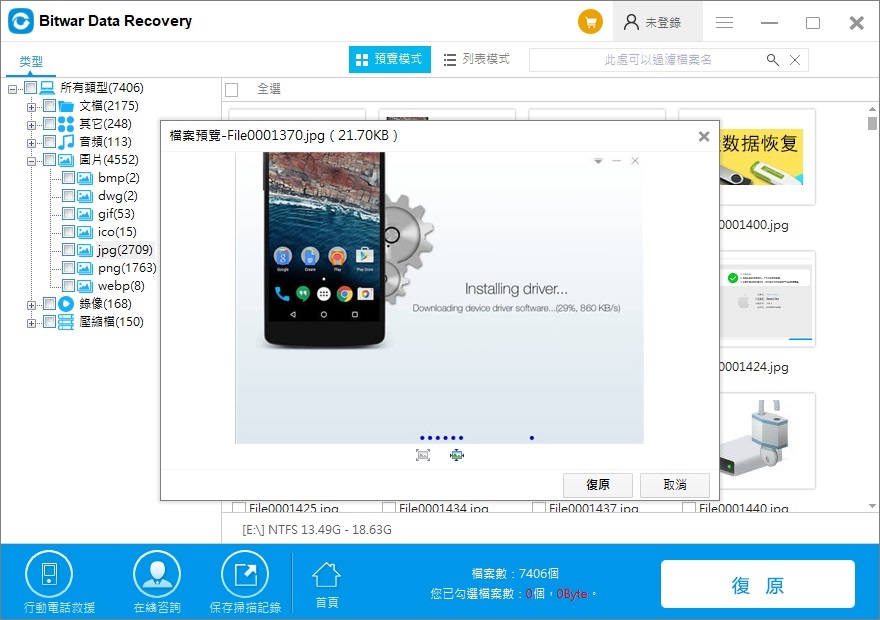
救援SSD丟失的檔案

按照以上方法,您已經成功從SSD中復原了丟失的檔案。

但是我們仍然強調的是。如果您的檔案從SSD直接徹底刪除,是沒有辦法救援的,因此,您需要在本軟體中的右上角登錄名旁邊的三個橫線下,點擊選中進階設定。在進階設定的其他設定中,取消選中“系統固態硬碟Trim指令狀態”。然後單擊確定退出。您就可以使用本軟體救回SSD刪除的檔案了。
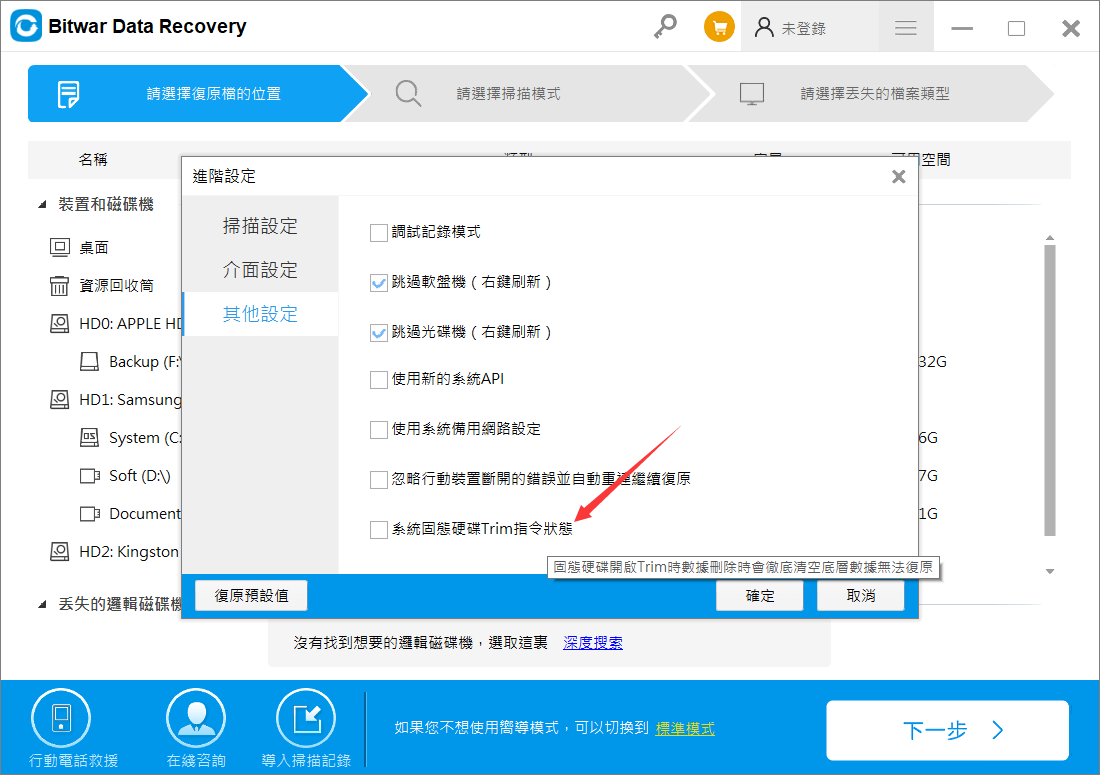
系統固態硬碟trim指令狀態

如果您的電腦仍然可以讀取M.2 SSD,您可以使用Bitwar檔案救援軟體等數據救援程式掃描即可救回您的檔案。如果M.2 SSD不可讀,您可以嘗試使用上面部分中的修復程式修復即可。
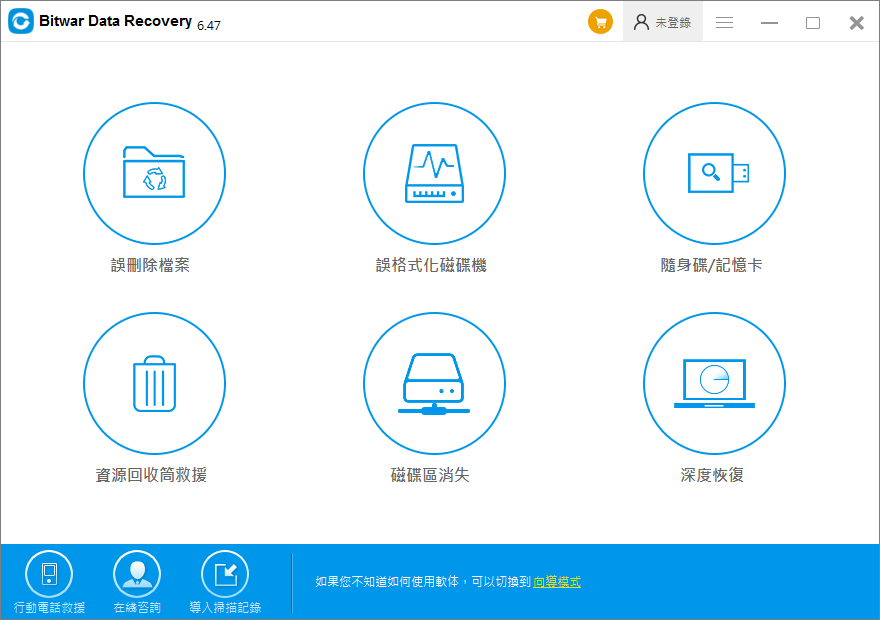
如果您想閱讀更多關於SSD 修復的相關資訊,請點擊即刻救援