2023年9月19日星期二

記憶卡無法格式化怎麼辦?

如果您的記憶卡無法格式化並提示您“Windows無法完成格式化”錯誤怎麼辦?這篇文章將為您找到有關此問題的原因和解決方案。另外,如果因記憶卡故障而造成的資料丟失,您可以用Bitwar Data recovery來幫您救回。


記憶卡非常小巧,方便易攜帶。由於它體積小、數據傳輸速度快、可熱插拔等優良的特性,被廣泛應用于數碼相機、數碼DV、PDA、手機、車載播放器等。但也由於熱插拔、質量、以及用戶的不良習慣等原因,記憶卡也容易出現各種問題。

 例如,當您將記憶卡接入計算機,右鍵單擊設備圖標並選擇[格式化],但windows系統卻彈出錯誤消息[Windows無法完成格式化]。那麼,這是否意味著您的記憶卡壞了?


 此種說法是錯誤的。您的記憶卡有時不工作,可能由於以下幾種原因,而這跟硬件損壞並無關係:

    Windows無法格式化記憶卡的主要原因

原因1:病毒感染

如果您將記憶卡插入公共計算機,您將承擔檔案或記憶卡被病毒感染至無法使用的風險,甚至記憶卡也會因病毒攻擊而停止工作。

 原因2:記憶卡存儲空間有壞扇區

 眾所周知,所有的存儲設備由扇區組成,記憶卡也不例外。壞扇區意味著扇區已損壞且無法讀取或寫入,因此壞扇區可能會阻止格式化操作以及檔案讀取。壞扇區的原因很少,例如記憶卡質量差,碎片整理次數過多,在工作時直接熱插拔記憶卡等。

 原因3:記憶卡遭受物理損壞

 物理損壞是使存儲設備無法訪問的另一個原因。如果設備無法訪問,則計算機將無法格式化該設備。

 原因4:記憶卡被寫保護

 記憶卡處於寫保護狀態時無法格式化。由於格式化是一種寫操作,因此您需要在格式化之前刪除寫保護。


    如何修復記憶卡無法格式化

如果您無法在正常的過程中格式化如隨身碟、外部硬碟驅動器、記憶卡、筆式驅動器等存儲設備,請嘗試使用本文的方法格式化它們。請將記憶卡連接到計算機,並按照以下方法處理記憶卡無法格式化的錯誤:

 注意:如果記憶卡受到嚴重的物理損壞,這些解決方案將不起作用。

重要提示:在任何格式化操作前,您都需要備份需要被格式化的磁碟或設備上重要的資料和檔案,畢竟格式化的動作會將所有保存在其上的資料全部刪除。如果備份資料前就已經無法訪問該設備或磁碟,您則需要在格式化之前先執行檔案救援的工作。在本文後半段講述了如何救援即將格式化的記憶卡檔案。


修復Windows無法格式化記憶卡

解決方案1:通過磁碟管理格式化記憶卡

 
磁碟管理由Windows提供,它有助於管理計算機的分割區和磁碟。磁碟管理能夠創建新卷,擴展或收縮分割區,更改驅動器號,刪除或格式化分割區等。可以使用磁碟管理工具修復錯誤的記憶卡。按照以下步驟,您可以成功執行記憶卡格式化過程。

 第1步
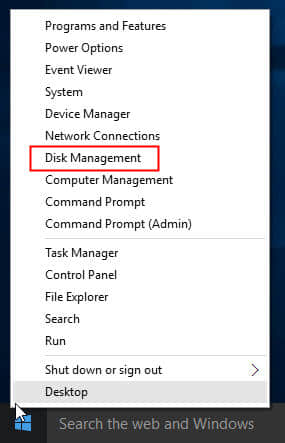
打開磁碟管理。右鍵單擊[我的電腦],選擇[管理]項,然後單擊左側的[磁碟管理]。在中間部分,您可以看到本地硬碟驅動器和分割區以及可通過容量識別的USB驅動器。


第2步
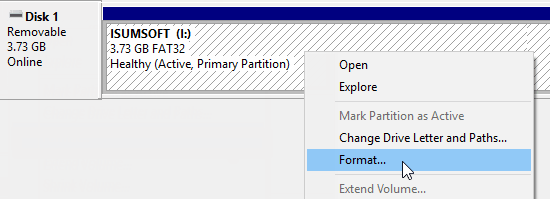
右鍵單擊記憶卡並選擇[格式化]選項,然後選擇檔案系統格式以執行快速格式化。


第3步
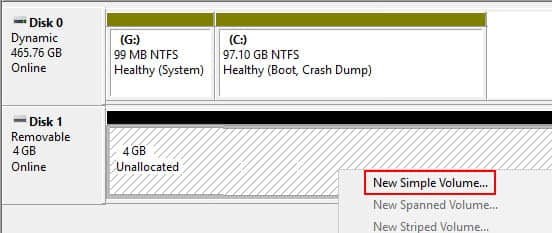
右鍵單擊記憶卡,然後選擇[新建簡單卷]項。您將獲得新的簡單卷嚮導,該嚮導將指導您為記憶卡重新創建新分割區。操作遵循屏幕說明,設置選項並單擊[下一步]按鈕。完成此過程後,您會發現記憶卡已經過格式化並且可以被系統正確識別。


解決方案2:使用命令提示符格式化


磁碟管理不是萬能的,在許多情況下沒有用。因此,我們需要切換到命令行的格式化解決方案。

 第1步
對於Windows 7用戶,單擊[開始]按鈕並在搜索中鍵入cmd,然後按Enter鍵。如果啟用了UAC,則需要從開始菜單中找到命令提示符並以管理員身份運行它。

 第2步
在黑色窗口中鍵入命令diskpart,然後按Enter鍵。然後你可以看到當前計算機的分割區和磁碟列表。所有驅動器都列有數字,磁碟4是有問題的記憶卡。

 第3步
繼續鍵入磁碟4,然後按Enter鍵。系統將掃描記憶卡並清除其損壞的檔案結構。完成此過程後,它會報告其已成功清理該驅動器,並且需要創建新分割區。

 第4步
輸入create primary partition並按Enter鍵;下一個命令提示符格式/ FS:FAT32 J :(您可以復制並粘貼它。)然後按Enter鍵。這裡J是記憶卡的驅動器號,您可以根據具體情況進行更改。記憶卡將被快速格式化為FAT檔案系統。

    需要及時救援記憶卡上消失的數據

由於無法訪問或格式化了記憶卡,因此需要盡快執行檔案救援。否則,它將被新數據覆蓋。

 要從記憶卡救援丟失的檔案,本文推薦您使用一款專業、功能強大、操作簡單的免費檔案救援軟體:Bitwar Data recovery。它能做到輕鬆救援已經誤刪的、誤格式化、遭受病毒攻擊的各品牌隨身碟、記憶卡、硬碟、移動硬碟中的多種檔案類型的資料。還能在救援成功前免費預覽您掃描到的常用類型資料。

 現在,您可以在此處免費下載Bitwar Data Recovery並將其安裝到您的計算機上。然後,將需要救援檔案的記憶卡通過讀卡器連接到該電腦。

https://tw.bitwar.net/data-recovery-software/

 
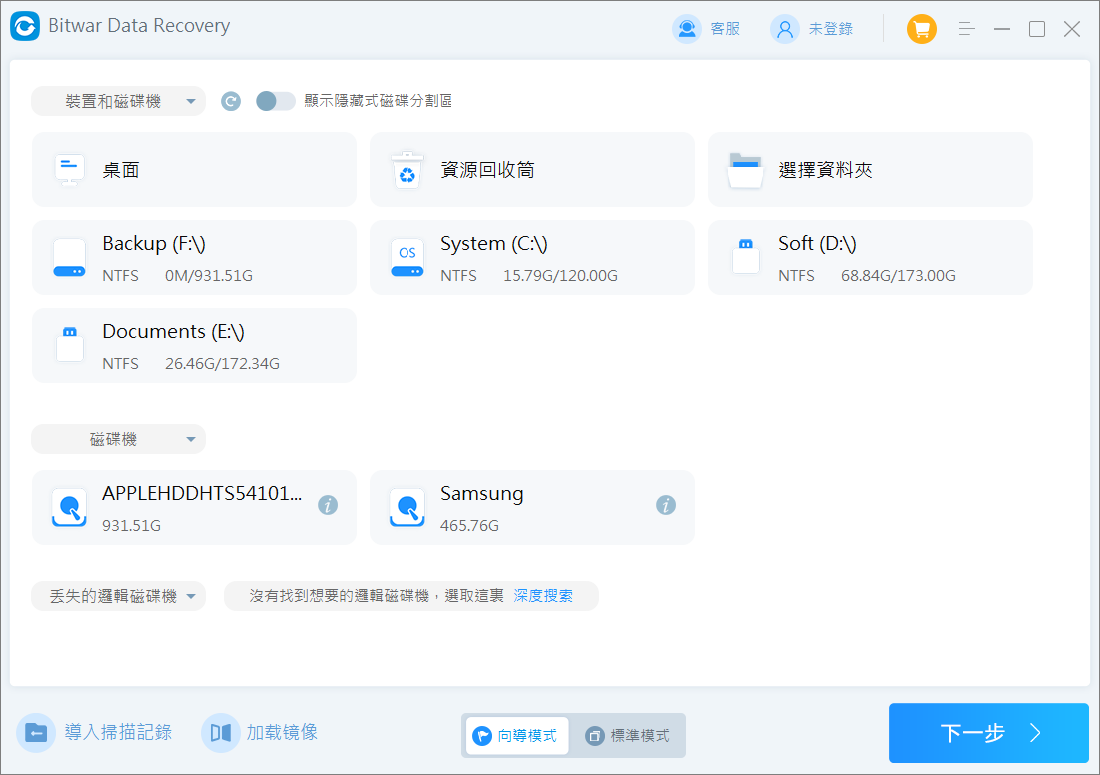
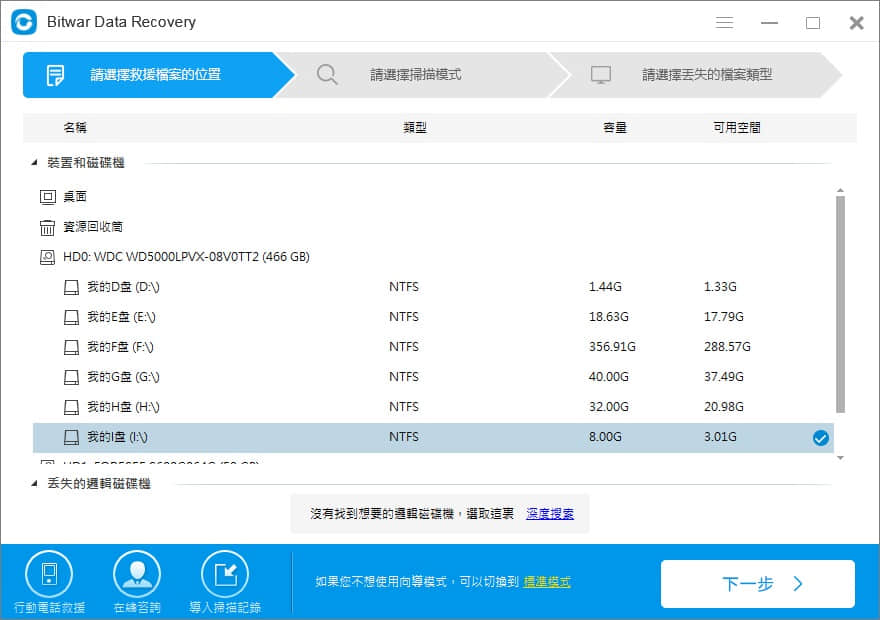
第一步:啟動安裝好的Bitwar Data recovery軟體并選擇被電腦識別到的記憶卡,然後單擊[下一步]。
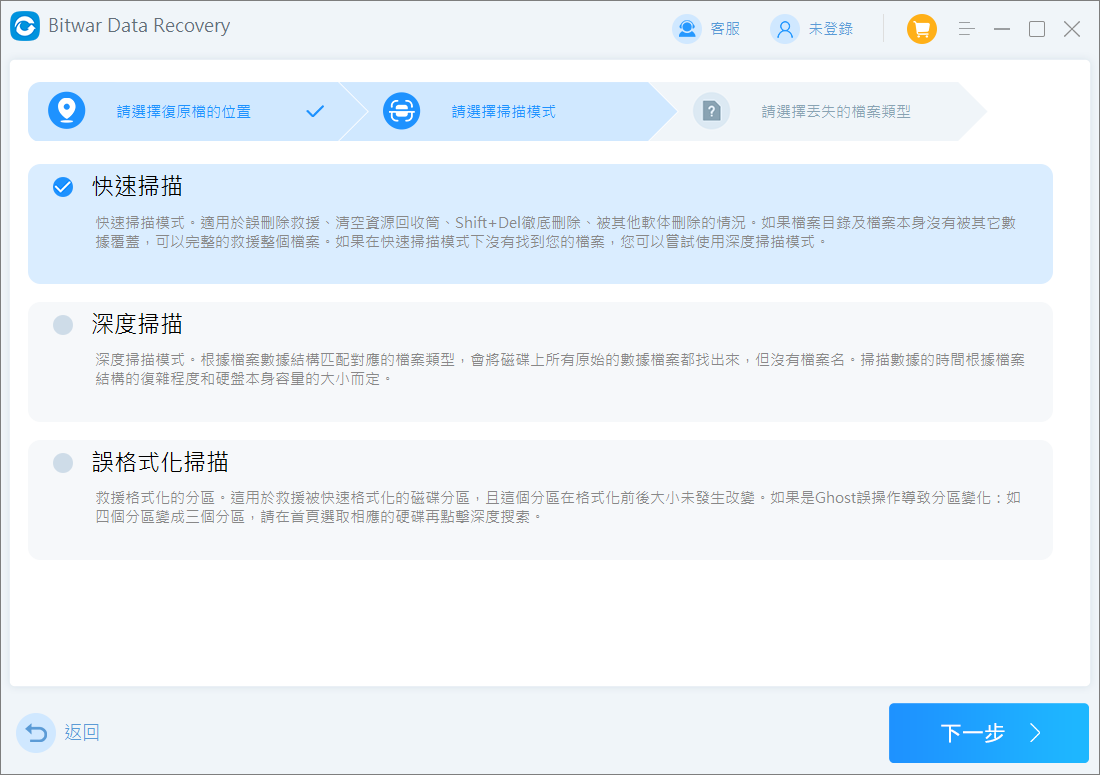
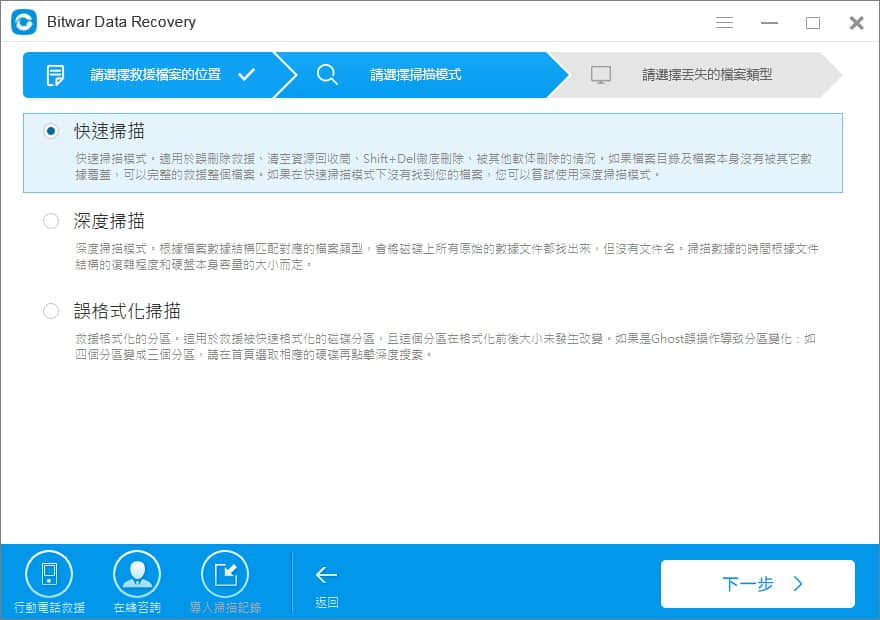
第二步:根據檔案丟失的原因選擇救援方式。如果記憶卡上檔案被誤刪或被其他軟體刪除,我們選擇[快速掃描],如果因為格式化導致記憶卡上檔案丟失,則需選擇[誤格式化救援]。然後單擊[下一步]。
注意:如果快速掃描後沒有找到想要的檔案,可以使用[深度掃描]再次嘗試對記憶卡的深度掃描,深度掃描會將該設備上所有的原始檔案全部找出來。但深度掃描所需時間偏長,且掃描到的檔案名稱會丟失,不過您可以根據檔案大小和檔案類型定位找到它。


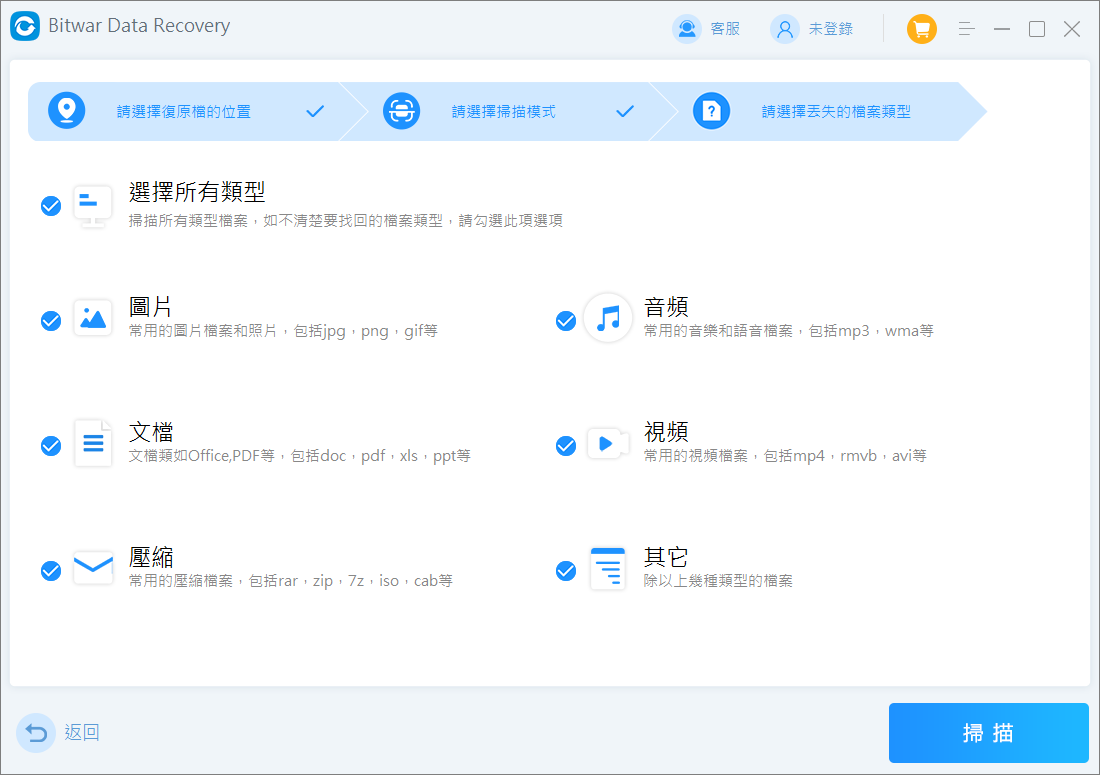
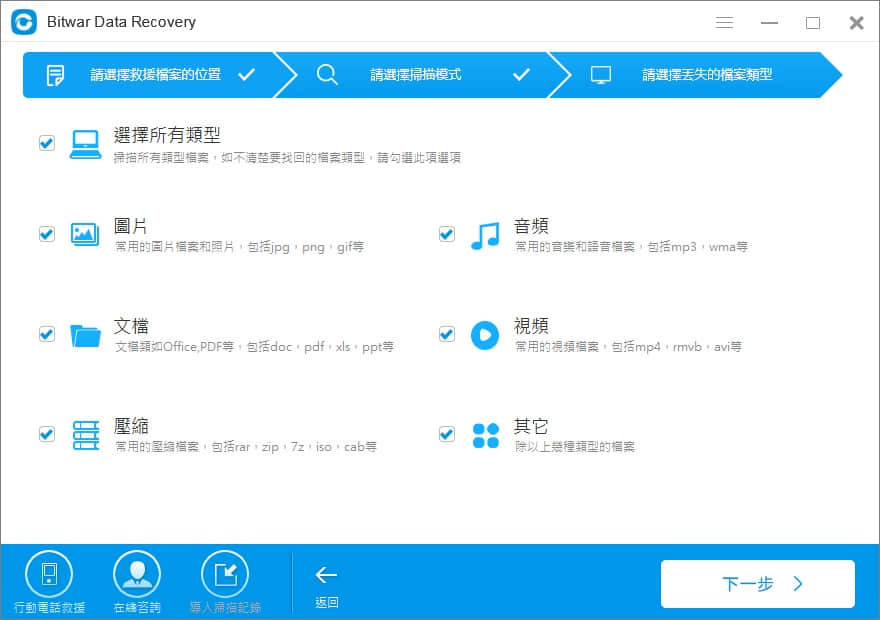
第三步:選擇被救援的檔案類型。如果您不知道丟失了哪種類型,您可以選擇所有檔案類型。選定好後,程式將進入掃描模式。
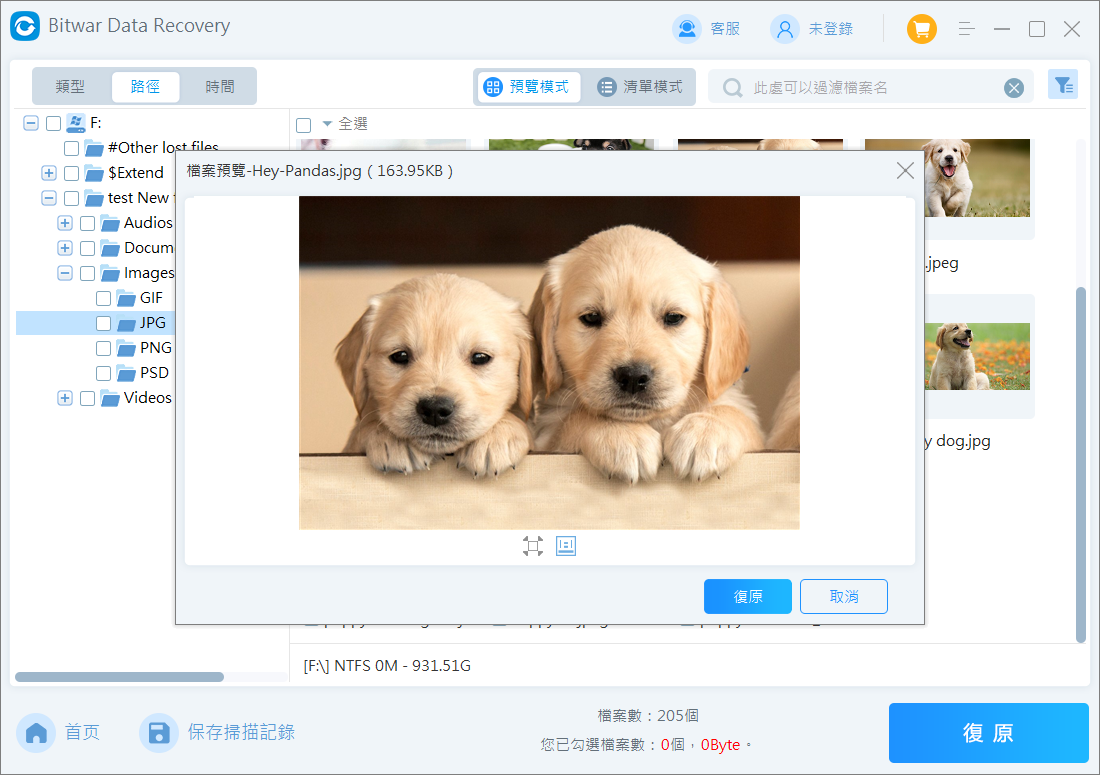
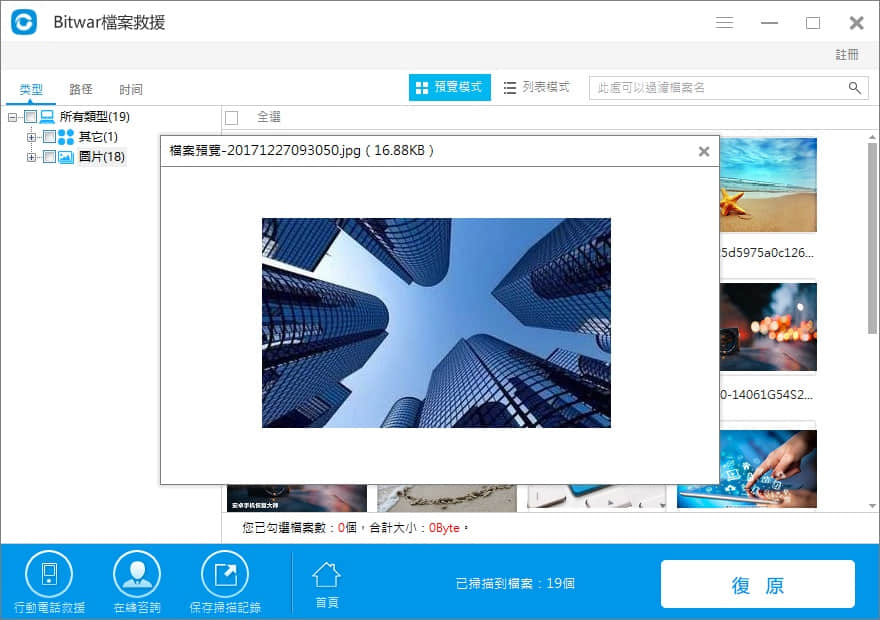
第四步:  掃描完畢后,您可以根據檔案名稱、路徑、檔案類型等定位到該檔案。Bitwar Data Recovery支持預覽超過300種以上的檔案類型,您可以在救援前雙擊檔案縮略圖以預覽這些檔案,確定后選擇它們,單擊[救援]將檔案保存到電腦硬碟或其他存儲設備。


如果您想閱讀更多關於記憶卡無法格式化的相關資訊,請點擊檔案救援專家

2023年9月12日星期二

資源回收桶刪除的檔案無還原紀錄怎辦?

當在Windows中刪除檔案時,系統會將其移至資源回收桶,這樣一來使用者就可以隨時透過Windows 的資源回收桶功能,將先前刪除的檔案還原。所以對於誤刪除的檔案,用戶可以通過資源回收桶進行挽救。不過挽救的成功率也不是百分百的。如果您啟用了“儲存空間感知器”,那麼資源回收桶就會不定時自動清空。或者,為了騰出更多儲存空間,您可能選擇一鍵清空資源回收桶而導致誤刪除的重要資料找不回來。那麼資源回收桶刪除的檔案無還原紀錄怎辦?想要找回資源回收桶刪除的檔案,需要採取一些複雜的方法。所以很多用戶在網路上求助從資源回收桶救回永久刪除資料的方法。如果您也需要,那麼現在起不必費力去搜尋了,這裡小編整理了幾種救援資源回收桶刪除的檔案的方法,希望能幫助到您!

恢復資源回收桶刪除的檔案

方法一:使用檔案救援軟體

相比於接下來要介紹的其他方法,小編首先推薦使用專門由於救援丟失、誤刪除檔案的軟體:Bitwar Data Recovery檔案救援軟體。很多人疑惑,為什麼永久刪除的檔案能夠使用軟體救援回來?這是因為檔案徹底被刪除了,但實際上它們並沒有真正的消失,系統只是把這些檔案做了刪除標誌,只是我們無法直接通過電腦的檔案存儲位置找到。一般來說,只有在被標記刪除的磁碟機位置新寫入資料後,才把該區域覆蓋,舊檔案才會被徹底刪除。

所以在新寫入資料前,使用專業的檔案救援軟體就能輕鬆將被刪除的檔案救援回來,而且成功率極高。接下來請看下小編如何使用Bitwar Data Recovery檔案救援軟體救援資源回收桶刪除的檔案:

  1. 首先,請確保您已經將Bitwar Data Recovery安裝到您的電腦上。
  2. 啟動安裝好的Bitwar Data Recovery程式,程式將識別到所有接入電腦的磁碟機。點擊需要還原檔案的資源回收桶,然後單擊”下一步”。選擇磁碟機救援檔案
  3. 選擇救援類型。非格式化的檔案丟失,我們一般都先選擇”快速掃描”。在快速掃描後沒有找到想要的檔案時,深度掃描用來作為最後的保障。如果磁碟涉及到格式化,請選擇“誤格式化掃描”。然後單擊”下一步”。選擇掃描模式救援檔案
  4. 選擇被救援檔案的檔案類型,然後點擊“掃描”。選擇檔案類型救援檔案
  5. 掃描完畢后雙擊掃描到的縮略圖以預覽這些照片,然後單擊”復原”將救援的檔案先暫存到與刪除檔案不同的電腦硬碟或其他存儲裝置,直至救援任務完全結束。預覽圖片並救援

方法二:使用Windows內建備份恢復資源回收桶刪除的檔案

使用Windows系統的備份與還原功能能夠還原電腦中已刪除的檔案,而不需要第三方軟體的協助。如果您在刪除該檔案之前已經進行了備份,那麼恭喜您,您可以使用內建的Windows系統的備份與還原功能還原丟失的檔案了,具体步骤如下:

  1. 在搜尋欄中輸入”控制面板”,並點擊頂部的結果。
  2. 選擇“系統和安全”>“備份與還原”。
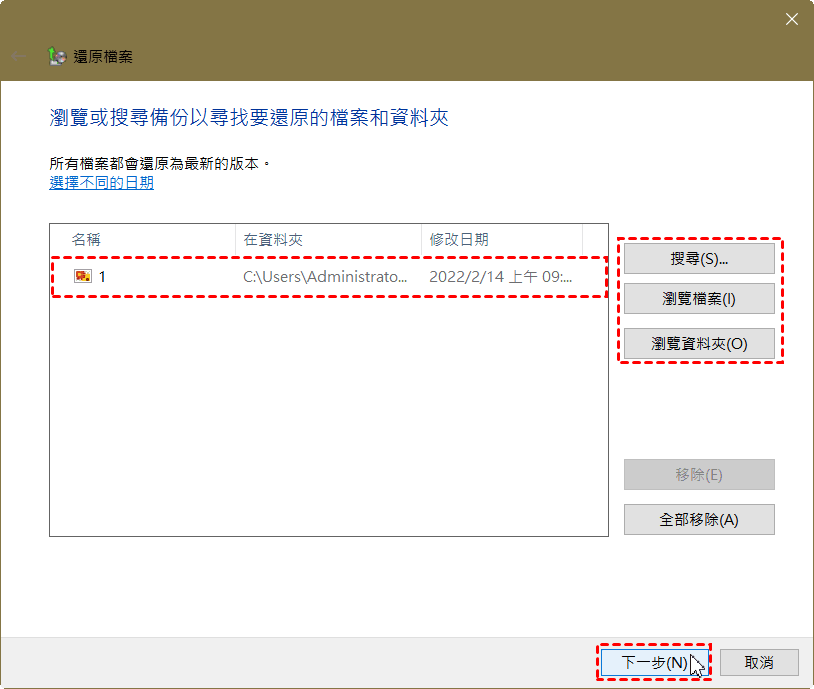
  3. 此時您會看到”還原我的檔案”,请點擊此按鈕並按照畫面的指示操作。備份與還原-還原我的檔案 2
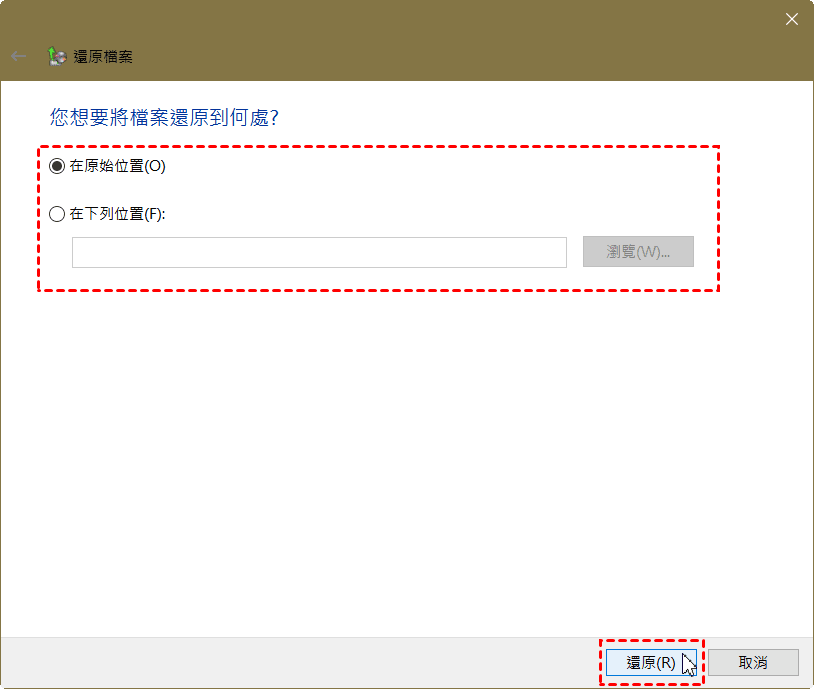
  4. 選擇將備份檔案還原到原始位置或者新位置,並點選還原按鈕。備份與還原-還原檔案 2

方法三:透過檔案歷程記錄恢復資源回收桶刪除的檔案

假如您在刪除檔案之前開啟了檔案歷程記錄這個功能,那麼此時您就可以參考以下方法恢復資源回收桶刪除的檔案:

  1. 搜尋欄中輸入“控制台”,並按下Enter鍵。
  2. 打開控制台後,點擊進入“檔案歷程記錄”>“還原個人檔案”。
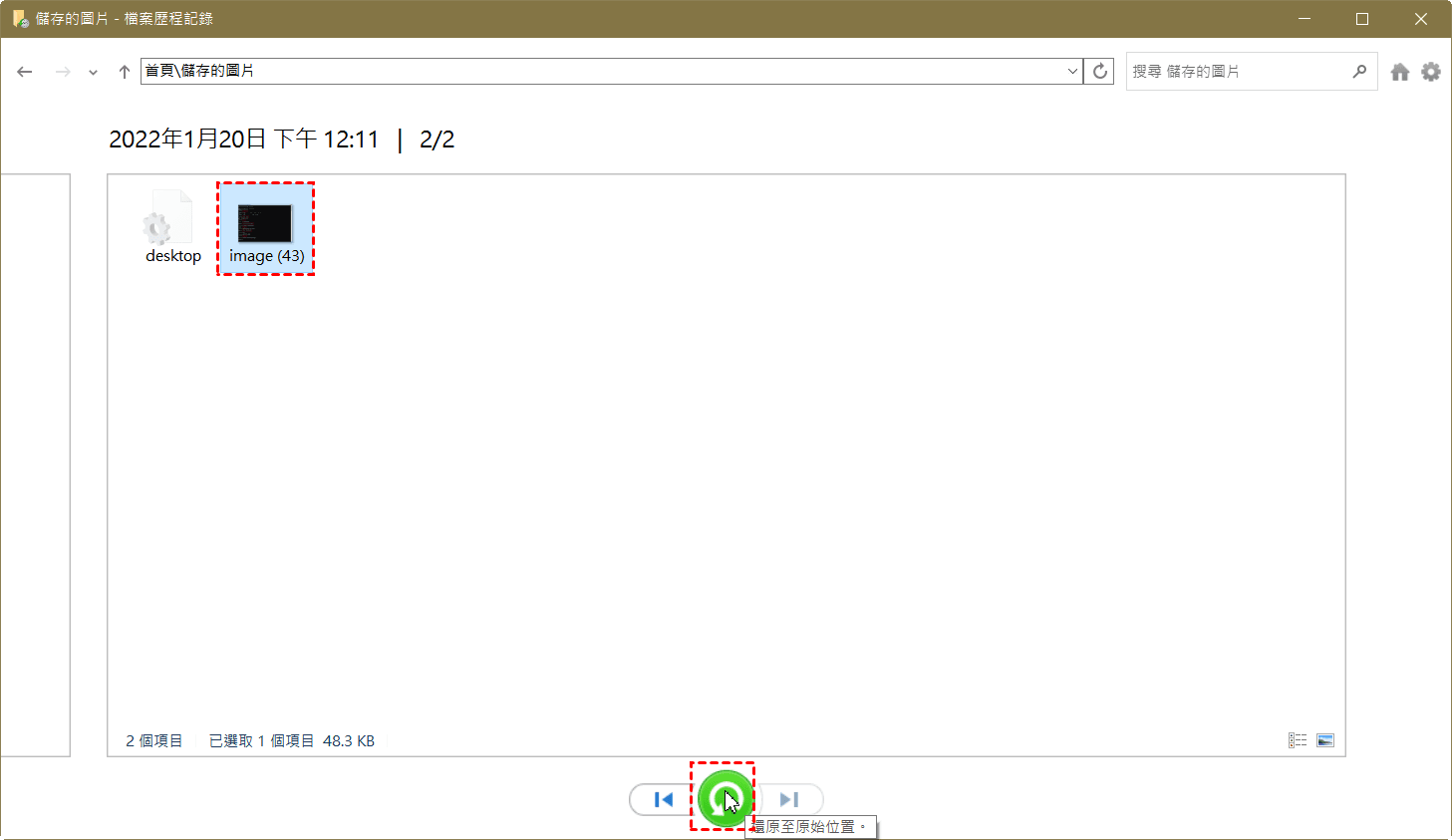
  3. 在彈出的視窗中,按照時間來選取需要復原的檔案,並點選下方的還原圖示。使用檔案歷程記錄來還原檔案

正如上述所說,要想透過檔案歷程記錄來復原永久刪除的檔案,需要提前開啟該功能。如果您還不知道如何開啟檔案歷程記錄,請按照以下步驟執行作業:

  1. Win + R 開啟執行視窗,輸入control以開啟控制台。
  2. 在控制台視窗的右上角搜尋欄,輸入檔案歷程記錄並點選它。
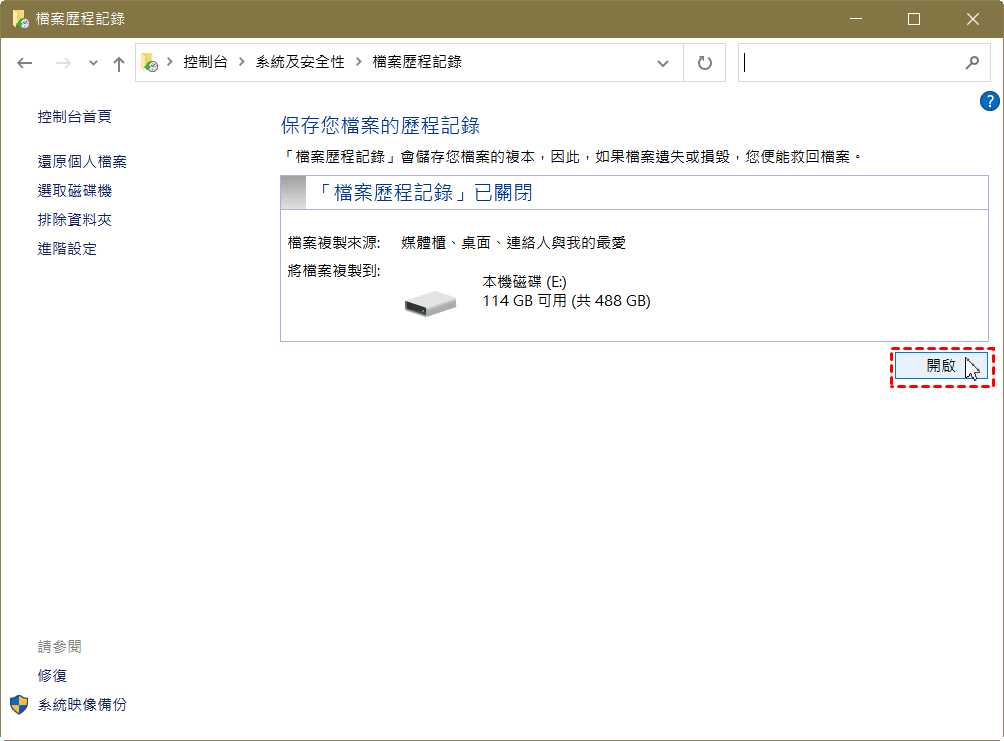
  3. 您可以將外接硬碟等儲存裝置連接電腦,然後選取該裝置作為儲存備份檔案的位置,並點選“開啟”按鈕。檔案里程記錄-開啟

方法四:使用命令提示字元恢復資源回收桶刪除的檔案

使用命令提示字元(CMD)可以取消資源回收桶的刪除指令,並還原永久刪除的檔案。這種方法可以在電腦因藍屏或刪除系統檔案而無法正常啟動時使用。不過需要注意的是,使用命令提示字元是一個複雜的過程,需要技術知識,對非專業人士來說可能很困難。對於電腦小白來說,如果要使用此方法,請仔細按照以下步驟操作:

  1. 在開機過程中按下“F8”鍵,選擇“安全模式(含命令提示字元)”。
  2. 在開啟的命令提示字元窗口中輸入:cd../..,並按下“Enter”鍵。
  3. 輸入:cd $Recycle.Bin,並再次按下“Enter”鍵。
  4. 接著輸入:cd,並按下“Tab” 鍵以查看目錄名稱,然後請按“Enter”鍵。
  5. 然後輸入:dir/a,以顯示所有檔案。
  6. 按順序輸入以下命令,並按“Enter”鍵:
    copy 路徑\檔案名
    cd../..
    dir,ren檔案名

方法五:使用OneDrive雲端恢復資源回收桶刪除的檔案

OneDrive是受Windows支援的線上雲端儲存服務,若您啟用了將資料備份至OneDrive的功能,即可從 OneDrive中還原已備份的誤刪資料。下面是相關還原操作的流程,供您參考。

  1. 在OneDirve官方網站上登錄您的Microsoft帳戶。
  2. 選擇頁面頂端的“設定”>“選項”,然後瀏覽左側的“還原您的 OneDrive”。
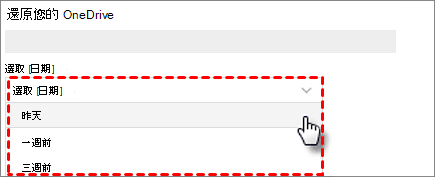
  3. 在還原頁面上,更改自訂日期和時間來選取合適的備份檔案。還原您的onedrive-自訂日期和時間
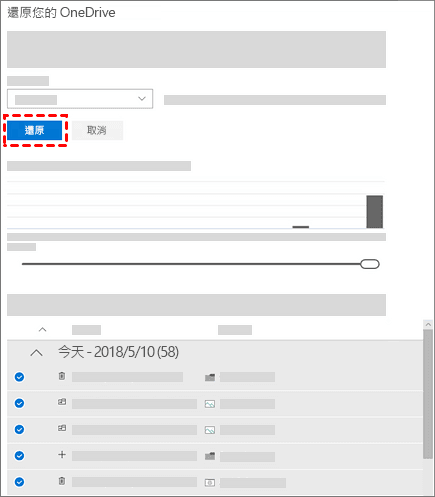
  4.  接著按照螢幕提示復原被刪除的檔案到您的電腦上即可。還原您的onedrive-還原

如果您想閱讀更多關於資源回收桶刪除的檔案的相關資訊,請點擊即刻救援