2023年2月20日星期一

蘋果手機發燙怎麼辦?

蘋果論壇中經常有網友表示iPhone X會發熱,甚至有時候燙手到根本感覺裡邊是燒掉了。的確,根據喵醬了解,不同型號的iPhone會因為環境、功率、散熱與機器自身使用情況的不同而有著不同程度的發熱現象。如果發熱情況不嚴重當然不會影響手機的正常使用,那麼舊可以不用做任何處理。但是如果像剛才網友表示其蘋果手機發燙到會燙手,那麼就需要進行排查、解決。畢竟行走在爆炸邊緣的手機還是很讓人焦慮的。

iPhone發熱、發燙的常見原因

  1. iPhone在某段時間內置於陽光直射下或封閉的汽車中。除此時間以外,iPhone並不會發熱發燙。
  2. 充電器非原廠,特別是無品牌的充電器,這類充電器電流不穩定,容易造成手機發燙。
  3. 手機外殼、手機膜的累贅使用導致手機散熱不良。
  4. CPU已經超載,例如玩高效能的3D手游、觀看高清畫質的影片或在線視頻。
  5. iPhone儲存空間不足。
  6. iOS系統更新軟體故障。
  7. 手機低電量,電池內耗嚴重。

七種方法修復iPhone發熱、發燙

方法一:關機並重啟

如果iPhone手機發熱異常,可以先將手機關機放置在陰涼處,直到手機溫度正常後再重開機看看問題是否解決。

方法二:檢查充電器

確認您當前是否正在使用蘋果官方的充電器,非原裝的充電器讓您電流不穩定、使電池超載造成手機過燙。所以如果是充電器的問題,請馬上停止充電,立即更換為原裝充電器。同時喵醬要提醒各位:手機在充電過程中自身會發熱是正常現象,請自行判斷是正常發熱還是手機過熱。要避免在充電時使用您的iPhone。

方法三:解除高耗能應用程式

大型應用程式經常會導致CPU超載,就會造成手機系統過載而發燙。單純的強制退出應用程式往往無法徹底解決問題,最直接的方法是將高耗能的應用程式解除安裝。

前往“設定”>“電池”,然後您會看到應用程式所使用的電量,將耗電量大又不重要的應用程式從您的手機中移除,然後重開機試試問題是否解決了。


方法四:使用低耗電模式

iPhone電量低於20%時,一般建議暫停使用,否則手機會出現發燙甚至卡頓現象。但是如果無法立刻充電,那麼可以開啟低耗電模式來緩解發燙現象。因為低耗電模式會降低iPhone性能使裝置減少電量的消耗,也能減少熱的產生。

要啟用此功能,請前往“設定”>“電池”>“低耗電模式”,然後切換開關開啟此模式。

方法五:整理、重置iPhone

手機存儲空間不足或過載容易導致手機運行變慢、容易發燙。所以請檢查您手機儲存空間使用情況。

前往“設定”>“一般”>“iPhone儲存空間”,您將看到所有安裝的應用程式以及對應所佔的儲存空間列表。如果您的儲存空間即將滿載,那麼清理下您的手機儲存空間,將不重要的照片、視頻、文檔或程式移除。您也可以通過重置iPhone來解決問題,但是切記重置前用Bitwar iPhone檔案救援軟體備份重要資料。

如果您想閱讀更多關於蘋果手機發燙的相關資訊,請點擊貓噗知識+

2023年2月19日星期日

這5種在一個儲存格中刪除部分內容的方法你必須會!

你會在Excel表格中拆分、excel 移除字元、組合字符串嗎?比如一個儲存格,既有英文又有中文,如何拆分?

1、用Ctrl + E拆分儲存格保留部分

先輸入第一個格子的中文,然後再下一個儲存格中按下Ctrl+E。

2、用替換法拆分儲存格替換不需要的內容

如果表格不規則或有很多列,用Ctrl+E就不方便了。這時可以觀察在中英文之間有沒有空格,如果有空格,就簡單了。

按Ctrl+H 打開查找替換窗口,查找 ” *”(空格+*),然後直接全部替換。

3、到word中替換,然後再黏貼回excel

如果…中英文之間沒空格,又有很多列呢?那..就複製作word文檔中,查找^$ 然後全部替換。


4、用公式替換

在excel中實現的話當然也繞不開使用公式,公式來了:

=LEFT(C2,LENB(C2)-LEN(C2))

公式說明:

lenb按字節數計算長度,一個漢字算2個,而len計算長度時漢字只算1個。這樣通過倒減的方式可以算出字符串中有多少個漢字。

如果您想閱讀更多關於excel 移除字元的相關資訊,請點擊貓噗知識+

2023年2月6日星期一

在Windows中關閉桌面右下角和windows 10 通知中心

您是否厭倦了Windows 10桌面上應用程式的橫幅頻繁通知?是否要關閉windows 10 通知中心?在本指南中,我們將看到如何做到這一點。

通知是應用程式讓用戶知情的好方法。但是,有時您可能會感到通知分散您的注意力。例如,如果您桌面充滿了新的電子郵件通知,則可能要一個一個地關閉「郵件」應用程式的電子郵件通知。

幸運的是,Windows 10的最新版本提供了許多設定和選項來更改通知的默認行為。在本指南中,我們將介紹如何關閉所有應用程式的通知,關閉特定應用程式的通知以及僅關閉桌面橫幅或控制中心通知。

重要提示:我們不建議您關閉防病毒程式或關閉為增強安全性而安裝的程式的通知,因為這樣做可能會阻止防病毒程式向您發出有關病毒或惡意軟體的警報。

關閉Windows 10中所有應用程式的所有通知

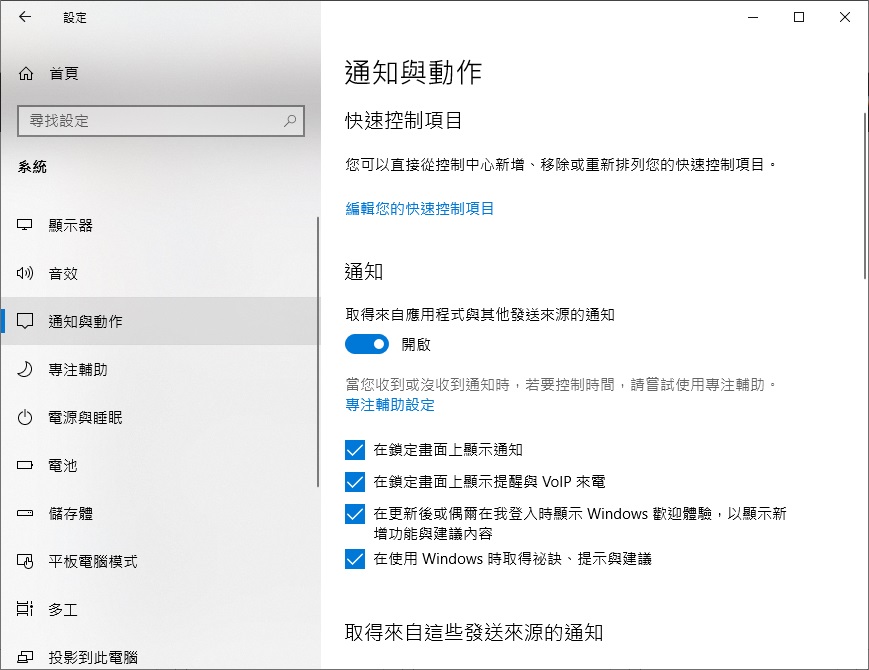
步驟1:打開「設定」應用。轉到「系統」>「通知與動作」頁面。

步驟2:關閉標有「取得來自應用程式與其他發送來源的通知」的選項。關閉此選項將同時禁用計算機上安裝的所有應用程式的通知。


在Windows 10中關閉桌面右下角和控制中心通知

關閉特定應用的通知

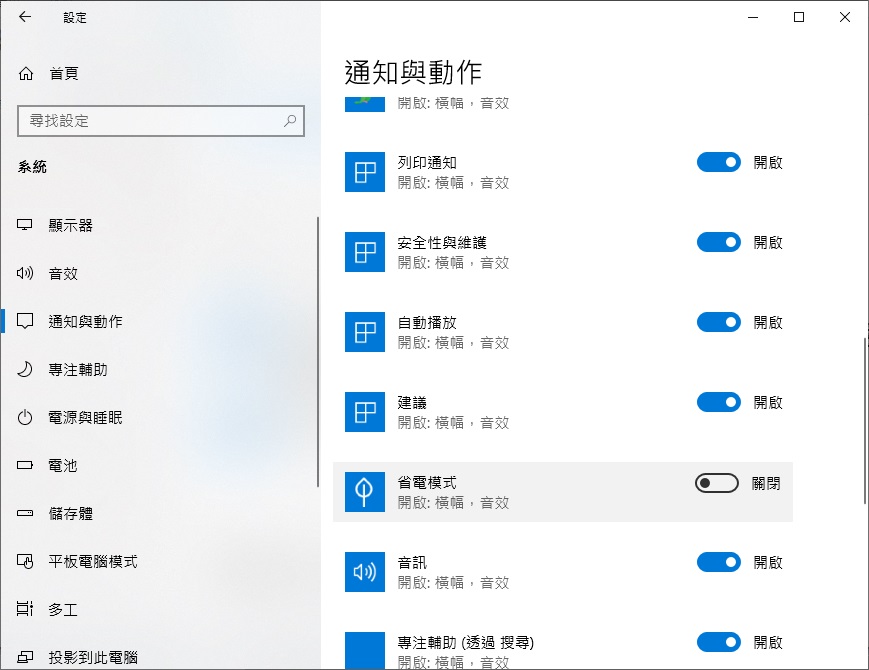
步驟1:進入「系統」>「通知與動作」頁面。

步驟2:在此處的「通知」部分中,找到您要為其關閉通知的應用條目。將撥動開關的位置更改為「關閉」以關閉來自所選應用程式的所有通知。

在Windows 10中關閉桌面右下角和控制中心通知

僅關閉特定應用的桌面橫幅(右下角)或控制中心通知

第1步:導航到「設定」 >「通知與動作」頁面。

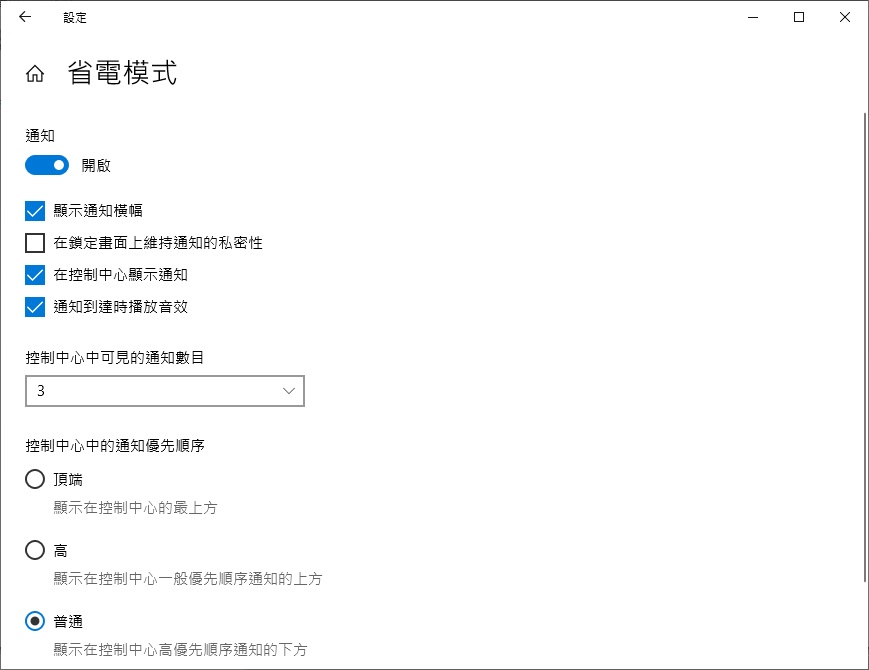
步驟2:在此頁面上,向下滾動頁面以查看「取得來自從這些發送來源的通知」部分。如果您希望僅禁用某一部分的顯示,如禁用桌面橫幅或僅禁用控制中心通知,請單擊該應用程式的條目。

步驟3:在結果頁面中,取消選擇「在控制中心顯示通知」選項,以阻止應用程式在控制中心顯示通知。取消選擇「顯示通知橫幅」的選項,以關閉該應用程式的桌面通知。

在Windows 10中關閉桌面右下角和控制中心通知

當您在此頁面上時,還可以關閉所選應用程式的播放音效,控制中心中來自該應用程式的可見通知數以及通知的優先級(在控制中心中)。

閱讀更多關於windows 10 通知中心的相關資訊,請點擊檔案救援