2022年5月11日星期三

Windows的D槽不見了怎麼辦?

Windows 10作業系統中,如果出現看不到D槽,或D槽不見了,那麼其上保存的重要的檔案也將無法查閱。有沒有什麼方法可以找回遺失的D槽?

電腦上D槽如果不見了,9成以上是硬碟故障,但還有1成是邏輯原因。事實上,一般情況下,通常C槽是系統磁碟區,D槽消失大部分都發生在剛重灌系統後。有時候缺少本地硬碟D分割區,有時是E分割區丟失。這些分區不見,雖然不會影響系統的正常運行,但是對於想要使用其中的檔案來說,還是很麻煩的。磁碟區為什麼會消失不見呢?我們如何才能找回丟失的分區呢?

為什麼我們在Windows 10中看不到D槽?

針對D槽突然遺失看不見的問題,以下是最有可能的三個原因:

1. 連接到電腦的CD或DVD、隨身碟等裝置佔用了磁碟機盤符即D。有時,DVD在重新引導或重新配置後會佔用D這個碟符。從而我們無法將其他磁碟機碟符修改成D。為此,可以打開磁碟管理,查看是不是CD或者DVD使用了該碟符。如果是,請右鍵點選它,然後選擇“變更磁碟機代號及路徑”,將D修改成其他可用的代號。
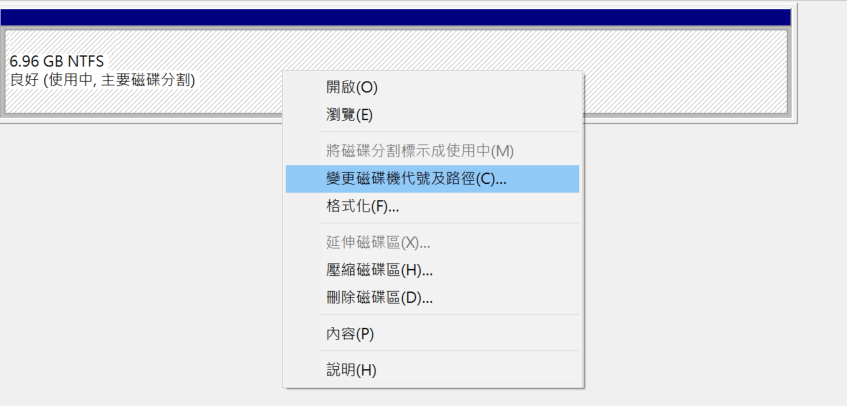
請將磁片(或光碟片)插入磁碟機(或光碟機)2-更改驅動器號和路徑1.jpg

2. Windows 10更新後缺少D磁碟區。由於在更新的時候操作不當或其他未知原因導致系統設定發生變化。

3. D磁碟區已被意外刪除。當我們對硬碟或者分割區進行一些常見管理或重灌時(如調整分區大小或格式化磁碟區),可能會錯誤刪除D分區。

4. D磁碟區代號丢失。在某些情況下,D磁碟區沒有丟失,在磁碟管理中可見,但沒有碟符,導致其在Windows檔案總管中不可見。在這種情況下,我們可以使用Diskpart或Disk Management中為其添加一個碟符即可。
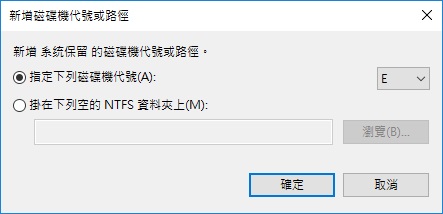
變更磁碟機代號3.jpg

有可能還有其他原因導致D碟丟失看不見。接下來,我們將針對此問題提供不同的解決方案。

如何在Windows 10中輕鬆找回D槽?

方法1:在檔案總管中取消隱藏的指定磁碟機

D槽消失有可能是由於指定的磁碟區設定了消失,因此要找回隱藏的磁碟機,具體方法如下:

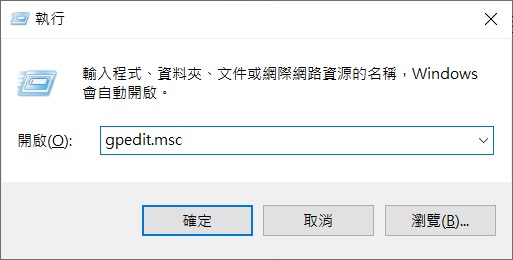
1、在Win10系統桌面上,同時按下Win + r叫出“執行”。輸入gpedit.msc,點擊確定

執行中打開組策略編輯器.jpg

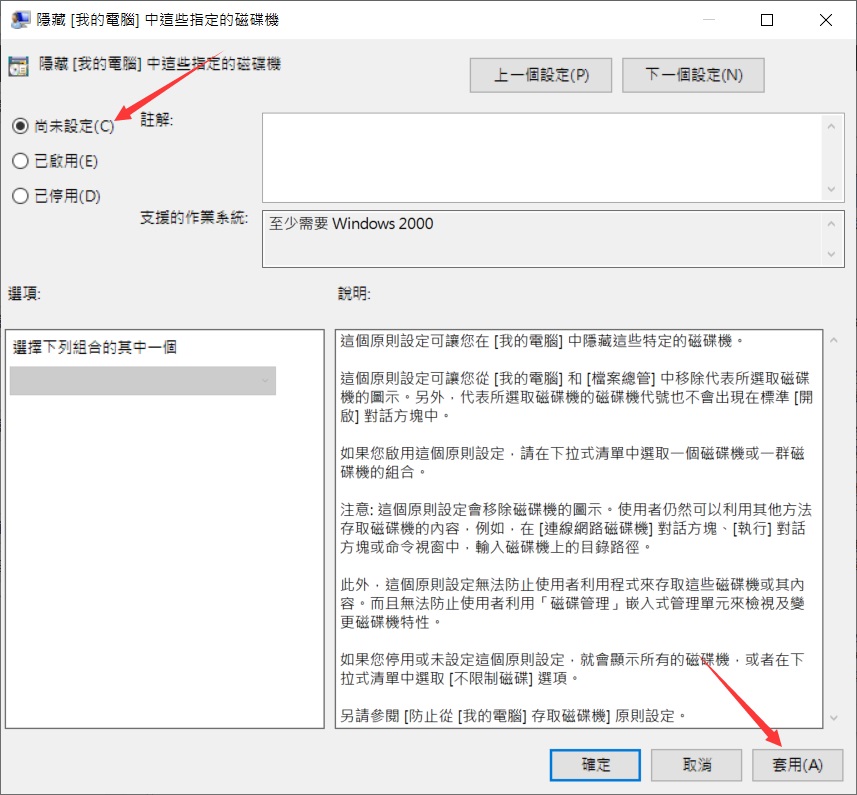
2、在本地群組原則編輯器,依次點擊使用者設定——系統管理範本——Windows元件——檔案總管,找到“隱藏【我的電腦】中的這些指定的磁碟機”,右鍵,選擇編輯。
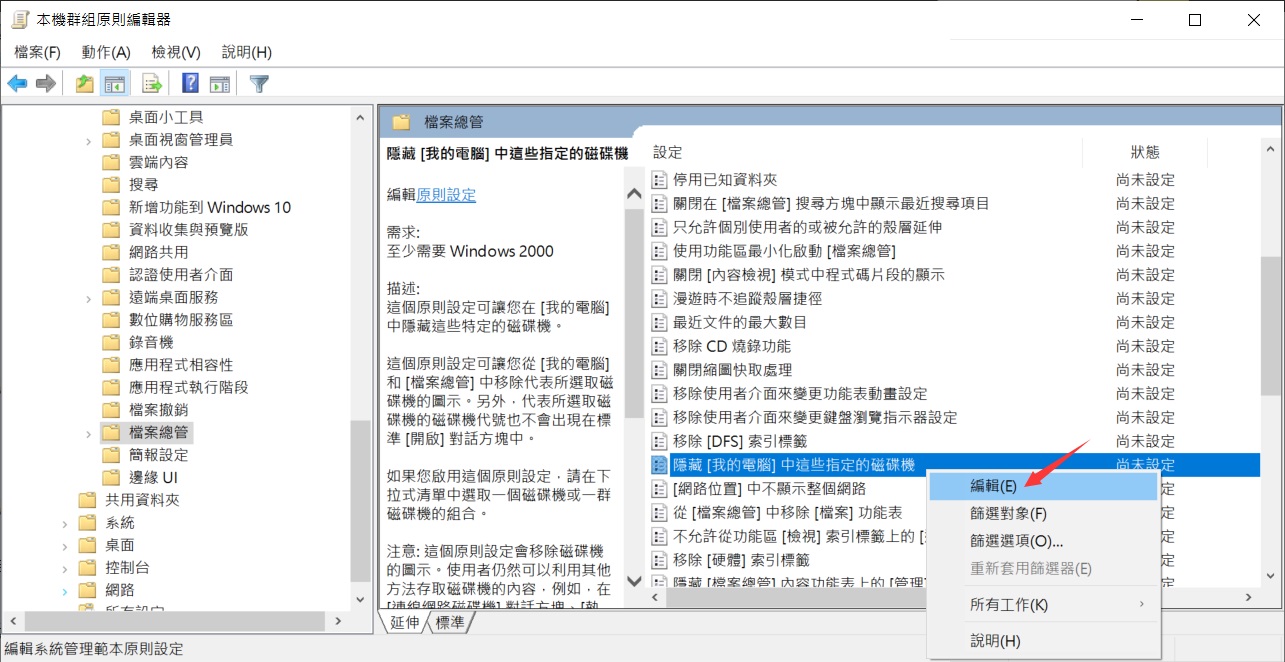
組策略裡取消隱藏指定的磁碟機.jpg

3、點選尚未設定。再點擊套用應用,確定退出設定。

組策略裡取消隱藏指定的磁碟機尚未設定.jpg

4、返回到檔案總管檢查D槽是否就找回來了。

方法2. 重新掃描硬碟

打开磁碟管理,選中影碟機,單擊工具欄上的“動作”,然後點選“重新掃描磁碟”,讓電腦系統對所有連接的硬碟執行重新掃描操作。之後查看D槽是否有被還原。
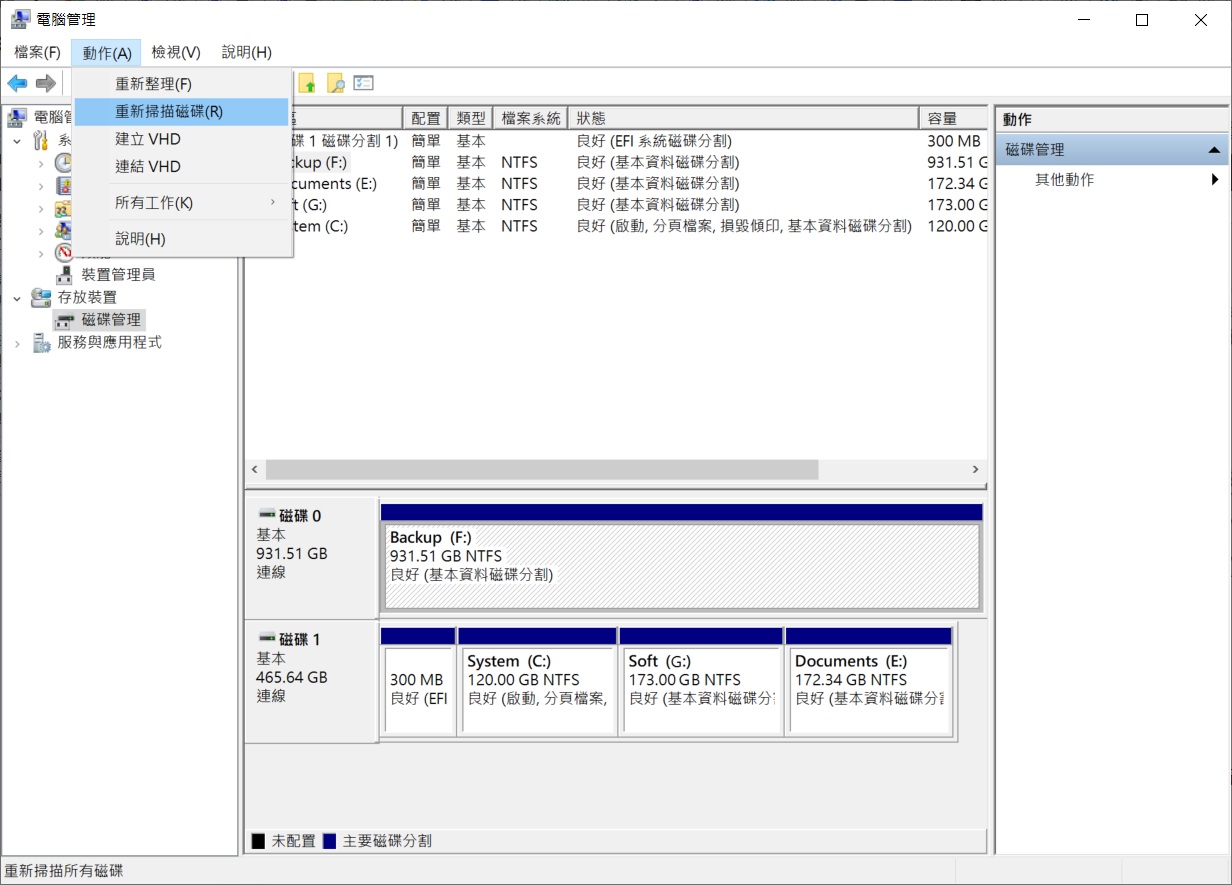
磁碟管理中重新掃描磁碟.jpg

方法3. 還原系統

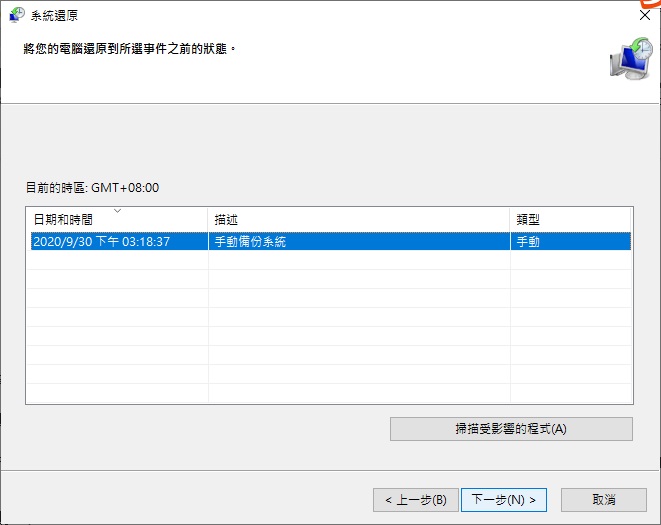
如果我們在電腦上設定了定期系統備份,則可以將電腦系統還原到D槽還在的狀態。可以參照下列步驟將現在的系統還原到某一個系統備份的時間點:

1. 在Windows 10中的搜索框中鍵入系統還原,點選列表中的“創建還原點”。

2. 在彈出的窗口中,點選“系統還原”。
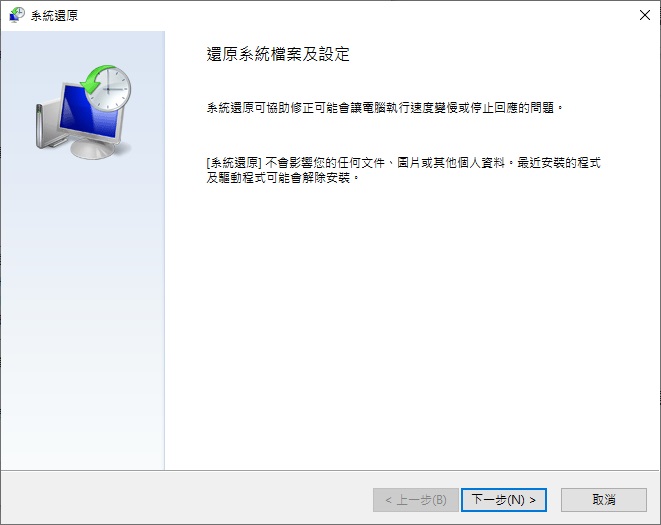
還原系統1.jpg

3.按照嚮導選擇要還原的時間點。整個過程大約需要10到30分鐘。

還原系統3.jpg

小貼士:一旦開始,系統還原就不會中斷。稍後計算機將重新啟動,因此請確保所有程式都已關閉。

方法4:用檔案救援軟體找回D槽

其實,每個人心中都有桿秤,D槽上儲存的檔案總是會重要過磁碟機本身。因此,我們不建議您先還原系統,而是建議您先找回丟失的檔案,然後再格式化或還原D槽。

幸運的是,檔案救援軟體Bitwar Data Recovery可以在D槽不見的情況下掃描未知的磁碟機並還原無法找到的檔案。

如何用檔案救援軟體找回資料

首先,我們需要安裝Bitwar Data Recovery。您可以點擊如下按鈕下載安裝,您也可以到Bitwar的官方網站https://tw.bitwar.net/data-recovery-software/下載安裝。然後啟動這個最佳檔案救援軟體。

Bitwar Data Recovery for Windows

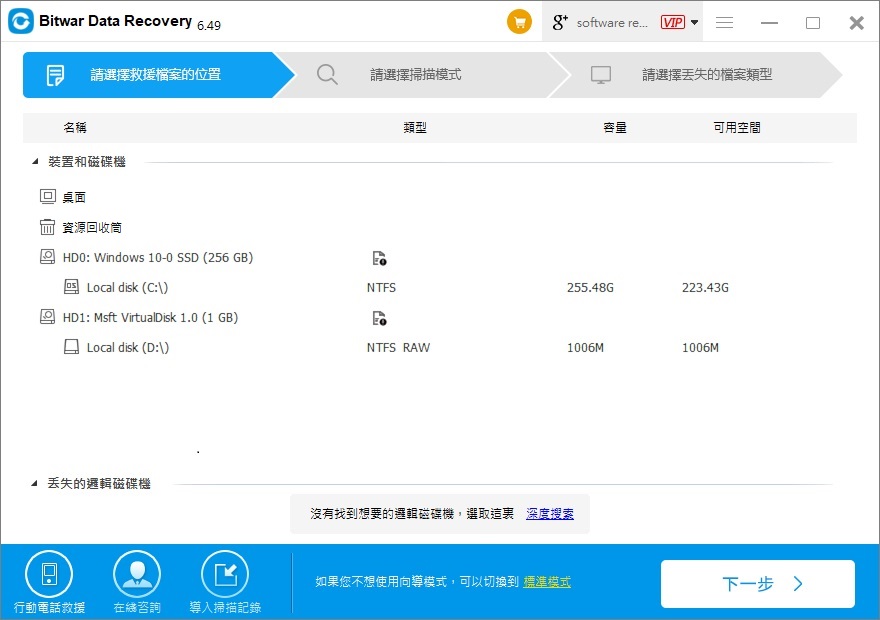
第一步:啟動安裝後的Bitwar Data Recovery軟體,選擇RAW磁碟機或NTFS_RAW磁碟機,然後單擊下一步。如果沒有發現要救援檔案的磁碟機,可以點擊深度搜索鏈接搜索電腦中的未顯示出來的磁碟機。
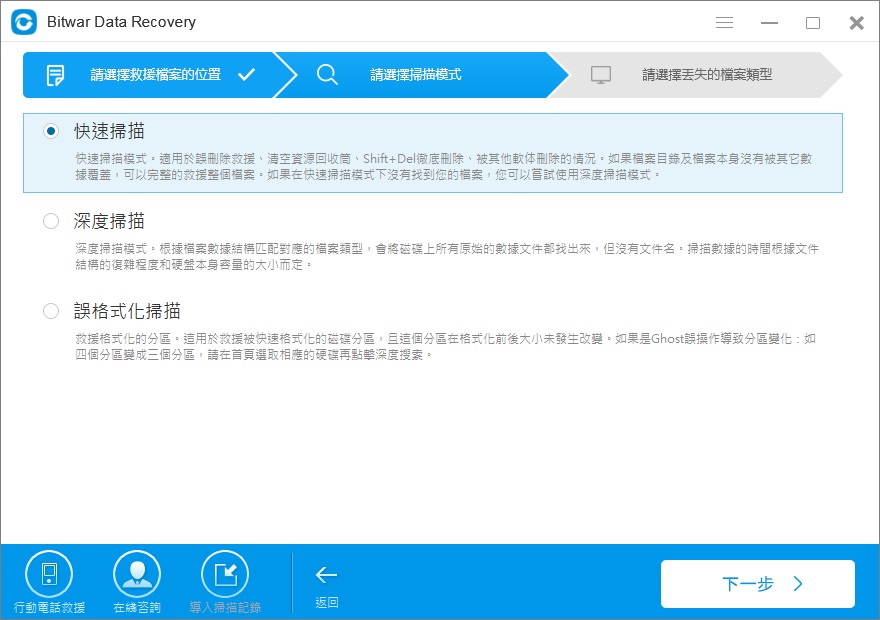
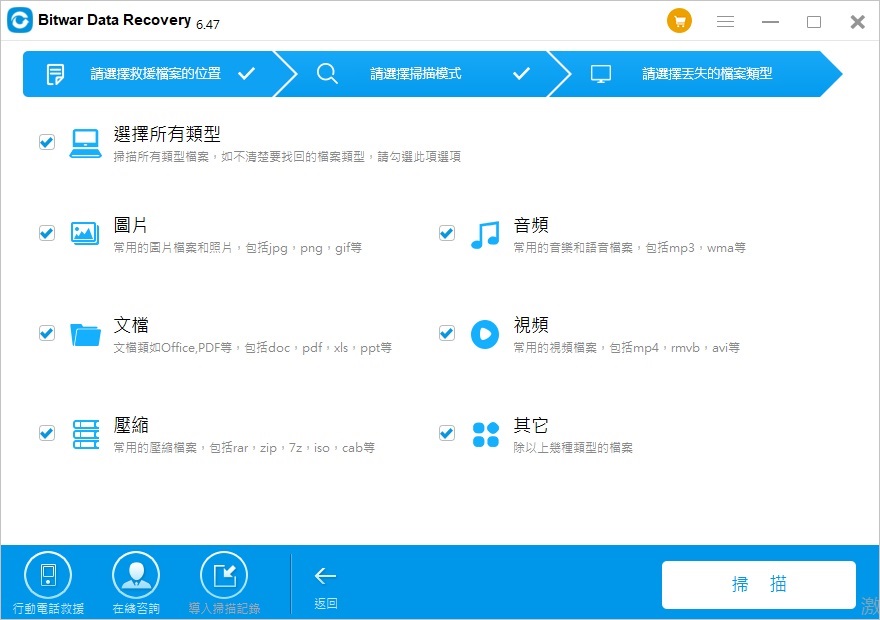
第二步:選擇“快速掃描”,然後選擇要救援的檔案類型。点击扫描按钮,让程式按照所选条件进行快速的扫描。
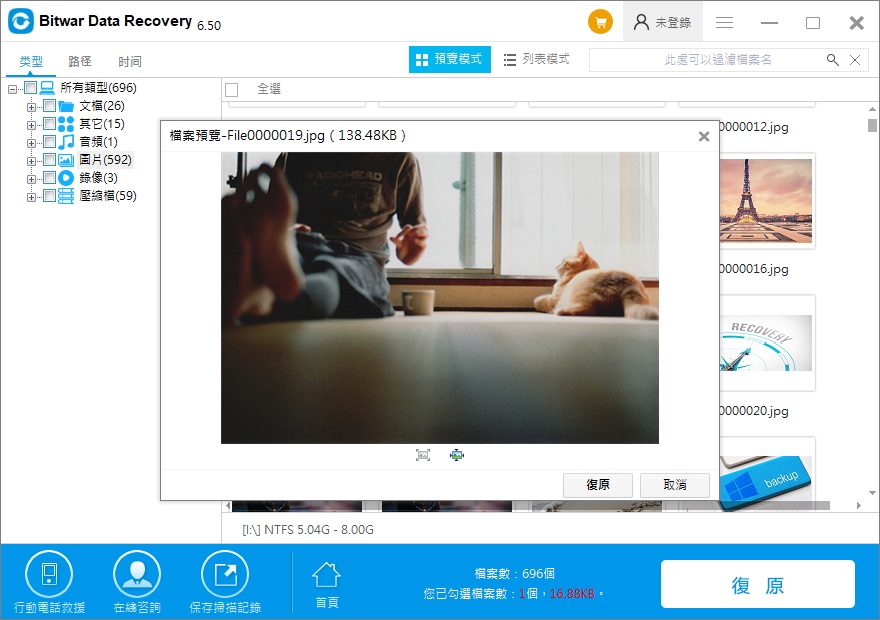
第三步:在程式找到您所需的檔案後,選中它單擊預覽。如果找到的檔案過多,您可以通過檔案名稱、路徑、檔案類型等訊息,過濾找到您要的檔案預覽它。確定後,選中您要救援的檔案,然後單擊“復原”按鈕將檔案救援到正常的分區。
4.2.jpg


閱讀更多關於D槽不見的相關資訊,請點擊檔案救援

2022年5月5日星期四

如何修復asus手機連接電腦沒反應?

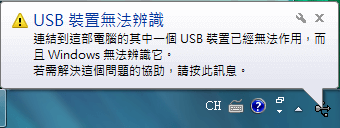
一般電腦插入一個正常的USB裝置都是能被順利辨識並使用的。當電腦發瘋,接入電腦的所有USB裝置,如滑鼠、鍵盤、隨身碟、記憶卡等,突然間沒有了作用,且電腦上一直彈出asus手機連接電腦沒反應的字樣。因此,這些裝置中,無論是檔案或檔案夾,都是不能存取資料的。本文將給大家提供USB無法辨識/讀取的解決方法!


查詢微軟官方網站,發現如果存在下列任何情況,就會造成USB裝置無法辨識的問題:

  ●  目前載入的 USB 驅動程式已經變得不穩定或USB裝置本身出現故障。
●  電腦作業系統需要更新,以解決可能使 USB 外部硬碟和 Windows 發生衝突的問題
●  Windows 可能遺失其他重要更新,或者遇到硬體或軟體問題
●  USB埠可能已經變得電壓不夠
●  USB裝置可能處於鎖定狀態或被禁用
●  電腦主機板可能需要更新的驅動程式

解決方法

要解決以上問題,請依照下列方法中的步驟執行。

方法 1: 解除安裝並重新連線USB裝置

解除安裝並重新連線USB裝置,此時驅動程式應會自動載入。這個方法能解決目前載入的 USB 驅動程式已經變得不穩定或損毀的問題。注意:若將您的 USB裝置連接到非供電式 USB 集線器,可能會導致電力不足而無法操作外部磁碟機。 請改為直接插入您的電腦。

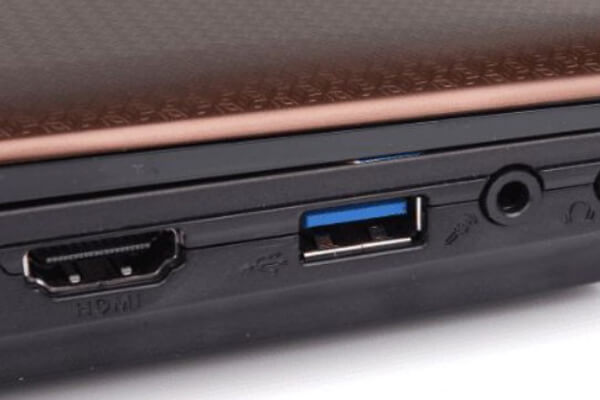
  如果是電壓不足導致的,建議連接藍色的USB介面,因為藍色的USB3.0介面的供電是最足的。如果正確連接後,依然無法辨識,請連接到另一台電腦嘗試是否可以正常辨識。

方法 2: 安裝最新的 Windows 更新

這個方法會為您的 USB 外部硬碟安裝最新的裝置驅動程式。以解決可能使 USB 外部硬碟和 Windows 發生衝突的問題。

方法 3:更新USB驅動程式

這個方法能解決目前載入的 USB 驅動程式已經變得不穩定或損毀的問題。按照如下方法進行:
      1.選取 [開始]———— [搜尋],方塊中輸入「裝置管理員」,然後選取 [裝置管理員]。

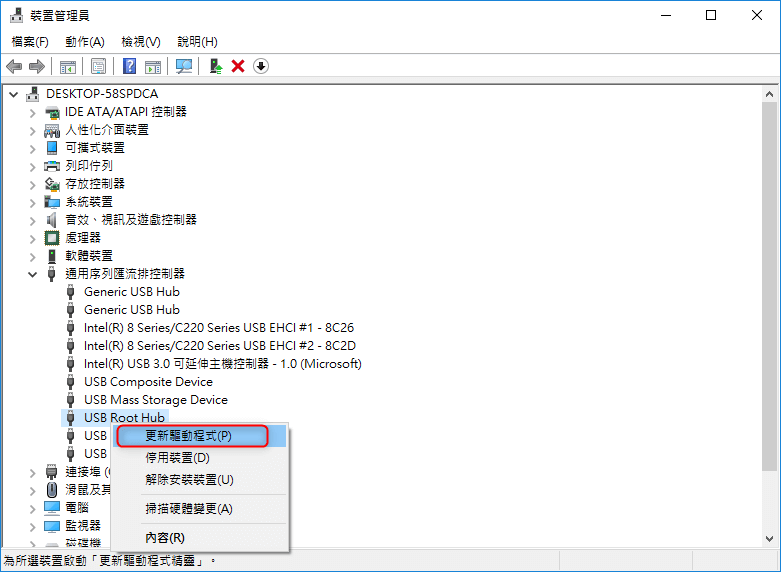
      2.展開 [通用序列匯流排控制器]。 按住 (或以滑鼠右鍵按一下) 裝置並選取 [解除安裝]。 為每個裝置重複上述步驟。您也可以右鍵選擇【更新驅動程式】來直接更新它。

      3.完成後,重新啟動電腦。 您的 USB 控制器將會自動安裝。

  方法四:重新啟用USB集成線

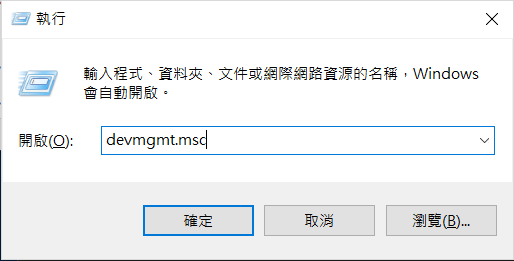
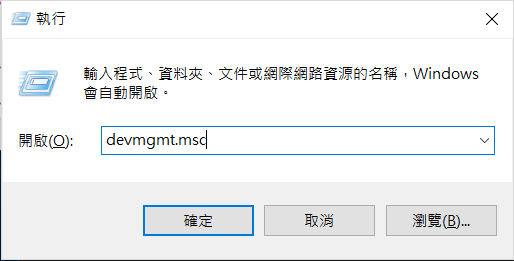
     1.按住Win+R鍵打開運行對話方塊。然後在運行框中輸入【devmgmt.msc】,來打開【裝置管理員】。

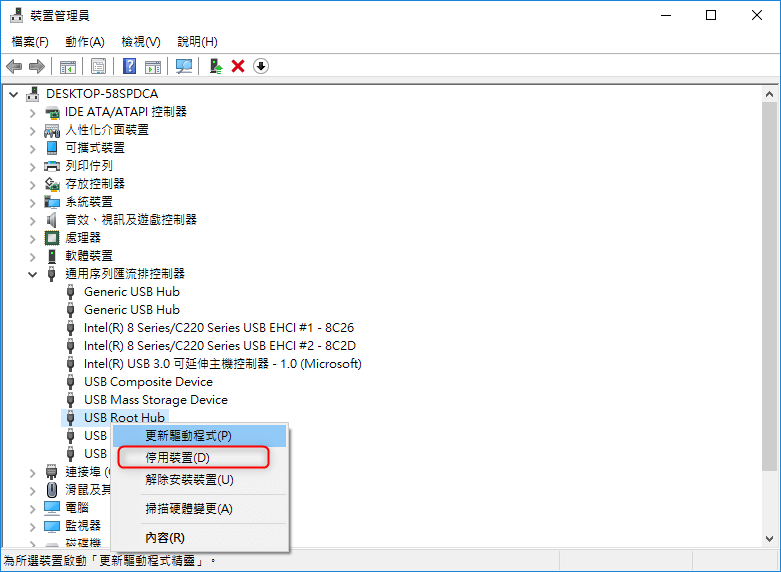
     2.展開【通用序列匯流排控制器】,在通用序列匯流排控制器裡,找到兩個【USB Root Hub】,逐一右鍵點擊【停用裝置】,然後再【啟用裝置】。接下來再次連接USB裝置,基本就能辨識與讀取了。

  方法五: 停用 USB 選擇性暫停設定

這個方法可防止您的 USB 外部磁碟機關機或無法識別。

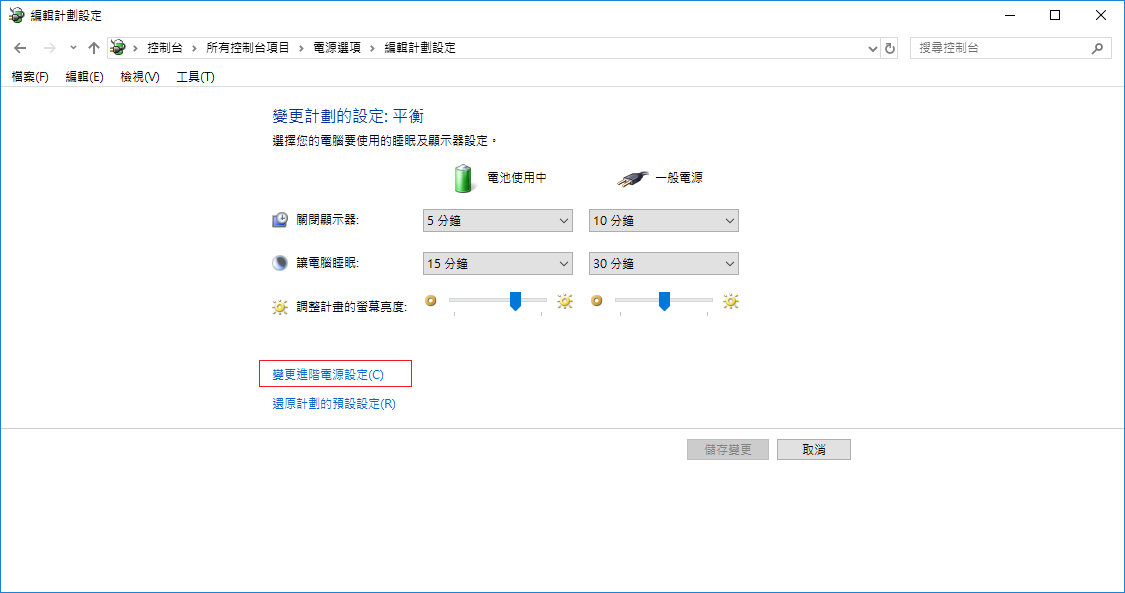
      1.選取 [開始] ———— [搜尋],輸入 power plan,然後選取 [選擇電源計劃]———— [變更計劃設定]———— [變更進階電源設定]。

      2.展開 [USB 設定] > [USB 選擇性暫停設定]。選取 [一般電源],選取下拉式功能表,然後選取 [已停用]。如果是膝上型電腦,請選取 [電池],選取下拉式功能表,然後選取 [已停用]。

  方法六:更改BIOS的USB設定

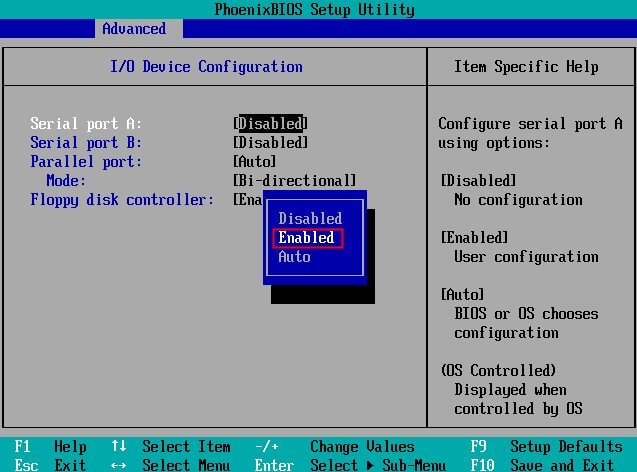
     1.進入BIOS設定,在Advanced(進階選項)裡找到USB的相關設定選項,選擇進入(一般為USB Configuration,Device Configuration之類的選項)。
     2.把所有的USB介面改為【Enable】,按F10保存後重新開機。

  方法七:更改註冊表來啟用USB裝置

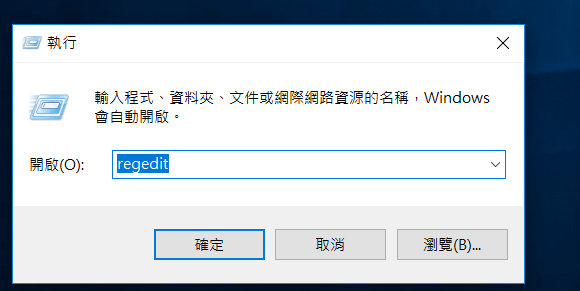
     1、按住Win+R鍵,打開執行,在彈出的視窗中輸入【regedit】,按確定進入。

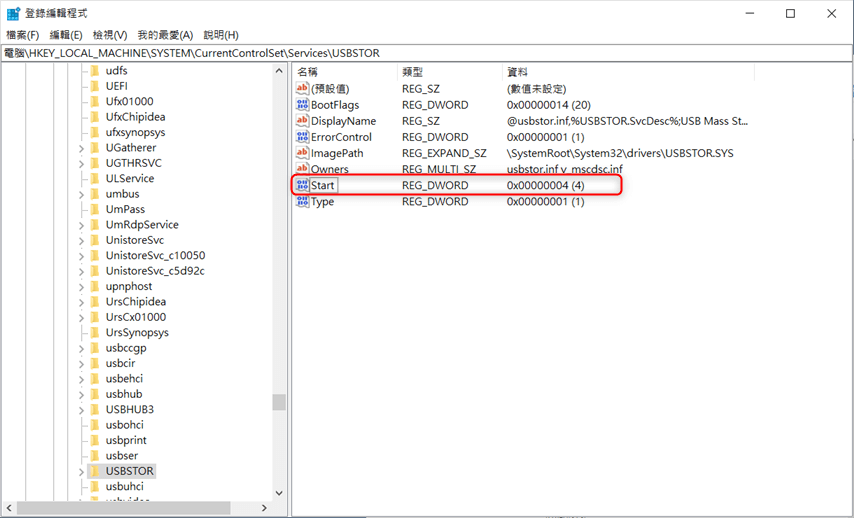
     2、通過以下路徑找到USBSTOR選項:HKEY_LOCAL_MACHINE\SYSTEM\CurrentControlSet\Services\USBSTOR
     3、在右邊視窗找到Start這個參數,然後查看Start的值,如果它的值是4,請按兩下打開,把它的數值資料改為3。接下來把USB裝置重新連接到電腦即可。

  以上提供了多種方法來解決USB裝置無法識別的問題。一旦電腦識別到鏈接到電腦的USB裝置,您請務必盡快備份和救援您需要的檔案。儘管如此,如果這些方法都不起作用且您仍然無法訪問USB裝置,我們強烈建議您要盡快救援USB裝置內的檔案,因為它可能是您的USB驅動器本身的問題。

  關於救援USB裝置檔案,建議您使用專業且免費的Bitwar Data Recovery檔案救援軟體。如果這些方法都不起作用且您仍然無法訪問USB装置,也强烈建議您Bitwar Data Recovery盡快還原檔案,因為它可能是您的USB驅動器本身的問題。Bitwar Data Recovery兼容Mac和Windows,並承諾提供快速的結果,而不會讓您丟失任何資料。

Bitwar Data Recovery for WindowsBitwar Data Recovery for Mac

還原USB裝置無法識別而丟失的檔案

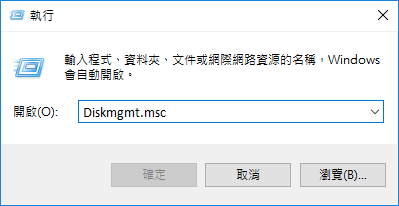
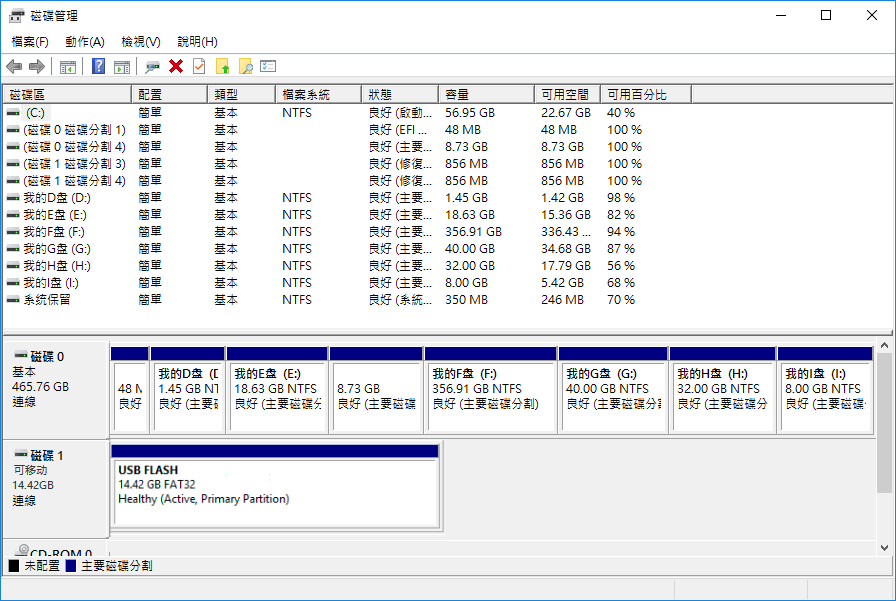
您應該做的第一步是檢查USB裝置是否可以在磁碟管理中找到,請按照下列步驟操作:按Win鍵+ R然後鍵入Diskmgmt.msc打開窗口,然後確認USB裝置已存在或不。

 
1、從官方網站免費下載Bitwar Data Recovery并安装。
2、連接USB驅動器並啟動Bitwar Data Recovery程式,根據数据丢失的原因选择救援模式。如果您不知道確切原因,請選擇它為"嚮導"模式。
3、選擇確切的檔案類型或"選擇所有類型",然後單擊"掃描"按鈕開始掃描。
4、掃描完成後,程式將列出與所選內容匹配的丟失檔案,您可以逐個預覽它們以供選擇。最後,選擇要救援的檔案,然後單擊"復原"恢復它到電腦上安全的分割區。

  如上所述的幾種解決方案可以幫助您克服"USB裝置無法辨識"的問題。您可以繼續嘗試這些解決方案中的每一個來糾正錯誤,但是當所有這些解決方案都無法提供結果時,選擇一個好的恢復軟件是唯一的出路。


閱讀更多關於asus手機連接電腦沒反應的相關資訊,請點擊檔案救援