2021年11月28日星期日

如何修復「對RAW磁碟機無法使用CHKDSK」?

本文向您講述了RAW磁碟機使用CHKDSK無效時應當如何做。如果在硬碟raw修復過程中擔心檔案丟失,那麼您可以使用Bitwar Data Recovery檔案救援軟體將檔案成功救援。

當我們的磁碟機變為RAW時,意味著Windows作業系統無法識別這個檔案系統。此時,您可能會想要使用CHKDSK開檢查該磁碟機。chkdsk是在命令提示字元中運行的命令。主要用於驗證作業系統的完整性。檢查和修復磁碟機中的錯誤。

CHKDSK命令不適用於RAW磁碟機

但是,我們必須很遺憾的告知您,CHKDSK命令不適用於RAW磁碟機。

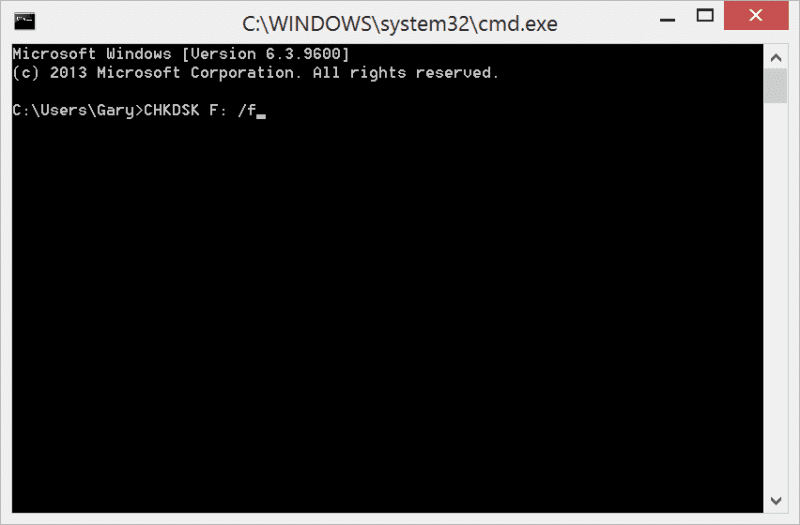
當您在RAW的USB隨身碟、硬碟、SD卡上運行chkdsk時,命令提示字元會顯示如下的錯誤消息。
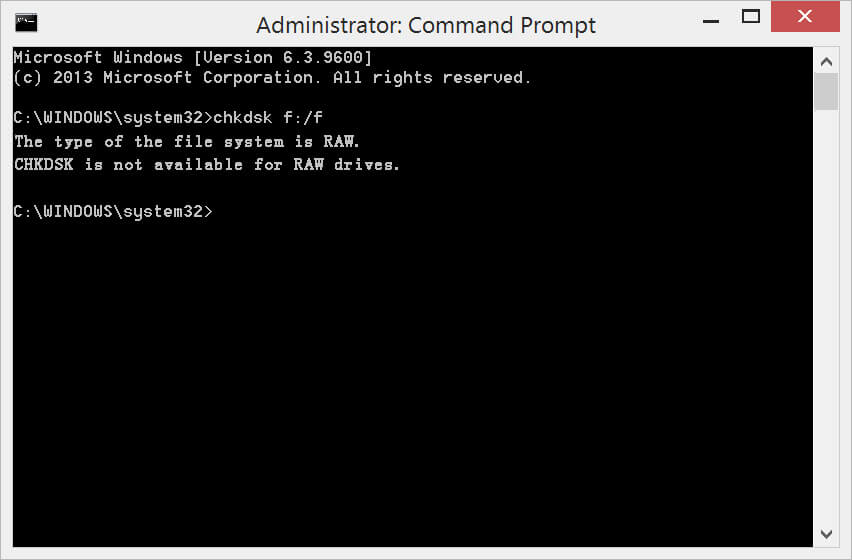
CHKDSK-is-not-available-for-RAW-drives1.jpg

什麼原因導致「RAW磁碟機」?

由於磁盤損壞或損壞,Windows中經常出現此錯誤消息:

1、不安全彈出磁碟機。

2、防病毒攻擊。

3、未正確格式化

4、不可識別的檔案系統

5、磁碟機不可訪問

修復「RAW磁碟機使用CHKDSK無效」錯誤

解決方案1:檢查錯誤

步驟1:輸入“我的電腦/這台PC”,然後在RAW磁碟機上單擊鼠標右鍵選擇“內容”。

步驟2:轉到“工具”頁面,然後從“檢查錯誤”部分中單擊“檢查”。
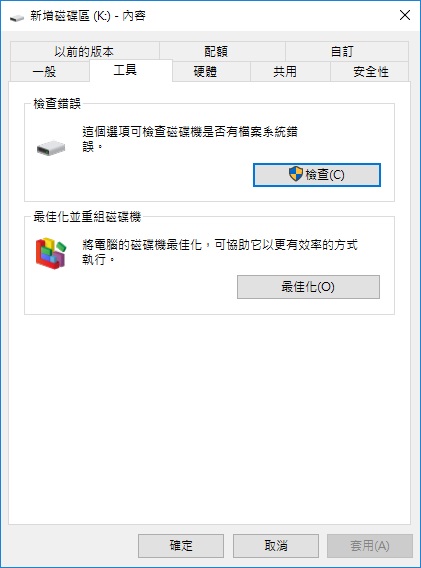
CHKDSK-is-not-available-for-RAW-drives2.jpg

步驟3:等待系統掃描RAW磁碟機,然後修復未經格式化的RAW磁碟機無法使用CHKDSK。

解決方案2:重新格式化

當RAW磁碟機不包含任何關鍵資料並且您不介意丟失其檔案時,您可以對其進行格式化,這是最佳解決方案。

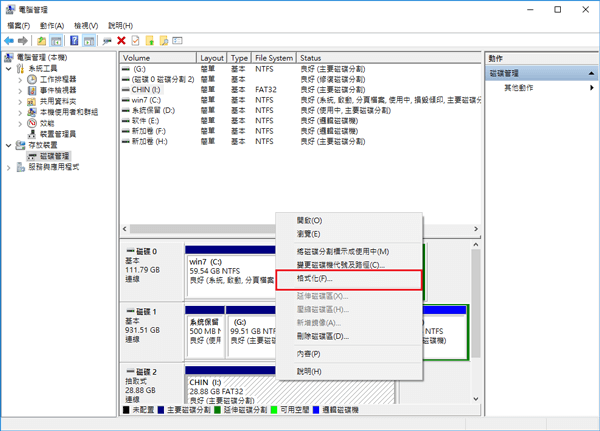
步驟1:按WIN鍵+ R並鍵入“ Diskmgmt.msc”以運行磁碟管理,然後右鍵單擊RAW磁碟機。

步驟2:選擇“格式化”選項。
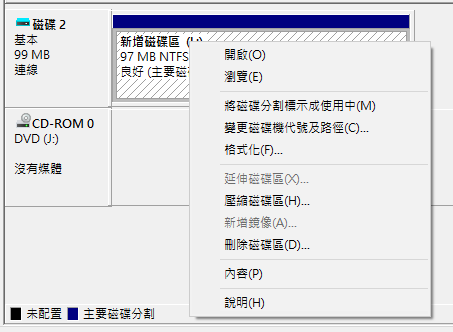
image.png

步驟3:現在,選擇新增磁碟區並將其更改為合適的信息(磁碟區標籤、檔案系統、配置單位大小)。

步驟4:選中執行快速格式化,然後單擊“確定”按鈕以將RAW磁碟機重新格式化為NTFS。

如果您確實之前將重要檔案存儲在該磁碟機上,並且,您不想被格式化磁碟機丟失它們。那麼您該如何檢索找回這些檔案呢?不用擔心,您需要先救回這些資料,然後修復該檔案。

解決方案3:使用命令提示字元修復

在做任何命令提示字元修復RAW磁碟機時,建議您先救回重要檔案,以免冒著丟失寶貴資料的風險。由於數據的高度可靠性和安全性,我們建議使用“ Bitwar Data Recovery”軟體。

如何用Bitwar Data Recovery救援軟體

首先下載Bitwar Data Recovery到您的電腦上然後安裝它。

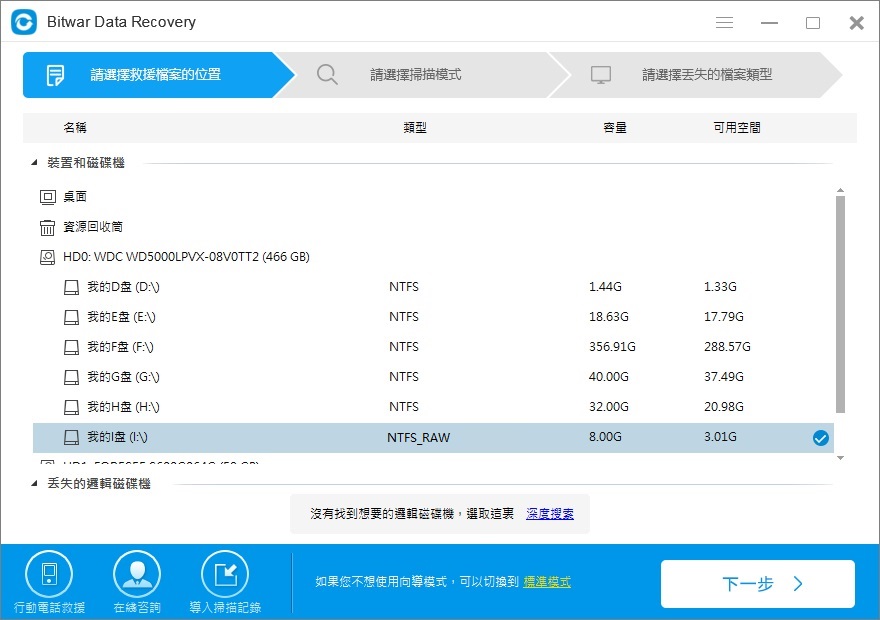
第一步:啟動安裝好的Bitwar Data Recovery,然後在驅動器上單擊顯示為NTFS_RAW的驅動器。 (RAW是驅動器的當前狀態,而NTFS是驅動器的先前文件系統類型)。點擊“下一步”繼續。
向导模式A-1-RAW.jpg

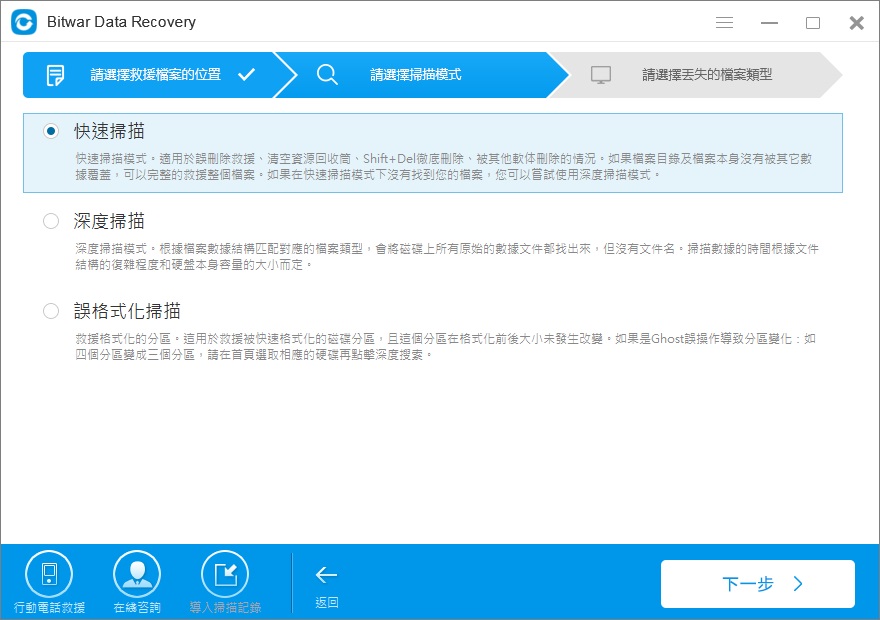
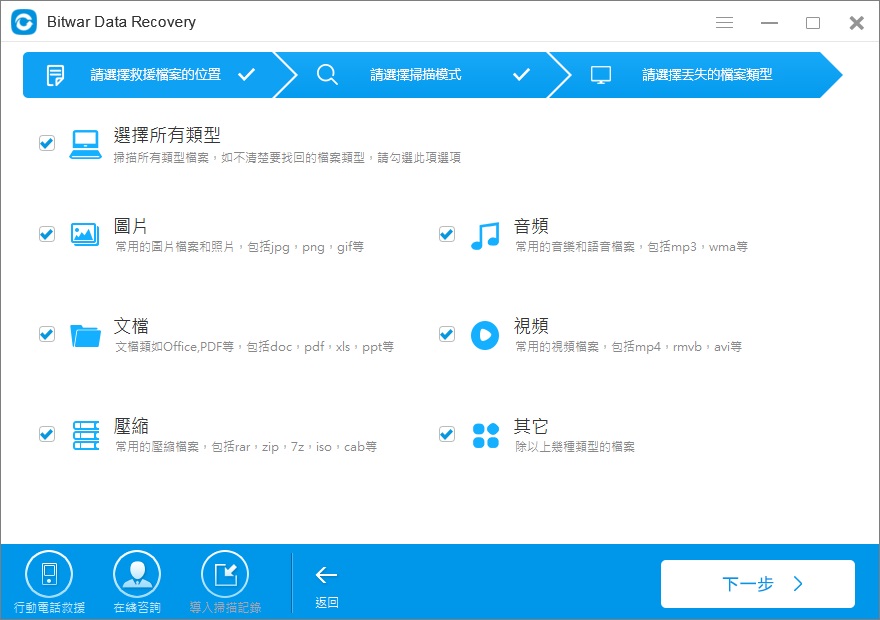
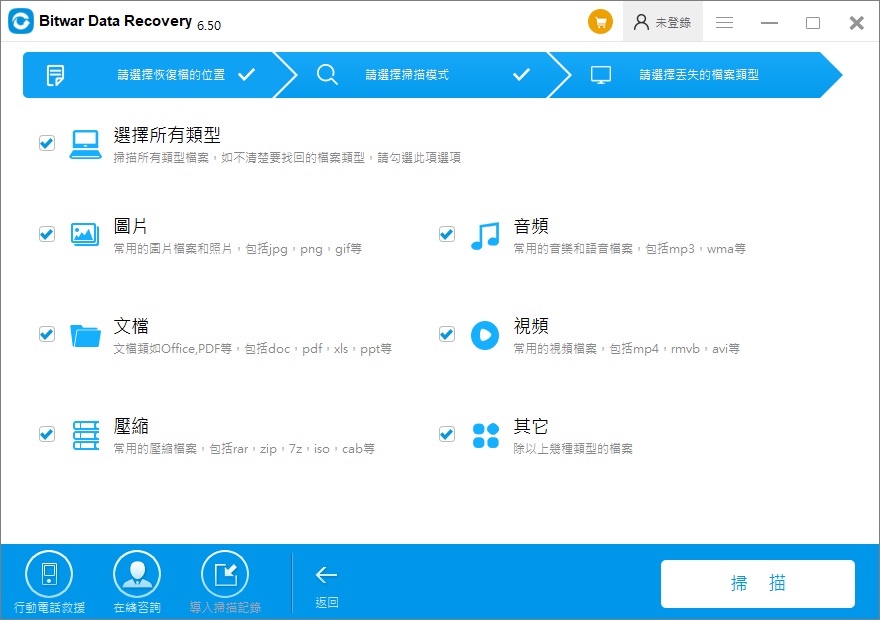
第二步:選擇“快速掃描”模式以從RAW分區或設備中恢復丟失的文件,然後選擇要恢復的檔案類型。
3.jpg

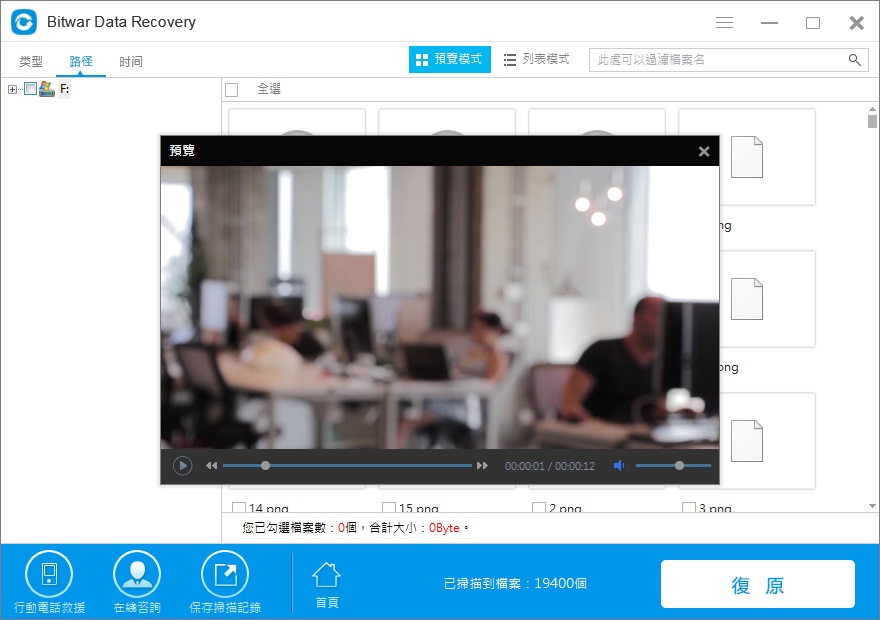
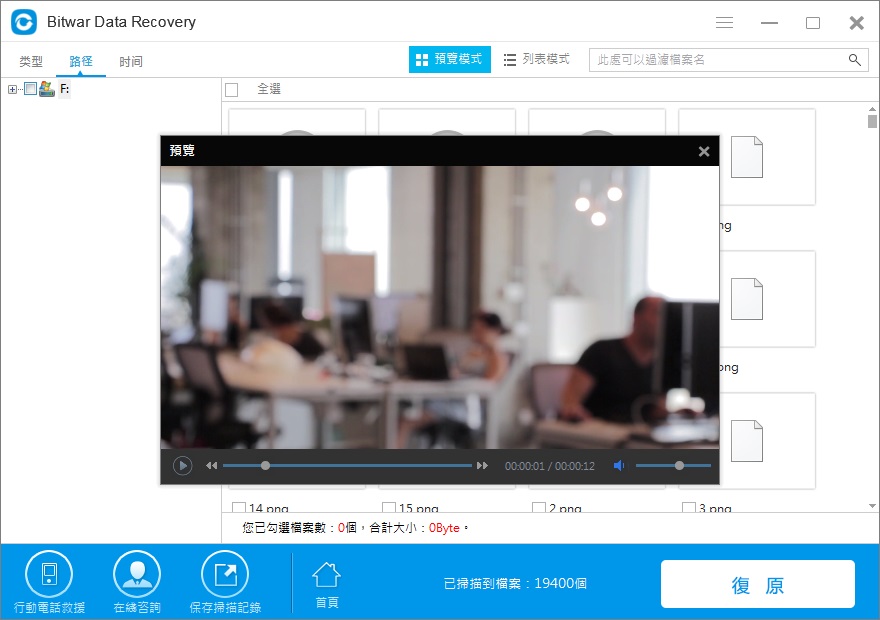
第三步:點擊程式的“掃描”按鈕,程式便快速的按照所選條件進行掃描。結束後,您可以找到您要救援的檔案,然後單擊縮略圖對其進行“預覽”。以確認檔案仍可使用,如果可以,請單擊“復原”按鈕以救回檔案。
f盘预览-视频恢复.jpg

取回所需的數據後,是時候使用某些命令來救回RAW磁碟機了。 (提示:如果您不熟悉Diskpart,則重新格式化RAW磁碟機也是您的另一選擇)。繼續執行以下標準步驟:

步驟1:轉到“開始”,然後在搜索字段中鍵入“ cmd”以啟動命令提示字元。

步驟2:現在,右鍵單擊“ cmd.exe”,然後選擇“以管理員身份運行”選項。

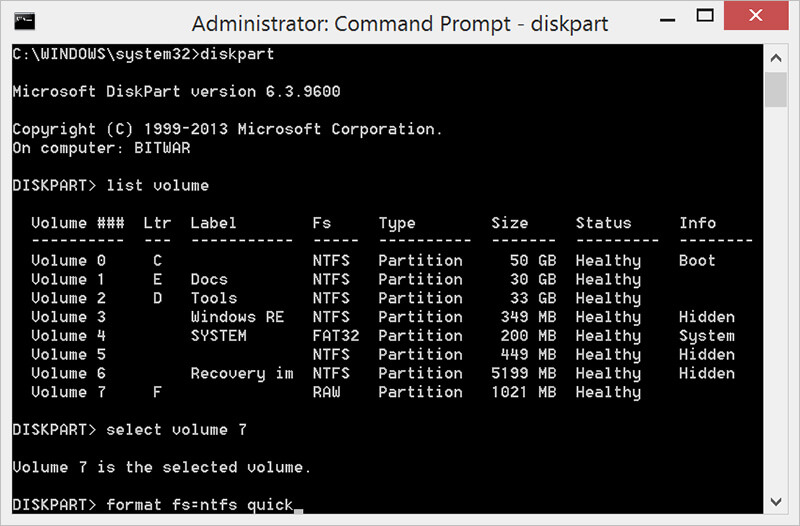
步驟3:在此步驟中,鍵入“ diskpart”。

步驟4:打開“diskpart命令提示字元後,鍵入“ list volume”並按Enter。這將顯示所有磁碟機。

步驟5:之後,輸入“select volume n”,然後按Enter。這將使您選擇要格式化的磁碟機。 (N代表磁碟機代號)

步驟6:現在,輸入“format fs=ntfs quick”命令,然後按Enter。格式化完成後,RAW磁碟機將轉換為NTFS。
CHKDSK-is-not-available-for-RAW-drives3.jpg

結論

當RAW磁碟機發生更改或損壞等無法正常使用時,會出現“ CHKDSK無法用於RAW磁碟機”錯誤。您可以按照我們列出的解決方案來處理。

但是,當務之急是使用Bitwar Data Recovery首先將重要檔案救出,然後繼續執行修復的步驟。因為該軟件具有易於使用的界面,是100%高效,安全且乾淨。

閱讀更多關於硬碟raw修復的相關資訊,請點擊檔案救援

2021年11月8日星期一

如何修復電腦讀不到記憶卡?

當SD卡無法在手機、相機等裝置上讀取或插入PC的讀卡器無法在電腦上讀取或顯示時,這意味著您就無法看到SD卡中的檔案了。我們以為這種事是意外,但這種情況卻經常發生。您無需擔心,今天在本文中,我們將討論如何修復電腦讀不到記憶卡的問題以及如何救援不能正常讀取的SD卡中檔案的方法。

SD卡是存儲數字檔案的最理想的裝置,它可存儲照片、音頻、視頻等各種類型的檔案,且無論保存什麼的檔案,只要將其接入到播放裝置如數碼相機、便攜式攝像機、MP3、MP4、Android手機等,您都可以查看相應的檔案。非常方便。

因此,如果您的SD卡無法讀取就真的太令人遺憾了。我們必須找到SD卡無法正常工作的原因,您可以檢查以下幾個方面:

常見的SD卡無法讀取的原因

    ● SD卡格式化錯誤(SD卡的檔案系統與Windows不兼容)

    ● SD卡有壞扇區或讀取副本錯誤

    ● SD卡由於病毒感染導致檔案結構損壞

    ● SD卡物理損壞

    ● 連接SD卡的USB槽不起作用或不正確

    ● SD卡驅動程式未更新或丟失

    ● SD卡與播放裝置不兼容

    ● 檔案過大無法讀取

    ● 檔案管理器需要更改

讓我們繼續解決此錯誤。下面是您可以嘗試的故障排除。

修復SD卡無法讀取錯誤的7種方法

檢查SD卡的連接裝置

您首先做的應該是檢查連接裝置是否正常接入。您可以依次做以下檢查,依次更換連接SD卡和電腦的讀卡器、USB連接線、USB槽等。如果更換後就能讀取您的SD卡,則您能更好的定位到無法讀取SD卡的罪魁禍首。

重啟電腦

您可以嘗試重啟電腦,然後再次將SD卡通過USB連接線和讀卡器重新連接到正常的USB槽。

將SD卡連接到另一台電腦

將SD卡插入另一台電腦的讀卡器中,然後檢查SD卡是否可以正常工作。如果可以讀取,那可能是您的SD卡檔案系統與作業系統不兼容問題導致的。

在插入SD卡時施加更多壓力

當確定其他連接裝置都沒有問題時,您可以試試用一點力插入SD卡,以確保將SD卡牢固地插入插槽中。

清潔SD卡和讀卡器

SD卡和讀卡器由於灰塵而堵塞連接不良也可能是導致無法檢測到SD卡的原因。清潔SD卡時,請用橡皮擦或蘸有少量酒精的棉布輕輕擦拭SD卡的金手指。對於讀卡器,請使用可以吹走灰塵的吹風機或幹刷子輕輕刷走灰塵。

更新讀卡器驅動程式

可以手動或自動更新驅動程式,只需訪問製造商的網站並蒐索最新的正確驅動程式。嘗試同時在PC的製造商和讀卡器製造商中進行搜索。您也可以執行以下步驟:

1、將SD卡插入PC的讀卡器。

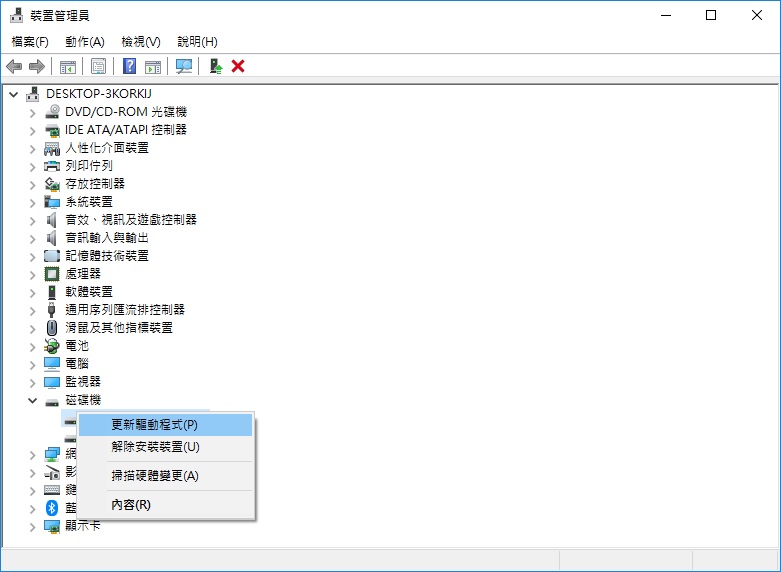
2、轉到控制面板–系統–裝置管理員–磁碟機

3、找到您的SD卡磁碟機右鍵單擊,然後選擇“更新驅動程式”,然後選擇“掃描硬件變更”以刷新驅動程式。

SD無法顯示1.jpg

分配SD卡的新磁碟機代號

如果以上問題無法解決SD卡無法讀取的錯誤,請嘗試為SD卡分配新的磁碟機代號。

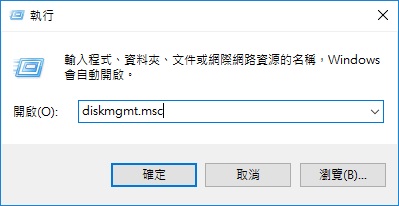
1、按Win + R,然後鍵入:diskmgmt.msc。

SD無法顯示2.jpg

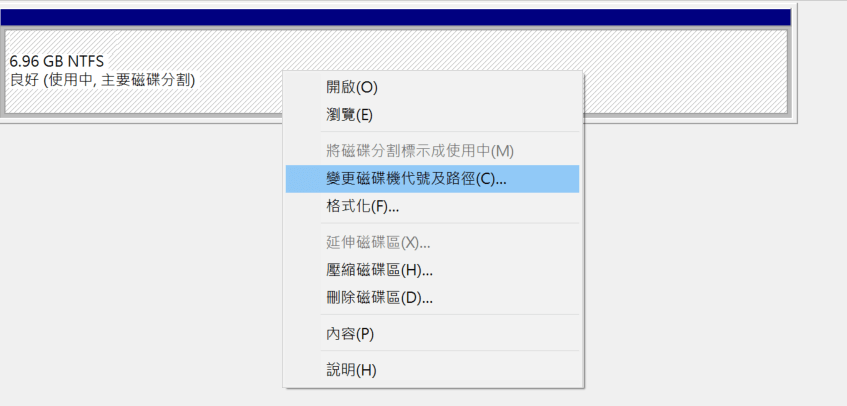
2、右鍵單擊SD卡裝置,然後選擇“變更磁碟機代號及路徑”,然後單擊“更改”,分配新的磁碟機代號,然後按照窗口中所示的步驟進行操作。

請將磁片(或光碟片)插入磁碟機(或光碟機)2-更改驅動器號和路徑1.jpg

之後,我建議您首先從SD卡中救援丟失的檔案,因為SD卡中的寶貴檔案會因此而丟失,而這些檔案,有時比SD卡本身更加重要。

從SD卡中救援丟失的檔案

Bitwar Data Recovery是一款用戶界面友好、救援迅速、安全可靠的檔案救援軟體。可以幫助您解決有關如何從無法訪問的記憶卡救援資料的問題。您只需點擊如下按鈕安裝,並按照步驟執行它,即可立即救回您丟失的重要檔案!

第一步:啟動Bitwar Data Recovery,選擇您的SD卡。

第二步:然後選擇救援模式和要救援的檔案類型。

第三步:執行掃描,您可以在掃描期暫停或停止以進行預覽和救援,您也可以等待掃描完後,找到檔案預覽並單擊“復原”按鈕將檔案保存到電腦硬碟或其他裝置中。

f盘预览-视频恢复.jpg

完成後,您可以在您保存的路徑下找到救回的SD卡檔案了。在檔案救援完畢後,您可以執行以下三種方法,以便在無後顧之憂的情況下修復在PC上無法讀取和顯示的SD卡。

使PC上顯示SD卡的另外3種方法

使用CHKDSK命令

1、在搜索框中,鍵入“ cmd”,然後單擊“以管理員身份運行”。

2、在命令窗口中,鍵入“ CHKDSK”,然後鍵入分配給SD卡的磁碟機代號,輸入冒號和“ / f”。點擊Enter。 CHKDSK將嘗試修復如何修復PC中未檢測到的損壞的記憶卡。

3、重新連接SD卡並檢查。

SD無法顯示3.png

使用CMD格式化SD卡

按Win + R並輸入:CMD

打開命令窗口後,鍵入:Format F:/ q(將代碼F更改為您分配的磁碟機代碼)

按鍵盤上的ENTER鍵,然後等待該過程完成。

在磁碟管理中格式化SD卡

進入磁碟管理,然後右鍵單擊SD卡。

選擇格式化並執行快速格式化。

windows無法完成格式化3-格式化.png

閱讀更多關於電腦讀不到記憶卡的相關資訊,請點擊檔案救援

2021年11月3日星期三

免費的金士頓USB隨身碟資料救援軟體

免費的USB隨身碟 修復軟體提供了方便實用的USB資料救援方案。您可以嘗試從金士頓、東芝、Sandisk、PNY、Sony…等USB隨身碟中輕鬆救回已刪除或遺失的資料。

  金士頓是生產USB隨身碟的主流供應商。其特點是產品耐用和性價比高。金士頓USB隨身碟旨在輕鬆存儲和傳輸資料,照片,音樂或視頻。

  我们都知道,因為USB隨身碟的即插即用特性和性價比高,可隨身攜帶的優點,越來越多的用戶選擇使用它。可是,當他們由於誤刪、格式化或病毒攻擊…等遺失USB隨身碟上的資料時,卻不支持該如何處理。您是否遇過這樣的情況?

  其實不用擔心,這邊我們建議您嘗試一款免費的金士頓USB隨身碟資料救援軟體Bitwar Data Recovery,能幫助您解決所有USB隨身碟的資料遺失問題: 救援已刪除的檔案、或因為軟體崩潰、格式化或損壞、病毒攻擊及其他未知原因。

  Bitwar Data Recovery是一款功能强大且可靠的隨身碟檔案救援軟體,它與任何設備如數碼相機、硬碟、SD卡、存儲卡,USB隨身碟,媒體播放機等装置都相兼容。并且从這些設備中,您可以救回丟失的音訊,視頻,圖片,檔案,等任何類型的檔案資料。無論您是刪除這些檔案,還是因病毒攻擊丟失了這些檔案,亦或是格式化磁碟機或硬碟分割區消失或變為RAW等而丟失了重要的檔案,您都可以使用此軟體救回丟失的檔案。 此外,該程式還有很多用戶更加喜歡的特點————它對於初次使用的用戶來說,是支持免費試用30天的。在這段時間內,您可以隨意救援任何檔案格式、任何类型的裝置、任何品牌以及任何大小的檔案,它完全沒有限制。

  点击如下链接!立即免费下载Bitwar Data Recovery! 

用Bitwar Data Recovery找回金士顿USB隨身碟丟失的資料

下面我们介绍Bitwar Data Recovery找回金士顿USB隨身碟丟失的資料:

  第一步:啟動安裝好的Bitwar Data Recovery軟體并將金士顿USB隨身碟連接到電腦上。然後在該程式中選擇它們。

  第二步:根據金士顿USB隨身碟資料丟失的原因選擇救援模式。然後單擊"下一步"。

金士頓USB隨身碟資料救援
 

第三步:選擇您要救援的檔案所屬的檔案類型。然後按"掃描"按鈕,程式將進入掃描模式。

金士頓USB隨身碟資料救援
 

第四步:Bitwar Data Recovery的掃描是一個快速的過程,掃描完畢后您可以根據檔案名稱、路徑、類型等定位找到您需要的檔案并預覽它。當您找到了您要救援的檔案后選中它們,單擊"復原"按鈕將檔案保存到電腦硬碟中或其他的外接存儲裝置。

注意:不要將檔案直接救援/保存到正在進行檔案救援的金士顿USB隨身碟。以免舊檔案被當場覆蓋!

金士頓USB隨身碟資料救援
 

如果快速掃描後沒有找到想要的檔案,可以使用"深度掃描"再次嘗試掃描一次,深度掃描會將該裝置上所有的原始檔案全部找出來。但深度掃描所需時間會偏久,且掃描到的檔案名會丟失,但是您可以根據檔案大小和檔案類型定位找到它。

  按照上面的教程,您可以輕鬆快速地救回金士顿USB隨身碟遺失的資料。
Bitwar Data Recover檔案救援軟體非常可靠和安全。使用這個驚人的免費USB隨身碟資料救援工具並不會遇到任何麻煩或障礙。它還支援了記憶卡資料救援、CF卡資料救援、外接式硬碟資料救援、隨身碟資料救援…等。越快尋求檔案救援軟體的幫助,救回的成功率也越大! 


閱讀更多關於隨身碟 修復軟體的相關資訊,請點擊檔案救援