2023年6月30日星期五

如何在iPhone上恢復已刪除的TikTok視頻?

TikTok是一款主要用於智慧型手機瀏覽的短影片社交應用程式,擁有大量忠誠和創新的用戶,對於視頻創作者來說,視頻被刪除或丟失無疑是最大的災難。那麼,已被刪除的TikTok視頻還能被恢復嗎?如果可以,如何恢復已刪除的TikTok視頻?接下來請按照本篇指南了解幾招簡單的方法在iPhone上找回已刪除的TikTok 視頻。

注意:本文的僅針對儲存在iPhone手機內部的TikTok視頻還原和救援,如果是網絡上的TikTok 視頻,請再網絡上再次找到並下載即可。

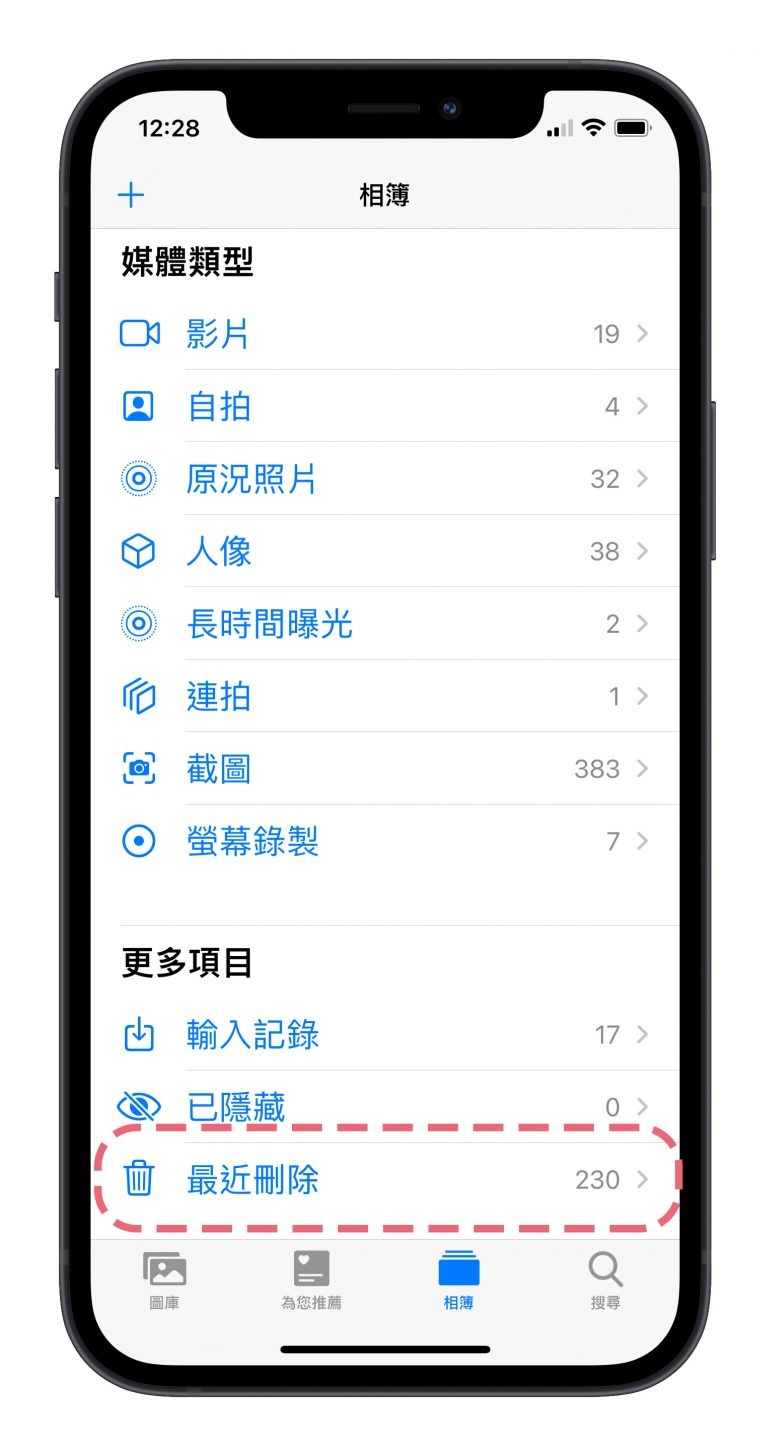
方法一:從iPhone回收筒中還原刪除的TikTok視頻

檢查iPhone相冊中的資源回收筒,如果在其中發現了刪除的TikTok視頻,您就可以簡單地從資源回收筒或垃圾箱中還原它。然後右鍵單擊它,然後將其還原到之前的位置。iphone-相簿-最近删除
方法二:從備份中檢索TikTok被刪除的視頻

手機都有自動備份功能,如果您啟動了自動備份功能,您可以檢查備份並恢復丟失的TikTok視頻。iCloud是iOS設備中最常用的備份服務,與Android手機一樣,都需要您確保啟用iCloud備份設定:

方法三:使用專業檔案救援軟體恢復已刪除的TikTok視頻

Bitwar iPhone Data Recovery Software是一款專業的第三方軟體程式,不僅可以支援TikTok上的資料恢復,包含已刪除的影片、圖片,還可以恢復各種儲存裝置內丟失的檔案,例如Micro SD 卡、SDHC、Micro SDXC、迷你 SD,快速找回誤刪、丟失的重要資料。您可以快速檢索600種不同的檔案類型,例如照片、視頻、音頻與doc文檔等。所以如果您在嘗試以上方法都無法恢復TikTok被刪除的視頻,請按照以下步驟使用Bitwar iPhone檔案救援軟體恢復被刪除的TikTok視頻:

步驟一:打開Bitwarsoft官網下載並安裝Bitwar iPhone檔案救援軟體

步驟二:啟動Bitwar iPhone Data Recovery後將iPhone與電腦連接,請確保您的手機有充足的電量,以免恢復資料中途出現意外問題。此時在Bitwar iPhone Data Recovery上可以看到有兩個恢復方式供您選擇:從iPhone/iPad救援;從iTunes救援。
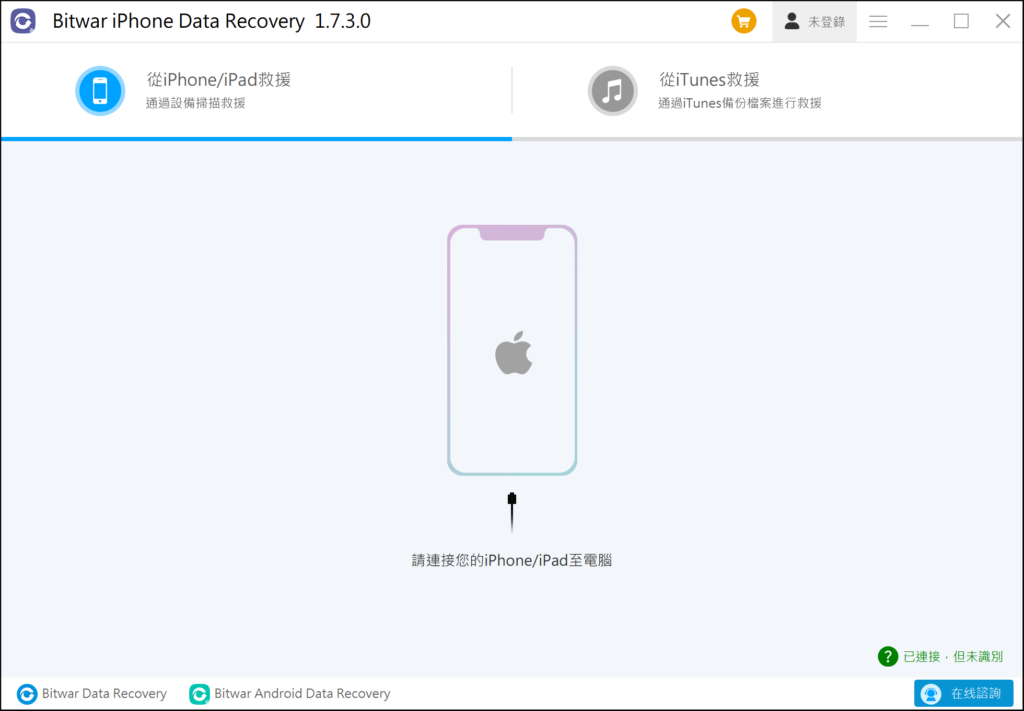
Bitwar-iphone-data-recovery-1

方式一:從iPhone/iPad救援

如果您沒有在itunes上對TikTok進行過備份,您需選擇“從iPhone/iPad救援”來找回被刪除的TikTok視頻。

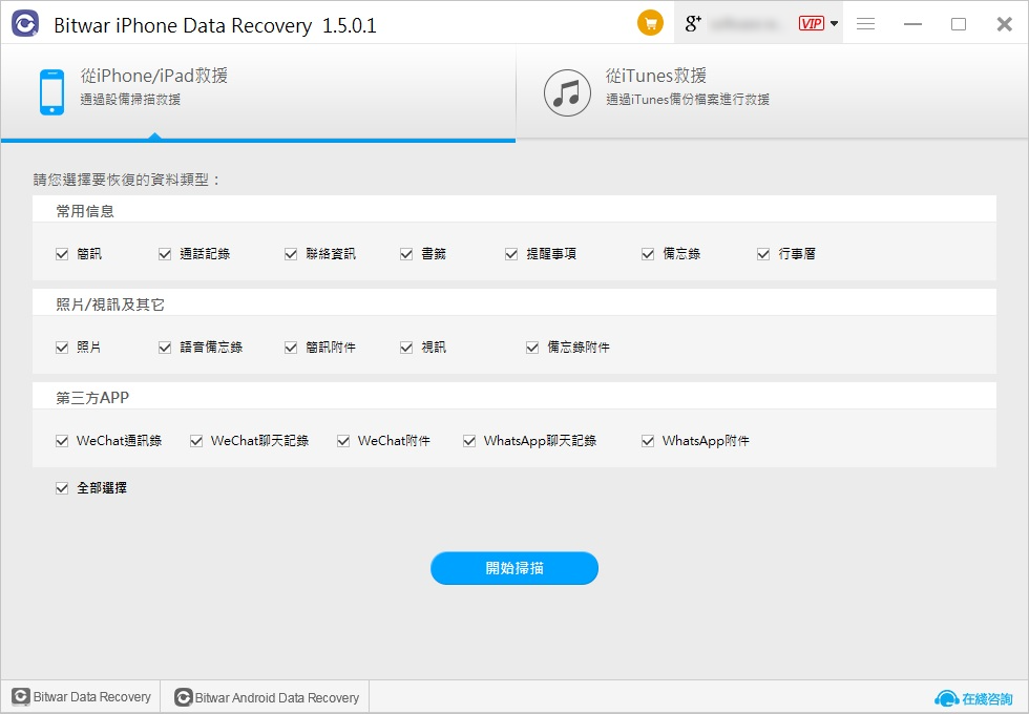
  1. 點擊“從iPhone/iPad救援”選項,選擇視訊類型並點擊 “開始掃描”。bitwar iphone data recovery-從iphone救援-選擇恢復的檔案類型
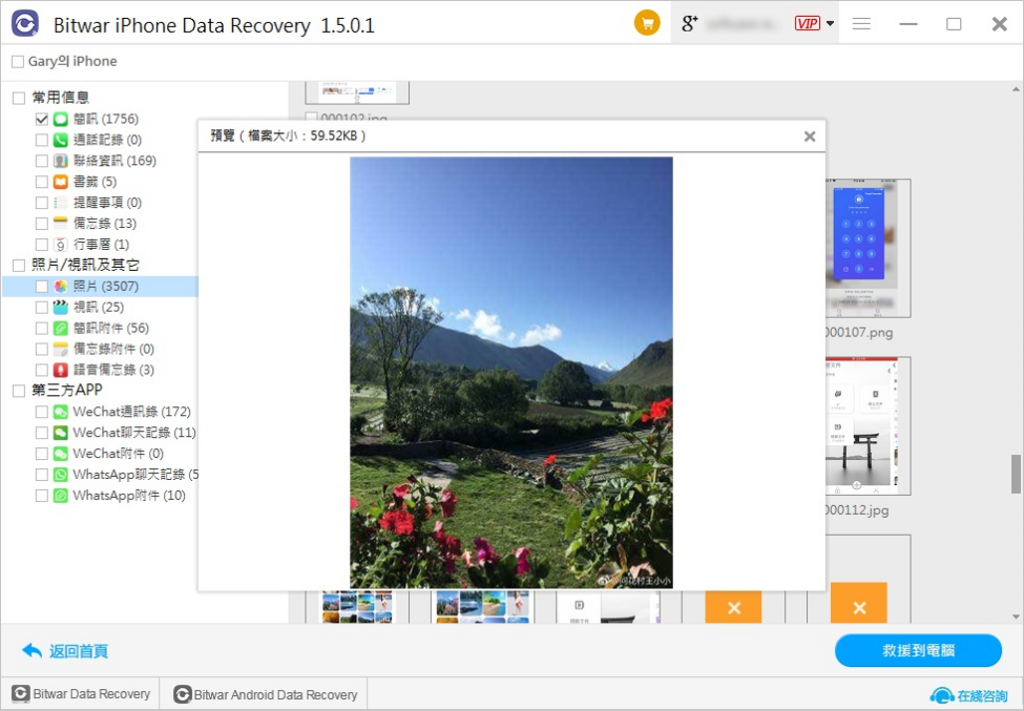
  2. 在掃描出來的檔案中,您可以在視窗中點擊並預覽已刪除的視頻。然後選擇您需要復原的內容並點擊 “救援到電腦”。bitwar iphone data recovery-預覽照片
  3. 然後按照指示,設定視頻所保存的電腦位置。所有操作完成後,您就會看到提示檔案救援成功的訊息,只要點擊“確定”即可。

方式二:從iTunes救援

如果您在手機包含TikTok被刪除的視頻時有進行itunes備份,而您不想為了復原一兩個視頻而導致手機全部被回復。那麼您可以選擇“從iTunes救援”從itunes備份中還原已刪除的視頻。

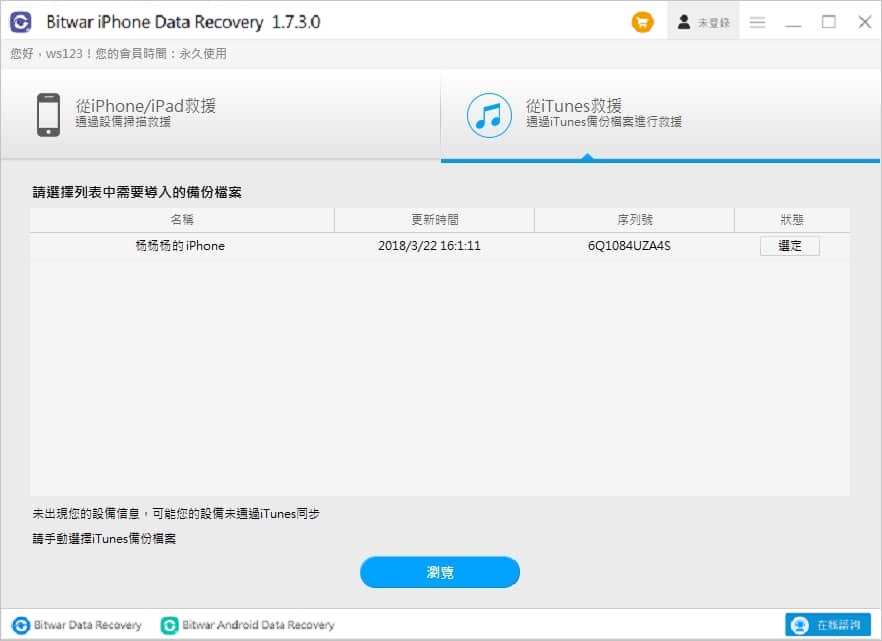
    1. 選擇“從iTunes救援”並選擇需要還原的備份檔案。bitwar-iphone-data-recovery-從itunes救援
    2. 選定後按照方式一中的步驟, 選擇好檔案類型並點擊 “開始掃描”, 然後復原所需的目標視頻即可。接下來的步驟與從iPhone/iPad救援方式中的步驟相同。

如果您想閱讀更多關於恢復已刪除的TikTok視頻的相關資訊,請點擊貓噗知識+ 即刻救援

2023年6月9日星期五

如何修復Windows無法完成格式化

Windows無法完成格式化這個錯誤消息,是格式化USB隨身碟的可能遇到的問題,它會導致USB隨身碟無響應或無法訪問,並且檔案資訊丟失也更嚴重。別著急,本文將為您提供救援檔案的簡單解決方案,並逐步演示如何解決Windows無法完成格式化


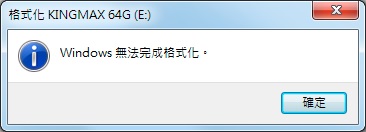
因為隨身碟體積小容量大,所以許多人喜歡使用隨身碟保存照片、音樂、視訊等多媒體檔案。但是某一天,當您將隨身碟接入電腦或播放裝置,它卻提示要求格式化,格式化時又彈出無法完成格式化的錯誤。此時,您將感到非常沮喪。通常,當您嘗試格式化隨身碟時會收到這樣的提示。

windows無法完成格式化1.jpg

是什麼樣的原因會導致這樣的錯誤呢?

Windows無法完成格式化的原因

以下是一些可能的原因:

       ●病毒/惡意軟體感染

       ●存儲裝置的存儲扇區損壞

       ●存儲裝置毀損

       ●磁碟寫保護

因此,如果由於上述原因之一而無法修復USB隨身碟,則有些人可能會嘗試格式化,但是,Windows會彈出警報來警告您格式化過程被停止:Windows無法完成格式化。那我們該怎麼辦?放鬆,只需按照以下步驟操作,即可使隨身碟再次正常工作。

解決Windows的解決方案無法完成格式化錯誤

可以通過Windows磁盤管理或命令提示符來修復“ Windows無法完成格式”錯誤,但是在您修復之前,,您需要確定您的USB隨身碟要格式化到那個檔案系統。NTFS,FAT,FAT32或exFAT?

檔案系統是操作系統在磁碟分區和裝置上的檔案管理中使用的邏輯結構。在此之前,讓我們發現每個檔案系統的優點:NTFS、2)FAT、3)FAT32 或4)exFAT。

NTFS檔案系統的優點

      ●NTFS有效地處理非常大的檔案和分割區。最大支持2TB的大小。

      ●支持使用NTFS檔案格式做引導扇區。

      ●內置的安全系統可確保多用戶的隱私和共享,該系統控制用戶之間的檔案共享並建立了一定級別的權限。

      ●穩定、強大且用戶體驗感非常好。

      ●支持加密和解密文件。此外,它可以壓縮和解壓縮檔案以更好地進行磁碟管理。

      ●它在其他檔案系統上又增強各種功能。

FAT或FAT32檔案系統的優點

      ●檔案分配表(FAT)具有一個稱為FAT32的派生類別,他們都支持超過2GB的容量存儲。

      ●FAT稱為簡單檔案系統。由於其簡單性,使用小型群集可以實現更好的空間管理。它是便攜式存儲的最好選擇,例如隨身碟、SD卡和/或mp3播放器和各種記憶卡。

      ●操作系統與FAT都可以很好地匹配,因為FAT32具有更廣泛的通用性,並且已經存在了相當長的時間,因此,如果您的目標環境是計算機,筆電,打印機和投影儀的舊版本,您可以選擇FAT32。

      ●檔案大小上限為4GB。

exFat文件系統的優點

      ●超過FAT的4GB最大文件大小限制並支持64位文件大小。您甚至可以保存大于4GB的文件。 

      ●超過FAT的64k群集大小限制:群集大小最大為32M。

      ●exFAT卷只有一個FAT,從而減少了空間並減少了處理開銷。

      ●更快地讀取和寫入文件,磁盤上多達90%的文件正在持續連接。

      ●要在格式化USB隨身碟時簡單地選擇檔案系統,應始終考慮USB隨身碟的可移植性(目標環境)和容量(大於或小於32 GB)。

確定要使用的檔案系統後,可以按照以下步驟格式化USB隨身碟。

格式化USB隨身碟

通過Windows磁碟管理格式化

通過Windows磁碟管理將USB隨身碟格式化為NTFS,FAT / FAT32,exFAT

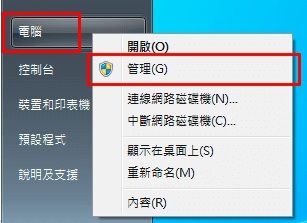
  1. 將USB閃存盤插入筆記本電腦或計算機;等待Windows 10對其進行檢測。在Windows 7、Vista或XP中,右鍵單擊“此PC”,將其稱為“我的電腦”,然後選擇“管理”,然後從選項中轉到“磁碟管理”。

windows無法完成格式化2-打開磁碟管理.jpg

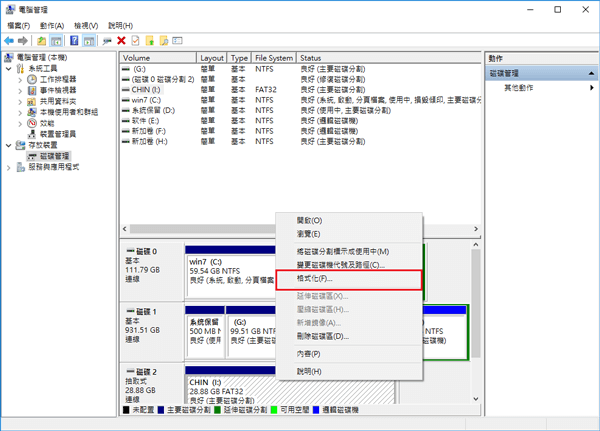
2.右鍵單擊選擇USB隨身碟,然後選擇“格式化”。

windows無法完成格式化3-格式化.png

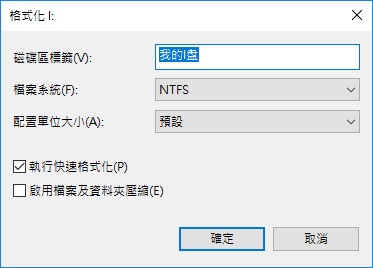
3.從“文件系統”中選擇最適合您的NTFS,FAT,FAT32或exFAT。在“卷標”框中輸入USB閃存驅動器的名稱。單擊“確定”以確認您要繼續格式化過程。

windows無法完成格式化4-格式化2.jpg

通過命令提示字元格式化USB閃存盤

1、將USB隨身碟插入筆記本電腦或計算機;等待直到將其檢測到。

2、按照以下流程打開命令提示字元:開始→附件→命令提示符或開始→執行→鍵入“ cmd”→輸入

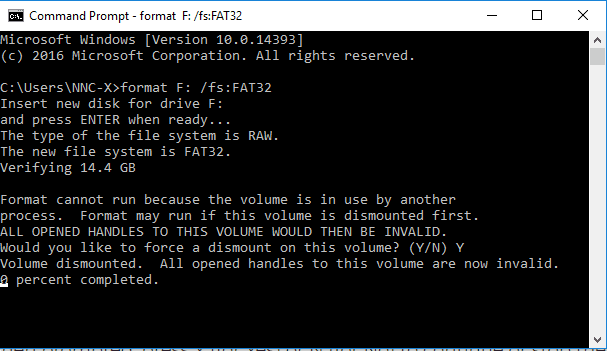
3、假設您的USB隨身碟被分配了字母“ F”:在命令提示字元中鍵入以下命令,並顯示以下內容:

格式F:/ fs:FAT32

如果要將文件系統轉換為NTFS、FAT、exFAT,只需將FAT32更改為目標文件系統即可。

4、要繼續或停止格式化過程,請按Y(代表是)或N(代表否)。

windows無法完成格式化5-命令提示字元格式化.png

格式化完成後,您便成功使用所選的檔案系統了。

但是,如果您急需救援某些檔案並且由於格式化或無法格式化導致無法查閱。該怎麼辦?別擔心,您可以使用Bitwar Data Recovery!

Windows無法完成格式時救援檔案步驟

首先,我們通過單擊下載按鈕下載Bitwar Data Recovery,以在Windows或Mac中下載安裝,然後將其安裝到電腦上。然後按照下列步驟救援丟失的檔案:

https://tw.bitwar.net/data-recovery-software/

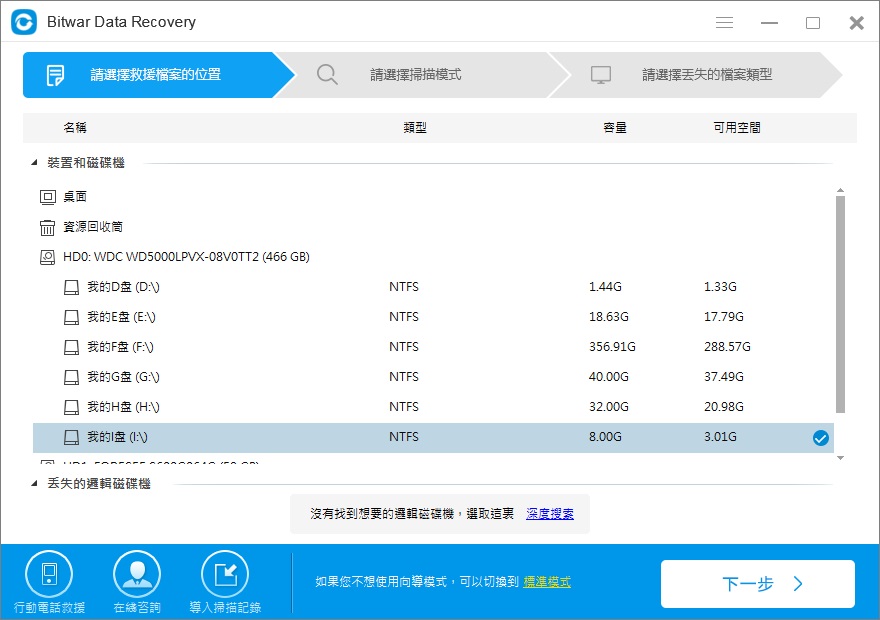
步驟1:啟動安裝好的Bitwar Data Recovery,然後在“請選擇救援檔案的位置”列表中選擇USB隨身碟,然後單擊“下一步”繼續。

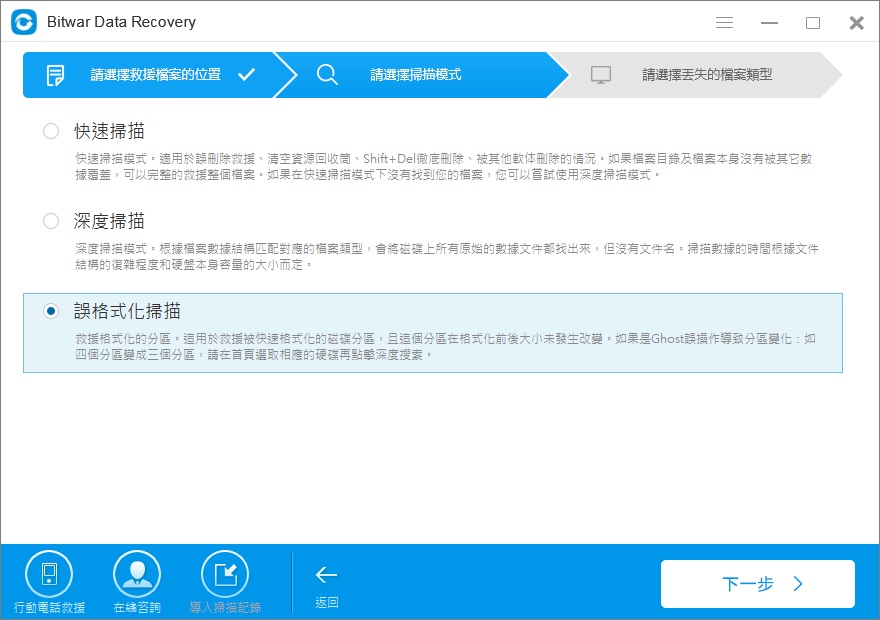
步驟2:選擇掃描模式,如果格式化了的話,請單擊“格式化恢復”作為救援模式,然後單擊“下一步”。否則,可以選中“快速掃描”。

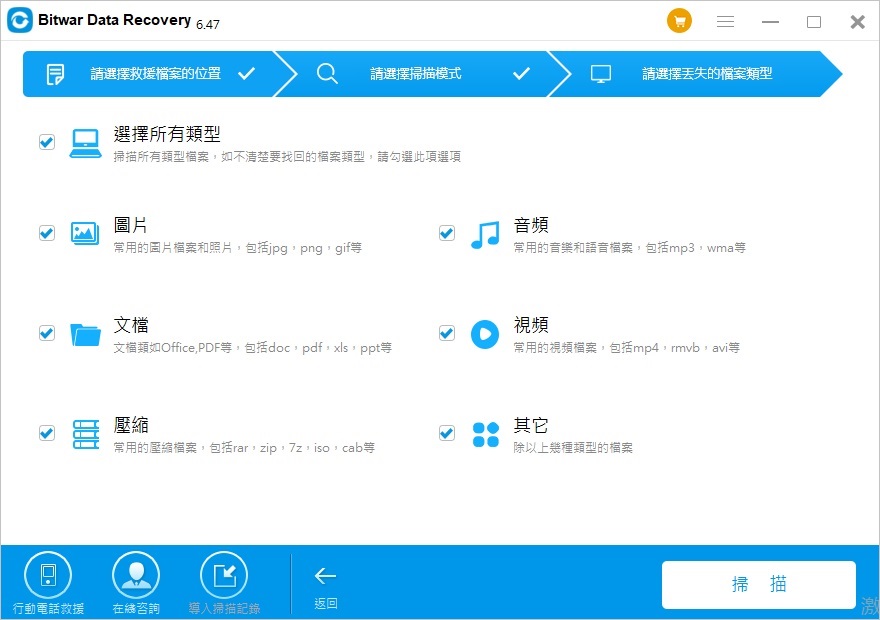
步驟3:選擇想要救援的檔案類型或“選擇所有類型”,然後單擊“掃描”。點擊後,Bitwar Data Recovery將開始快速執行掃描。掃過程中,程式將指示“掃描進度”和“剩餘估計時間”的百分比。您可以暫停或停止,進行預覽和救援。

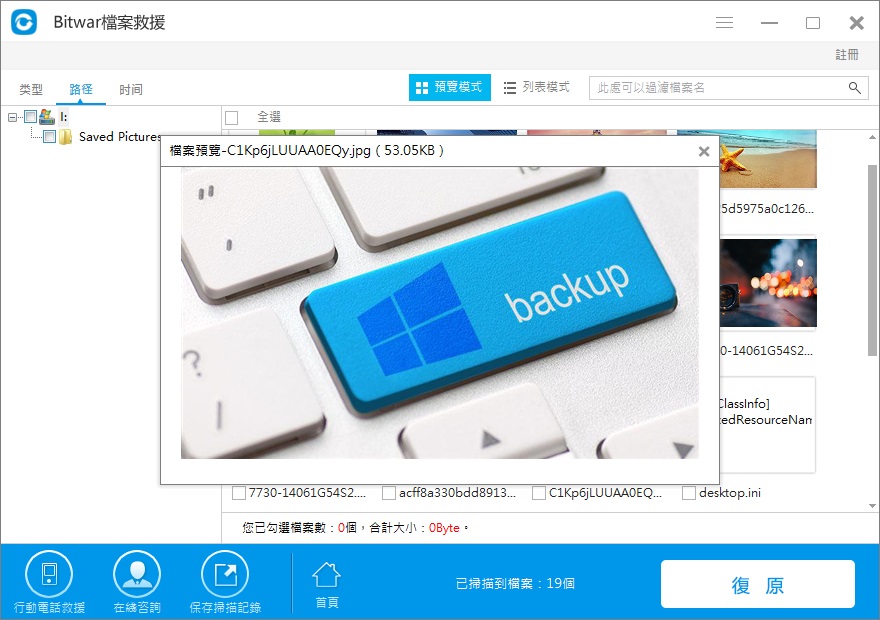
步驟4:掃描完成後,您可以預覽您想要救援的檔案縮略圖。Bitwar Data Recovery的預覽支持超過300種以上格式的檔案類型。支持打開常用類型的文檔、播放視頻、音頻或GIF圖像。預覽可幫助您縮短救援時間。最後,選擇要檢索的檔案,然後單擊“復原”。為了檔案安全,您可以將檔案將保存到其他位置,而不是直接保存到USB隨身碟。

現在,您可以從保存的路徑下找到並查看救回的檔案了。

閱讀更多關於Windows無法完成格式化的相關資訊,請點擊檔案救援