2021年12月24日星期五

win10開始打不開的解決方法

 很多升級為Windows 10的用戶反映win10 開始 打不開、點不出來、沒反應的現象。這種問題應該如何解決呢?

相當多的Windows 10 用戶都曾遇到過開始菜單和工具欄的異常問題,是因為win10在快速開機的過程中,遇到了服務未正常啟動等問題,下面就來詳細介紹如何解決win10的開始列表打不開、沒反應的問題:


重啟作業系統

有時是由於作業系統中服務未正常啟動造成的開始列表打不開,那麼您可以重啟您電腦的作業系統來看能不能啟動所需服務。

關閉/卸載防毒軟體

許多用戶在卸載和關閉防毒軟體后重啟,以上的開始列表就能打開了,您不妨試試。

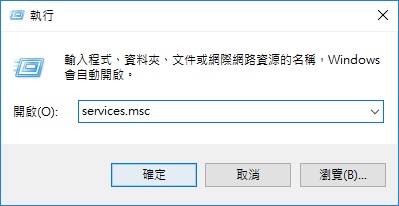
  1. 按"Win+R"啟動執行,輸入services.msc啟動"服務"。
2. 在彈出來的"服務"視窗中,找到"User Manager"服務。
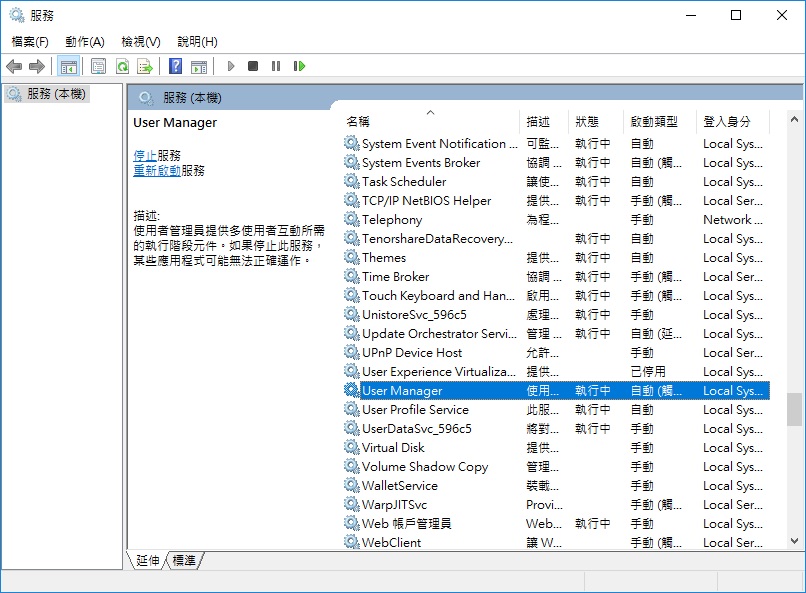
3. 按兩下"User Manager",在彈出的"User Manager"視窗中,查看"啟動類型"是否為自動,如果不是自動,則點擊下拉清單選擇自動。也可以查看到,正在服務的狀態是否為"執行中",如果是,但是win10的開始功能表還是打不開,那是因為服務沒有完全運行。
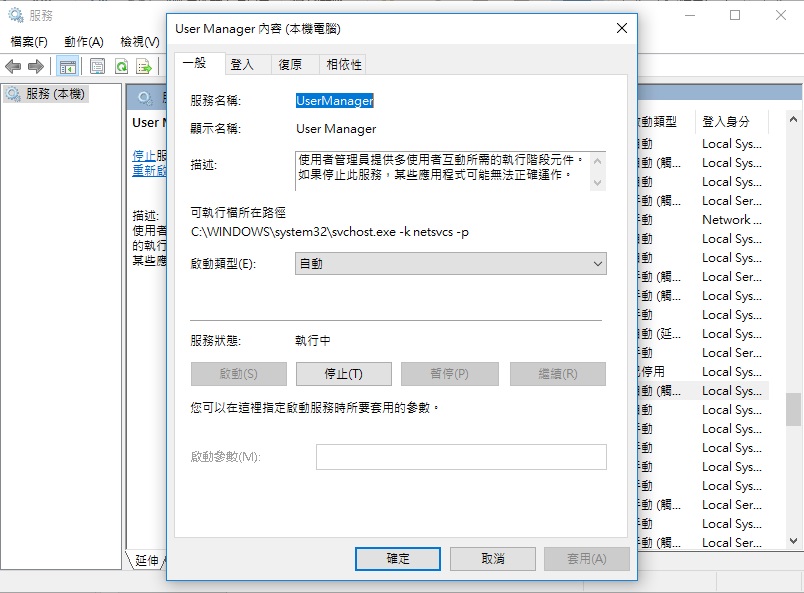
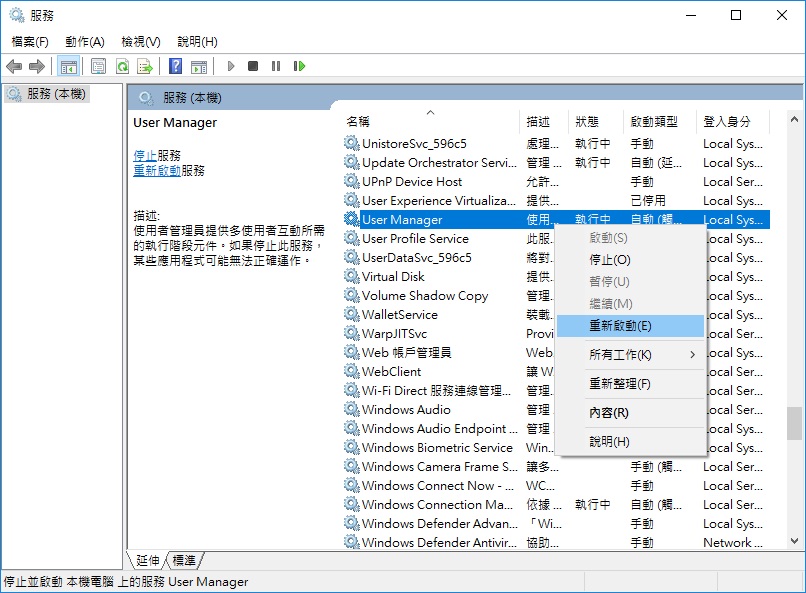
4. 點擊確定退出此窗口,再次選中"User Manager"右擊滑鼠,選擇重新啟動。然後,你會看到"開始功能列表"回來了。
使用命令提示字元

1. 按住Windows+R,輸入cmd,打開命令提示窗。

2. 輸入Powershell按Enter。
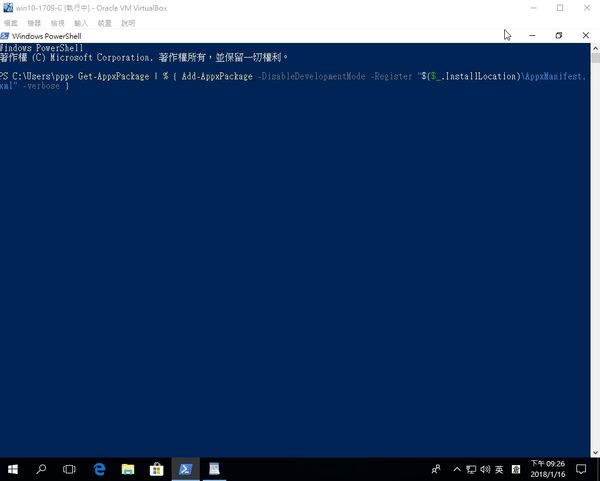
3. 複製以下代碼: Get-AppXPackage -AllUsers | Foreach {Add-AppxPackage -DisableDevelopmentMode -Register "$($_.InstallLocation)\AppXManifest.xml" -verbose } 并黏貼進去。
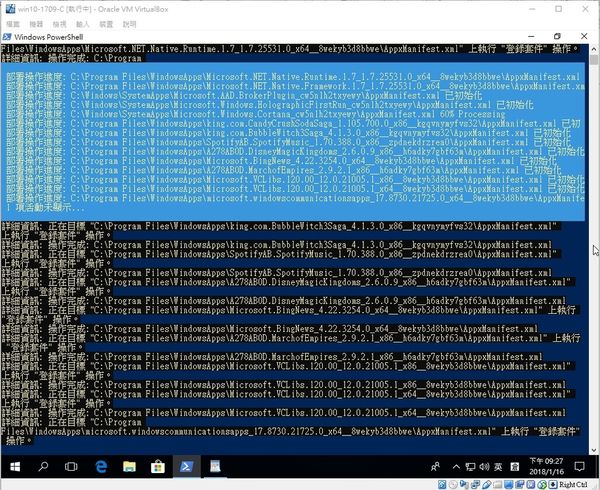
4. 點擊enter鍵,等待修復命令運行完成,完成之後BUG就被修復了 

回滾到上一個Windows 版本


確保您的windows安裝了最新的更新,如果以上都沒效,那您需要只能回滾到上一個windows的版本了。

  值得注意的是,無論您如何修復開始列表,您都有可能動到系統分割區的存儲空間,給檔案留下安全隱患。所以我們建議,在以上的修復操作前,您一定要先備份系統分割區的重要的資料和救援重要檔案。以免檔案丟失。

如何救援系統分割區的檔案

要救援系統分割區的檔案,我們推薦您使用在救援方面表現優異的Bitwar Data Recovery。它支持各種類型丟失資料的救援,如誤刪除檔案、病毒感染,病毒刪除、格式化或磁盤檔案系統丟失等,支持救回音訊,視頻,圖片,檔案,壓縮檔案和其他類型的資料。復原前,您還可以單擊掃描到的檔案縮略圖預覽它,以精確定位和找到你要救援的檔案。

救援系統分割區檔案的方法

一旦您發現檔案可能已經無法備份或丟失,那麼請先救援它們以存儲到一個安全的區域。您可以按照如下方法救援:

  點擊下列按鈕,將Bitwar Data Recovery檔案救援軟體根據電腦作業系統正確的安裝到您的電腦。

第一步:啟動按照好后的Bitwar Data Recovery程式。在程式的嚮導模式下,選擇系統分割區並單擊"下一步"。
第二步:選擇救援方式"快速掃描"和選擇要從隨身碟救援檔案的檔案類型。然後單擊"掃描"按鈕。
第三步:Bitwar Data Recovery的快速掃描眨眼即可完成。掃描完畢后您可以根據檔案名稱、路徑、類型等定位找到您需要的檔案并預覽它。之后選中然後單擊"復原"按鈕將檔案保存到電腦其他的分割區或外接存儲裝置。

閱讀更多關於win10 開始 打不開的相關資訊,請點擊檔案救援

2021年12月13日星期一

Windows 10的iTunes中未檢測到iphone 驅動程式

「大約一個月前,我iPhone的充電線纜連接到手機時意外地將iPhone 7從約3英尺高的地方掉了下來。屏幕上有裂痕,我決定購買新的iPhone 8,而不是修理舊的屏幕。在使用新iPhone後,我決定通過將其連接到Windows 10備份手機資訊。但是,我多次連接手機,Windows 10上安裝的iTunes仍未檢測到新的iPhone 驅動程式,但是舊的iPhone在同一台PC卻沒有任何問題。這是如何解決?」

如果Windows 10上的iTunes未檢測到iPhone,iPod或iPad,則以下解決方案可能會幫助您解決問題。

如何解決Windows 10的iTunes中未檢測到iPhone

方法1:在iPhone上信任您的PC

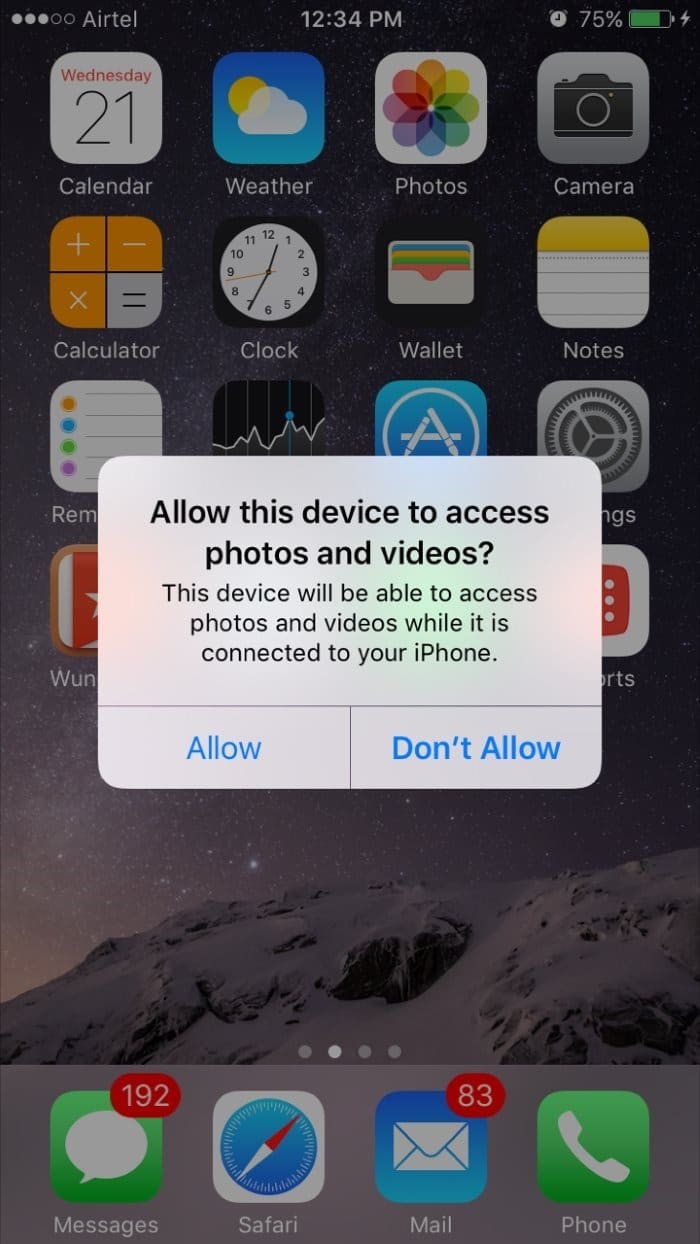
通常,將iPhone連接到Windows 10 PC時,iPhone屏幕上會顯示提示。點擊屏幕上的「信任」選項,使您的PC可以訪問iPhone和數據。

在iPhone上信任您的PC

方法2:重啟電腦

如果這是您第一次將iPhone,iPod或iPad連接到Windows 10,並且Windows 10未檢測到裝置,請重新啟動PC,然後檢查Windows 10是否已經檢測到iPhone,iPod或iPad。

方法3:安裝iPhone驅動程式

Windows 10可能由於缺少iPhone驅動程式而無法檢測到您的iPhone。一般來說,您不需要在Windows 10中手動安裝iPhone驅動程序,但是如果未檢測到手機,則可以嘗試手動安裝iPhone驅動程式。

步驟1:將iPhone連接到Windows 10並啟動iTunes。

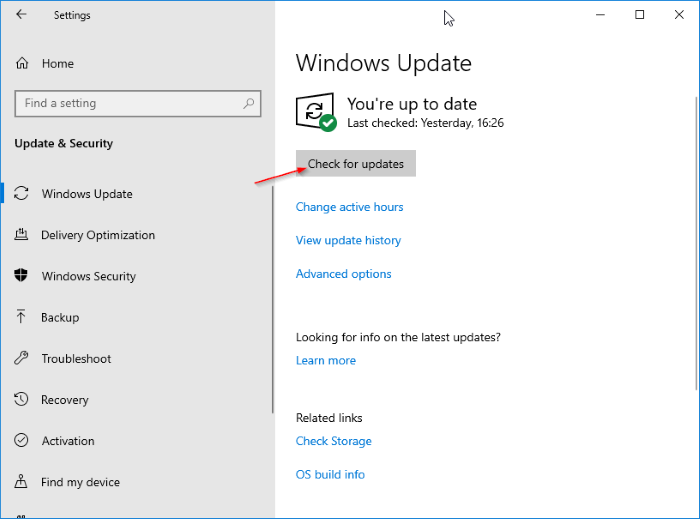
步驟2:出現「未安裝驅動程式」錯誤時,導航至Windows 10 設置應用程式> 更新和安全 > Windows Update。單擊檢查更新按鈕以自動下載並安裝iPhone驅動程式。Windows Update將下載並安裝兩個小型驅動程式。

安裝iPhone驅動程式

安裝必要的驅動程式後,您可以重新啟動iTunes應用程式。iTunes現在應該可以檢測到iPhone,而不會出現“未安裝驅動程式”錯誤。

方法4:更新iPhone驅動程式

步驟1:確保已在Windows 10 PC上安裝了最新版本的iTunes。

步驟2:使用官方線纜將iPhone、iPod或iPad連接到PC,然後在裝置上看到以下消息時,點按「信任」。

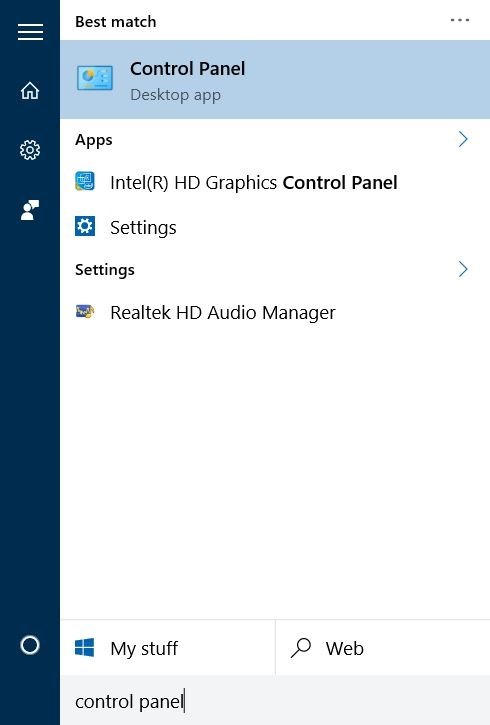
步驟3: 通過在「開始」菜單或任務欄搜索框中鍵入其名稱,然後按Enter鍵,打開「控制面板」。

更新iPhone驅動程式

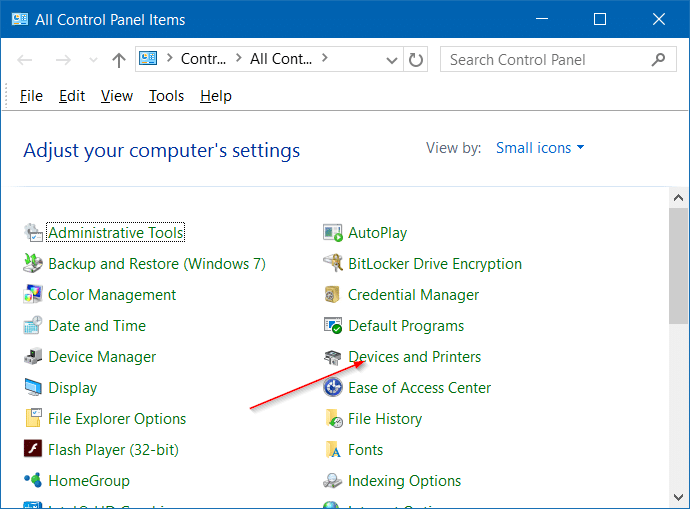
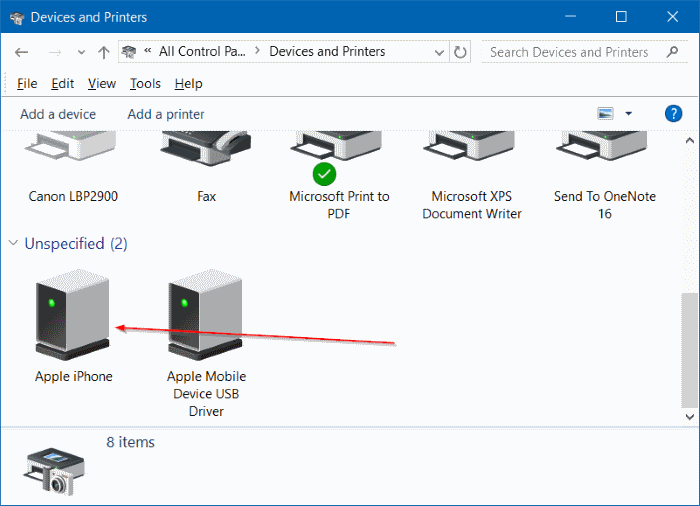
步驟4:更改查看方式,以小圖標,然後單擊裝置和打印機。

解決Windows 10的iTunes中未檢測到iPhone

您的iPhone、iPod或iPad現在應該出現在「 未指定」部分下。

解決Windows 10的iTunes中未檢測到iPhone

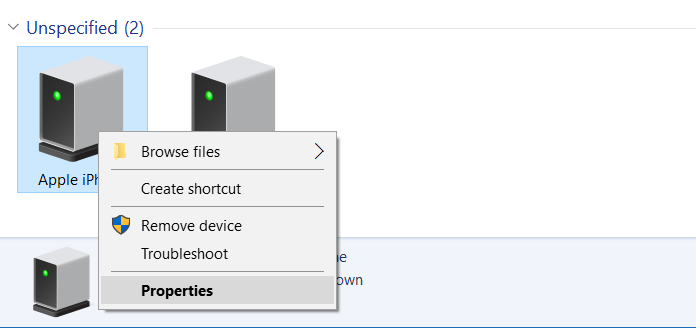
步驟5: 右鍵單擊 iPhone,iPod或iPad圖標,然後單擊「 內容」以打開iPhone,iPod或iPad的「內容」對話框。

iphone-not-detected-in-Windows-10-step4_thumb.png

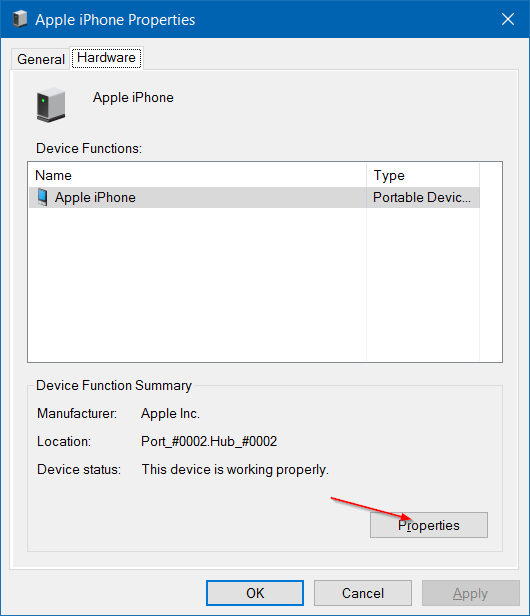
步驟6:切換到Hardware(硬件)選項卡。在「裝置功能」部分下,選擇您的iPhone、iPod或iPad,然後單擊「 內容」按鈕以打開Apple iPhone、iPod或iPad的屬性。

解決Windows 10的iTunes中未檢測到iPhone

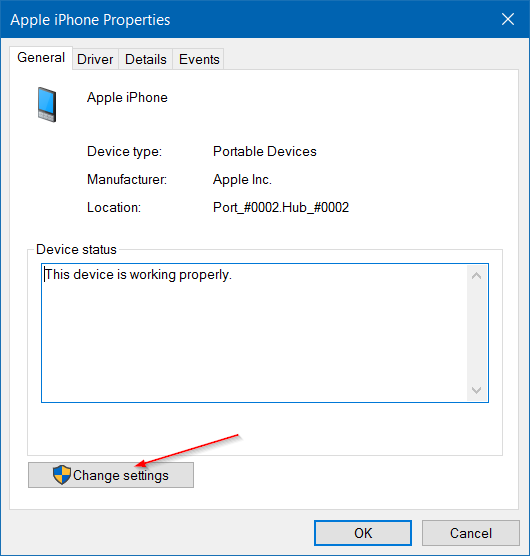
步驟7:現在,在General(常規)選項卡下,單擊標記為Change settings(更改設置)的按鈕。

解決Windows 10的iTunes中未檢測到iPhone

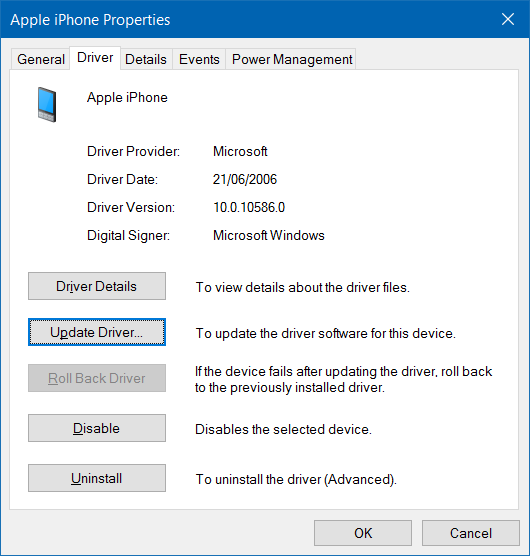
步驟8:現在切換到Driver(驅動程式)選項卡,然後單擊Update Driver(更新驅動程式)按鈕以打開Update Driver Software(更新驅動程式軟體)嚮導。

解決Windows 10的iTunes中未檢測到iPhone

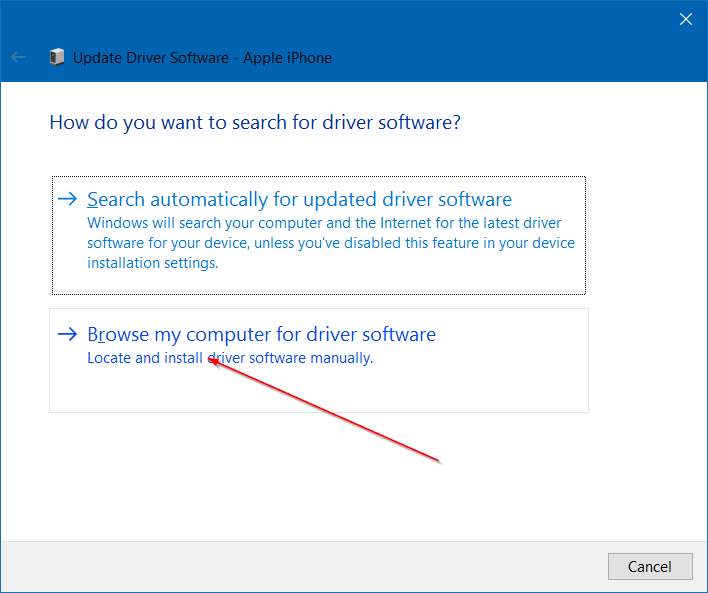
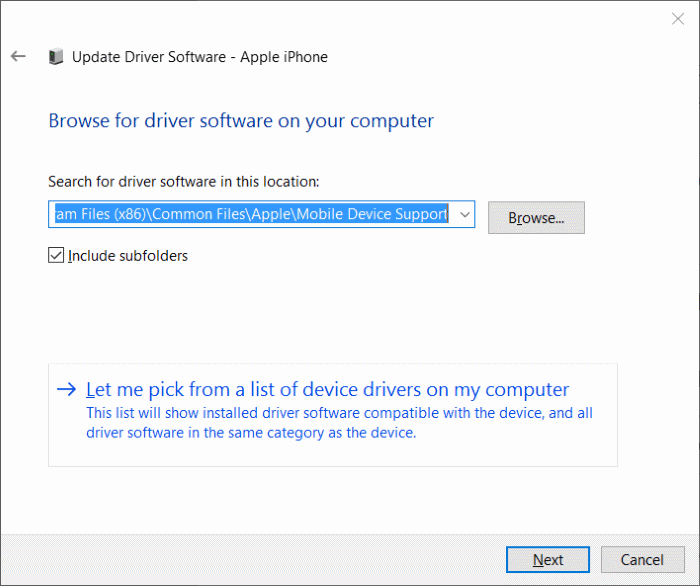
步驟9:單擊第二個選項,標記為瀏覽我的計算機以查找驅動程式軟體,然後導航到C:\Program Files\Common Files\Apple\Mobile Device Support\Drivers 資料夾。如果您使用的是Windows 10的x64,則需要瀏覽到C:\Program Files (x86)\Common Files\Apple\Mobile Device Support\Drivers。

解決Windows 10的iTunes中未檢測到iPhone

在上面的路徑中,「 C」是安裝Windows 10的系統磁碟機代碼。

注意:如果看不到Drivers資料夾,請選擇Mobile Device Support資料夾,然後確保選擇了標有Include subfolders的選項。

解決Windows 10的iTunes中未檢測到iPhone

步驟10:最後,單擊Next(下一步)按鈕,並在更新磁碟機後,單擊Close(關閉)按鈕以關閉嚮導。

立即打開iTunes。iTunes現在應該可以在Windows 10中檢測到iPhone、iPad或iPod。

閱讀更多關於iPhone 驅動程式的相關資訊,請點擊檔案救援